
التحكم الصوتي بأندرويد للوالدين: مهام عائلية صغيرة بنتائج قابلة للتحقق
دليل عملي للوالدين على Android: احفظ مهمة شخصية، راجع رسالة لمقدم رعاية قبل إرسالها، وأنشئ حدثاً عائلياً في التقويم الصحيح مع حدود FoneClaw الواضحة.
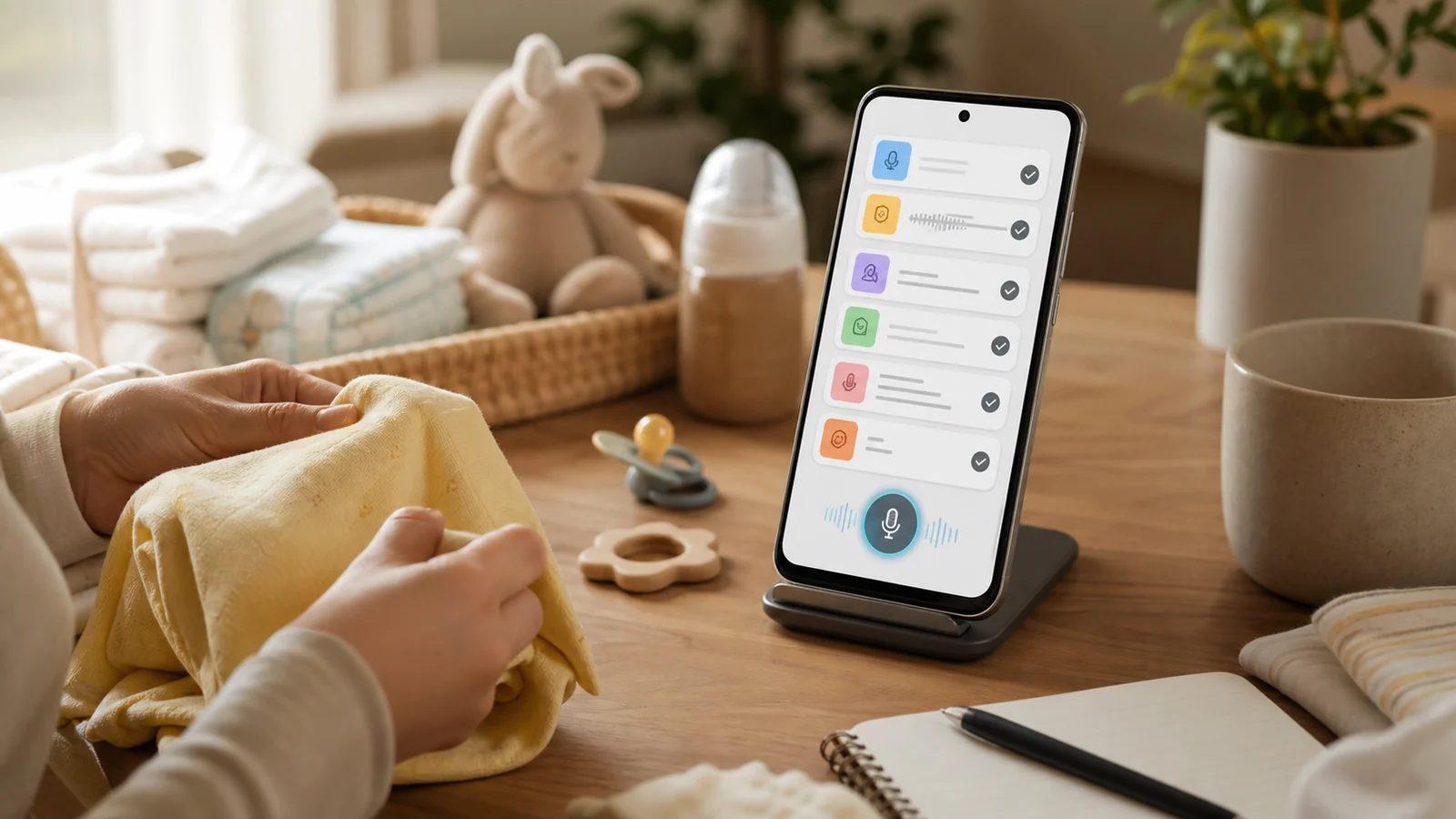
- استخدم الصوت في لحظة هادئة بعد أن يكون الطفل في وضع آمن؛ لا تراجع شاشة الهاتف أثناء الاستحمام أو عبور الطريق أو حمل الطفل على الدرج أو أي رعاية تحتاج انتباهاً كاملاً.
- أفضل ثلاث نتائج قابلة للتحقق هي مهمة شخصية في To-do Center، أي مركز المهام الشخصية، ومسودة رسالة لمقدم رعاية تراجعها قبل الإرسال، وحدث عائلي على التقويم الصحيح.
- المهمة الشخصية في FoneClaw لا تتحول تلقائياً إلى قائمة عائلية مشتركة؛ عبارة مثل “بعد القيلولة” تبقى غير مؤرخة، بينما “غداً” تُحفظ بتاريخ الغد حتى دون ساعة محددة.
- تقويم Google العائلي، أو Family، يحتاج اختيار التقويم والحساب والتاريخ والوقت والتحقق من ظهوره لأفراد الأسرة؛ إشعارات الأحداث القادمة لا تعني إشعاراً افتراضياً بكل إنشاء أو تعديل أو حذف.
اختر مهمة منزلية صغيرة
التحكم الصوتي بأندرويد للوالدين يكون مفيداً عندما يخفف خطوة هاتفية صغيرة، لا عندما يأخذ الانتباه من الطفل. استخدمه بعد أن يكون الطفل مستقراً وآمناً: على الكرسي، في السرير، أو مع بالغ آخر. لا تجعل مراجعة الشاشة جزءاً من لحظة استحمام، عبور شارع، حمل طفل على الدرج، أو دفع عربة في مكان مزدحم.
| النتيجة المطلوبة | المسار المناسب | ما الذي تتحقق منه؟ |
|---|---|---|
| غرض تسوق أو مهمة تسليم | مهمة شخصية في To-do Center، مركز المهام الشخصية | النص، وهل هي غير مؤرخة أم بتاريخ محدد |
| تنبيه مسموع في وقت محدد | منبّه Android Clock، أي تطبيق الساعة، أو مسار Gemini المدعوم | الوقت والتسمية داخل تطبيق الساعة |
| موعد عائلي مشترك | تقويم Google العائلي Family أو تقويم Android قابل للكتابة | الحساب، التقويم، التاريخ، الوقت، وظهور الحدث |
| رسالة لمقدم رعاية | Gboard أو FoneClaw داخل حقل رسالة واضح | المستلم والنص وحالة الإرسال بعد المراجعة |
توضح مساعدة Gemini حول التحكم في الجهاز أن Gemini يمكنه في إعدادات Android المدعومة التعامل مع المؤقتات والمنبهات والوسائط عبر مسار الجهاز. هذا مفيد كبديل أصلي للمؤقت أو الصوت، بينما يبقى FoneClaw مناسباً لمهام Android المدعومة التي تنتهي بنتيجة ظاهرة يمكن مراجعتها.
احفظ غرض تسوق أو مهمة تسليم
ابدأ بمهمة واحدة لا تحمل بيانات حساسة عن الطفل. مثال: “سجّل مهمة: شراء مناديل مبللة”، أو “سجّل مهمة: تسليم حقيبة الحضانة إلى ليلى”. في FoneClaw، هذه متابعة شخصية تظهر في To-do Center، وهو مركز مهامك الشخصية. بعد إنشائها، تحقق من النص ومن مكانها: غير مؤرخة أو بتاريخ محدد.
الوقت مهم. عبارة مثل “بعد القيلولة” أو “بعد النوم” لا تحدد تاريخاً قابلاً للجدولة، لذلك تبقى المهمة غير مؤرخة. أما “غداً” أو تاريخ واضح فيُعامل كتاريخ محدد حتى لو لم تذكر الساعة. هذا يختلف عن المنبّه المسموع في تطبيق الساعة، ويختلف أيضاً عن حدث مشترك في التقويم.
لا تفترض أن مهمة شخصية أصبحت قائمة عائلية مشتركة. إذا أردت أن تصل المعلومة إلى شخص آخر، استخدم رسالة راجعتها أو حدثاً عائلياً في التقويم. وللمهام القريبة من المطبخ والمؤقتات المنزلية، يفيد دليل الطبخ دون لمس الهاتف على Android: وصفات ومؤقتات وFoneClaw لأنه يعالج سياقاً منفصلاً عن رعاية الطفل المباشرة.
راجع رسالة مقدم الرعاية قبل الإرسال
عندما تكون في لحظة هادئة، افتح المحادثة الصحيحة مع بالغ محدد، مثل الشريك أو الجدة أو مقدم الرعاية. استخدم صيغة محتوى بسيطة: “أحضري مناديل مبللة من المتجر” أو “الحقيبة عند الباب”. تجنب أسماء الأطفال الكاملة أو تفاصيل صحية أو مدرسية لا يحتاجها المستلم.
تشرح مساعدة Gboard للكتابة بالصوت أن ميكروفون لوحة المفاتيح يملي النص داخل الحقل المحدد، مع اختلاف دعم اللغات. الإملاء لا يختار المستلم ولا يرسل الرسالة؛ افتح المحادثة الصحيحة أولاً، ثم راجع النص قبل الضغط على الإرسال.
في FoneClaw، يمكن فتح تطبيق مدعوم وقراءة الشاشة الحالية المتاحة، ثم إدخال نص في حقل رسالة واضح. إدخال النص لا يضغط إرسال ولا Enter. إذا طلبت بعد ذلك اختيار زر إرسال ظاهر ومدعوم، فهذه خطوة منفصلة تعتمد على الشاشة الحالية وإعدادات الموافقة لديك، ويجب التحقق من حالة الرسالة في المحادثة الفعلية. لتفاصيل أكثر، راجع إرسال الرسائل دون استخدام اليدين على Android وGalaxy: SMS بصوتك مع مراجعة آمنة.
ضع الحدث المشترك في التقويم الصحيح
عندما تحتاج العائلة إلى موعد مشترك، استخدم التقويم لا المهمة الشخصية. تشرح مساعدة Google Calendar للتقويم العائلي على Android أن إعداد عائلة Google ينشئ تقويم Family، أي تقويم العائلة، تلقائياً، وأن الأعضاء الذين لديهم وصول يمكنهم العثور عليه. على Android يكون المسار العملي: افتح Calendar، اختر إنشاء، ثم حدث، وحدد تقويم Family، واكتب العنوان والتفاصيل، ثم احفظ.
مثال مناسب: “زيارة طبيب الأسنان يوم الخميس من 4:00 إلى 4:30”. قبل الحفظ، تحقق من الحساب، التقويم المختار، التاريخ، الوقت، والمنطقة الزمنية. بعد الحفظ، افتح الحدث في التقويم وتأكد أنه ليس في التقويم الشخصي الافتراضي. وإذا كان الاعتماد على فرد آخر في الأسرة مهماً، تحقق من ظهوره لديه قبل اعتبار التسليم العائلي مكتملًا.
هناك فرق بين إشعار بحدث قادم وبين إشعار بتغيير الحدث. توضح مساعدة Google أن إشعارات الأحداث القادمة تتبع إعدادات التقويم الأساسية، لكن إنشاء حدث أو تعديله أو حذفه من أحد أفراد العائلة لا يرسل إشعارات تغيير افتراضياً. لذلك لا تعتمد على “سيصلهم إشعار” وحده عندما يكون الموعد مهماً؛ أرسل رسالة مراجَعة إذا لزم الأمر.
في FoneClaw، نبدأ من تقاويم Android القابلة للكتابة ونطلب اختيار التقويم عندما يكون ذلك مهماً. لا نفترض أن التقويم العائلي موجود أو قابل للكتابة أو هو التقويم الافتراضي. عند إنشاء حدث، نستخدم التاريخ والوقت في منطقة الجهاز ونراجع أي تفاصيل ناقصة مثل وقت النهاية أو التذكير. النتيجة التي تهمك هي وقت البداية والنهاية الفعليان والتقويم الذي حُفظ فيه الحدث.
إذا لم يظهر تقويم Family في القائمة القابلة للكتابة، استخدم تطبيق Google Calendar نفسه لمراجعة المشاركة والحسابات، أو أنشئ الحدث في التقويم الصحيح يدوياً. لا تضف موعداً عائلياً حساساً إلى تقويم غير واضح ثم تفترض أن الجميع سيراه.
بسّط اللحظات الهادئة والأوامر الفاشلة
عندما يفشل أمر صوتي في بيت مزدحم، اختصر المهمة بدلاً من تكرار جملة طويلة. اختر نتيجة واحدة: حفظ مهمة، تجهيز رسالة، أو فتح التقويم. إذا كان الطفل يحتاج انتباهاً مباشراً، أوقف محاولة الهاتف وارجع إليها بعد أن يستقر الوضع.
| المشكلة | الخطوة العملية | كيف تتحقق؟ |
|---|---|---|
| الميكروفون يلتقط ضوضاء البيت | انتقل إلى لحظة أهدأ أو اكتب المهمة القصيرة يدوياً | راجع النص المحفوظ قبل الاعتماد عليه |
| الهاتف مقفل | افتحه بالطريقة المعتادة ولا تتجاوز حسابات أو أذونات | تأكد أن التطبيق أو التقويم الصحيح ظاهر |
| اسم جهة الاتصال غامض | افتح المحادثة بنفسك أو اختر الشخص من الشاشة | راجع الاسم قبل الإملاء أو الإرسال |
| تقويم Family غير ظاهر | راجع حساب Google والمشاركة داخل تطبيق Calendar | لا تنشئ الحدث حتى تختار التقويم الصحيح |
| لم يصل إشعار بتغيير حدث | أرسل رسالة قصيرة مراجَعة عند الحاجة | تحقق من الرسالة أو من ظهور الحدث لدى الطرف الآخر |
إعدادات الموافقة العامة وضوابط الأدوات في FoneClaw تحكم الإجراءات المؤثرة، والنماذج المتصلة قد تعالج سياق المهمة الذي تقدمه. استخدم أقل قدر من تفاصيل الأسرة: غرض التسوق، موعد عام، أو رسالة عملية. تجنب أسماء الأطفال الكاملة، البيانات الطبية، مسارات المدرسة، أو أي معلومة لا تحتاجها المهمة.
لإعداد التحكم الصوتي عموماً، راجع التحكم الصوتي في أندرويد: إعداد Voice Access وحل مشاكل الاستماع. ولحالات السلامة العاجلة، حضّر أرقام الطوارئ وجهات الاتصال وخطوات الاتصال مسبقاً، واستخدم دليلاً مخصصاً مثل أوامر صوتية للطوارئ على أندرويد: دليل سلامة عملي. هذا المقال للمهام المنزلية اليومية مثل الرسائل والتقويم والتسوق، وليس بديلاً عن رعاية مباشرة أو نصيحة طبية. لمعرفة قدرات Android الحالية التي نوفرها، راجع ميزات FoneClaw.