
Android por voz para pais: tarefas, mensagens e calendário familiar
Use Android por voz para pais com tarefas pessoais, mensagens revisadas, eventos no calendário familiar e ações suportadas da FoneClaw em momentos calmos.
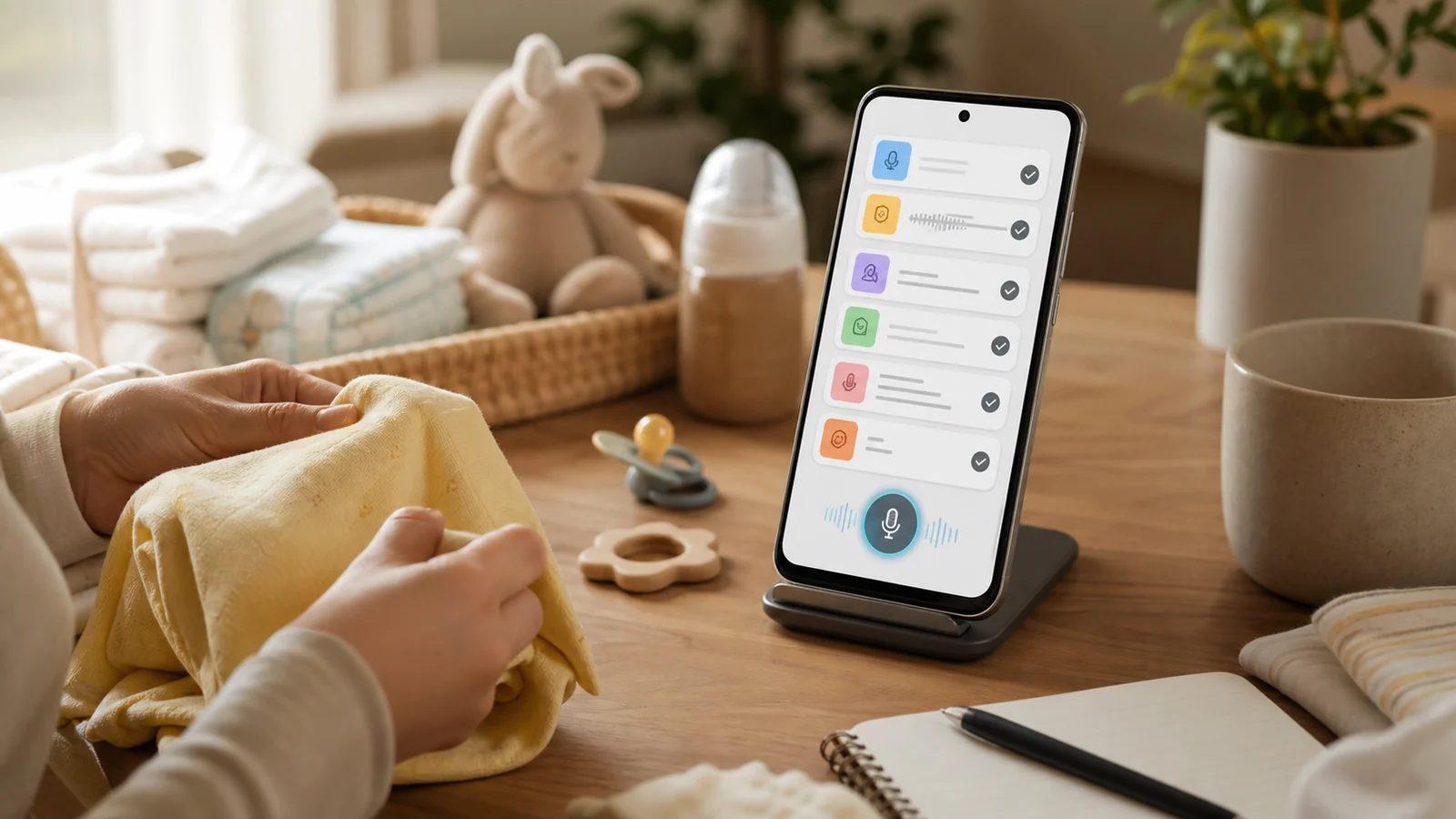
- Android por voz para pais funciona melhor em momentos calmos, depois que a criança está segura, não durante banho, travessia, escada, trânsito ou cuidado que exige atenção total.
- A FoneClaw pode salvar uma tarefa pessoal no To-do Center, mas isso não cria lista familiar compartilhada nem registro clínico; confira o item salvo e a data indicada.
- Mensagens para outro cuidador devem ser preparadas no contato certo, revisadas na tela e enviadas separadamente; ditado e preenchimento de campo não enviam por conta própria.
- Eventos familiares precisam estar no calendário certo, com conta, data, horário, fuso e visibilidade conferidos; alertas próximos não significam notificação de toda edição.
Escolha uma tarefa pequena da casa
Android por voz para pais deve começar em um momento seguro. Use o telefone depois que a criança estiver acomodada, no carrinho parado, no berço, no cadeirão com supervisão adequada ou quando outro adulto estiver assumindo a atenção direta. Não revise tela durante banho, troca instável, travessia de rua, escada, cozinha quente ou qualquer cuidado em que a criança e o ambiente precisam de foco total.
Escolha uma tarefa pequena: salvar “comprar lenços”, preparar uma mensagem para outro adulto, criar um alarme de horário ou colocar uma consulta no calendário familiar. Essas rotas parecem parecidas, mas têm resultados diferentes. Uma tarefa pessoal fica no seu To-do Center. Um alarme toca em horário concreto. Um evento compartilhado precisa estar no calendário correto. Uma mensagem só ajuda se destinatário e texto forem revisados antes do envio.
| Necessidade | Melhor rota | Verificação |
|---|---|---|
| Comprar ou lembrar algo | Tarefa pessoal | Item salvo e data correta ou sem agendamento |
| Ouvir aviso em horário fixo | Alarme do Relógio | Hora, repetição e etiqueta visíveis |
| Combinar com a família | Calendário compartilhado | Calendário, conta, data e horário certos |
| Avisar outro adulto | Mensagem revisada | Conversa correta e estado enviado confirmado |
Para temporizador ou mídia em rotas nativas, a ajuda do Google sobre assistência do Gemini no dispositivo descreve temporizadores, alarmes e controles de mídia em configurações Android compatíveis. Confira o resultado no app real antes de depender dele.
Salve uma compra ou combinado da rotina
Uma tarefa pessoal é boa para capturar algo rápido: “comprar lenços umedecidos”, “separar casaco para amanhã” ou “levar autorização da escola”. Na FoneClaw, esse tipo de pedido pode ser salvo no To-do Center, a área pessoal de tarefas visíveis da FoneClaw. Depois, confira se o item aparece com o texto correto e se ficou na data esperada ou sem agendamento.
A diferença de tempo importa. “Depois da soneca” ou “quando der” fica sem agendamento, porque não é data concreta nem gatilho automático. “Amanhã, separar uniforme” deve ficar marcado para amanhã mesmo sem uma hora específica. Isso não vira alarme sonoro, não monitora soneca e não cria registro de alimentação, saúde ou cuidado clínico.
Também não é uma lista familiar compartilhada. Se outro adulto precisa receber a informação, use uma mensagem revisada ou um evento real em calendário compartilhado. Essa separação evita achar que uma anotação pessoal chegou à casa inteira.
Para uma rotina parecida em outro cenário, Cozinhar sem tocar no celular Android: voz, timers e FoneClaw mostra como separar temporizador, lista e ação visível na cozinha sem misturar isso com cuidado infantil.
Revise a mensagem ao cuidador antes de enviar
Mensagens de família devem ser curtas e revisadas: “pode trazer lenços?”, “a mochila ficou na entrada” ou “vou buscar às 17h”. Abra primeiro a conversa correta com o adulto certo. Pelo ditado por voz do Gboard, fale apenas o conteúdo da mensagem no campo editável; o ditado não escolhe destinatário e não envia.
Com a FoneClaw, em um app Android compatível, podemos abrir uma tela suportada, ler o que está visível e inserir texto em um campo identificado. Essa inserção também não pressiona Enviar. O envio, quando suportado e solicitado separadamente, depende da tela atual, das permissões e das configurações de aprovação. Depois, confira a conversa real e o estado enviado.
Use poucos dados da criança. “Pode pegar o casaco azul?” costuma ser melhor que repetir nome completo, escola, rota ou informação sensível. Se dois contatos têm nomes parecidos, pare e escolha o contato certo antes de ditar. Para o fluxo detalhado de destinatário, rascunho e envio, veja Mensagens sem usar as mãos no Android: SMS, Galaxy e FoneClaw.
Coloque o evento compartilhado no calendário certo
Quando a logística envolve mais de um adulto, o calendário familiar é a rota adequada para um plano compartilhado. A ajuda do Google Calendar sobre calendário da família no Android explica que a configuração familiar do Google cria um calendário Family, visível para membros com acesso. No Android, o caminho é criar um evento, selecionar o calendário Family, preencher título e detalhes e salvar.
O procedimento prático é: abra o Google Calendar, toque em Criar, escolha Evento, selecione o calendário da família, escreva um título simples, defina data, horário, fuso e detalhes necessários, depois salve. Em seguida, confira se o evento aparece na conta correta, no calendário certo e no horário certo. Se for uma passagem de responsabilidade, peça que outro membro da família confirme se consegue ver o evento.
Alertas também precisam de expectativa correta. O Google informa que notificações de eventos próximos seguem a configuração do calendário principal, mas criar, editar ou excluir evento por outro membro da família não gera notificação de mudança por padrão. Portanto, não trate o calendário como recibo de leitura.
Na FoneClaw, quando a criação de evento Android é a rota escolhida, podemos listar calendários graváveis para que o usuário selecione o destino. Não presumimos que o calendário padrão seja o familiar. Para criar evento, precisamos de data e horário suficientes, lembrete quando aplicável e calendário escolhido quando a família exige um destino específico. Depois da criação, confira no app de calendário o início, fim e calendário usados.
Se o calendário Family não aparece ou não é gravável, use o Google Calendar diretamente para revisar acesso e compartilhamento. A FoneClaw ajuda nas ações Android suportadas, mas a permissão real do calendário continua sendo da conta e do app.
Mantenha momentos tranquilos e falhas simples
Falhas em casa costumam vir de ruído, tela bloqueada, contato ambíguo ou calendário errado. Resolva quando a criança estiver segura e o telefone puder receber atenção. Desbloqueie normalmente quando a ação exigir app aberto, conta ativa ou tela acessível.
| Sintoma | Próximo passo | Confirmação |
|---|---|---|
| Microfone errou | Repita em frase menor, longe de ruído | Texto final está correto |
| Contato ambíguo | Escolha o adulto certo antes do rascunho | Conversa correta aberta |
| Calendário Family não aparece | Confira conta, acesso e calendários graváveis | Calendário certo selecionado |
| Tarefa não tem data | Veja se ficou sem agendamento ou dê data concreta | Item aparece na seção esperada |
| Alerta não chegou para outro adulto | Peça confirmação no calendário ou por mensagem | Outro membro vê o evento |
As aprovações da FoneClaw dependem do modo global e dos controles por ferramenta. Se um modelo online configurado for usado, o contexto fornecido pode ser processado pelo provedor escolhido; compartilhe apenas logística necessária, sem nomes completos, rotas escolares, dados médicos ou detalhes sensíveis quando não forem essenciais.
Para configurar voz, microfone e comandos gerais, use Controle por voz no Android: configurar, testar e corrigir. Para preparação de situações urgentes, mantenha separado o guia Comandos de voz de emergência no Android. O escopo atual da FoneClaw fica em recursos da FoneClaw.