
Gemini trên Android: tính năng, Live, Guided Vision và tác vụ điện thoại
Chọn đúng điểm vào Gemini trên Android: Live, Guided Vision, ứng dụng kết nối và giọng nói trong Gmail, Keep, Docs; kiểm tra khả dụng và kết quả thực tế.
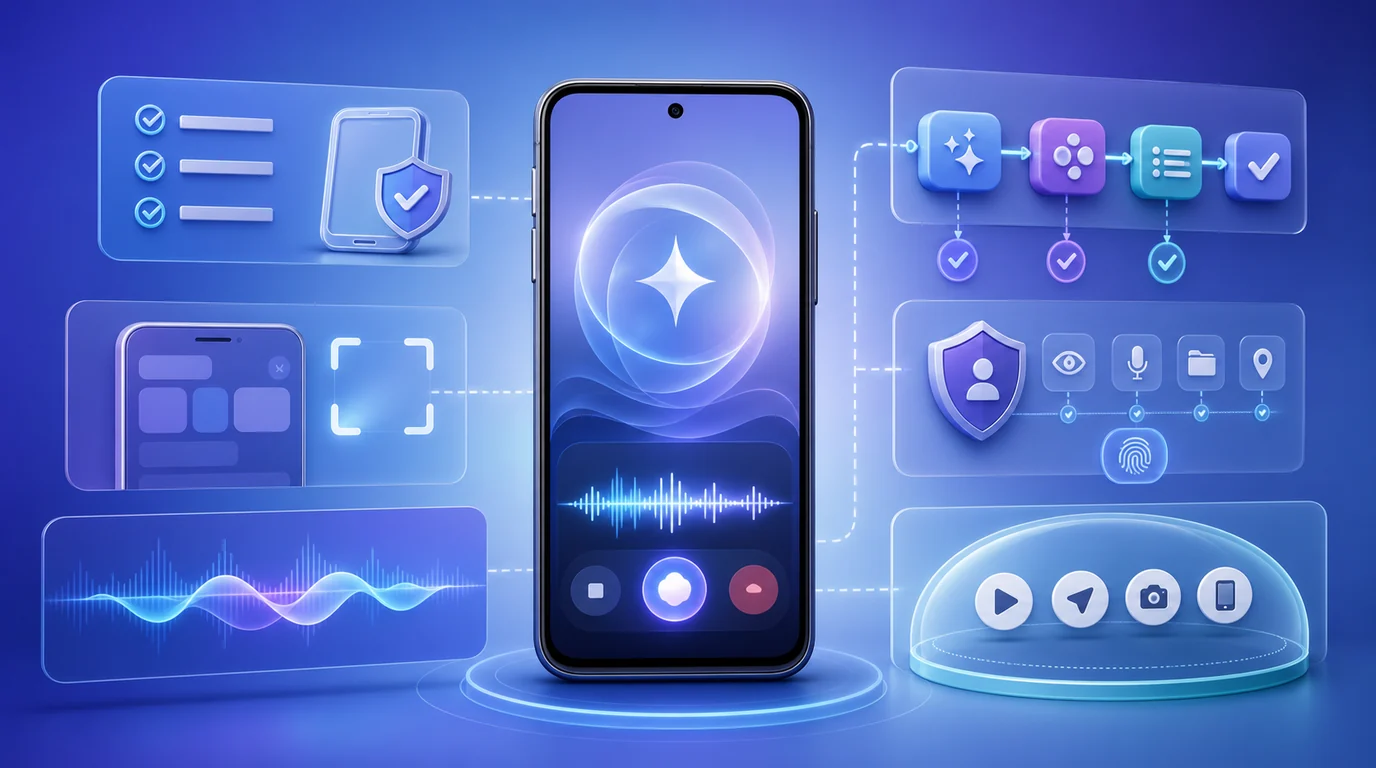
- Chọn điểm vào theo kết quả: ứng dụng Gemini cho hỏi đáp, Live cho hội thoại và ngữ cảnh trực tiếp, ứng dụng kết nối cho dữ liệu đã lưu, Gmail/Keep/Docs cho công việc trong từng ứng dụng.
- Guided Vision trong Gemini Live mô tả hình ảnh bằng âm thanh và hướng dẫn chỉnh khung camera khi đủ điều kiện. Đây không phải công cụ dẫn đường, phát hiện chướng ngại vật hoặc bảo đảm di chuyển an toàn.
- Điều kiện ứng dụng cơ bản không bảo đảm mọi tính năng có mặt. Live, Workspace voice, Gemini Intelligence và quyền truy cập mô hình Argon cần được kiểm tra riêng.
- Xác minh tại đúng nơi đích trước khi chạy lại. Với FoneClaw, ảnh được chọn có thể thành một việc cá nhân sau khi xem lại; không tự thêm ngày khi yêu cầu chưa có mốc rõ ràng.
Chọn đúng điểm vào Gemini cho việc cần làm
Tính năng Gemini trên Android nên được chọn theo kết quả bạn muốn, không phải một danh sách chung cho mọi máy. Hỏi và viết nháp bắt đầu trong ứng dụng Gemini; trao đổi trực tiếp dùng Live; lưu hoặc lấy dữ liệu cần đúng ứng dụng kết nối. Công việc bằng giọng nói trong Gmail, Keep và Docs có điểm vào riêng.
| Việc cần làm | Điểm vào | Kết quả cần thấy |
|---|---|---|
| Hỏi, viết, tóm tắt | Ứng dụng Gemini | Nội dung trong hội thoại, đối chiếu được với nguồn. |
| Trao đổi bằng giọng nói, camera hoặc màn hình | Gemini Live; Guided Vision khi cần hỗ trợ thị giác | Đúng ngữ cảnh đang chia sẻ và phản hồi phù hợp. |
| Dùng lịch, ghi chú hoặc tác vụ đã lưu | Ứng dụng kết nối | Đối tượng trong đúng tài khoản đích. |
| Tìm thư, tạo ghi chú hoặc tài liệu bằng lời nói | Điểm vào trong Gmail, Keep, Docs | Thư nguồn hoặc nội dung đã lưu. |
| Tác vụ Android nhiều bước | Gemini Intelligence khi đủ điều kiện | Tiến trình và kết quả trong ứng dụng hỗ trợ. |
| Làm việc trên máy tính | Gemini cho Windows | Kết quả trên desktop, không phải điều khiển Android từ xa. |
Đủ điều kiện cài ứng dụng chưa chứng minh mọi hàng trong bảng đều khả dụng. Kiểm tra tài khoản, thiết bị và điểm vào của chính tính năng cần dùng trước khi cấp thêm quyền.
Dùng Live, camera và Guided Vision
Hướng dẫn Gemini Live của Google mô tả hội thoại bằng giọng nói, ngắt lời, camera và chia sẻ màn hình trên điểm vào di động đủ điều kiện. Nếu không thấy Live, kiểm tra ứng dụng và tài khoản đang dùng; không suy từ Gemini web hoặc Google Messages sang giao diện Live trên điện thoại.
Ví dụ đề xuất: mở một màn hình cài đặt âm thanh, chia sẻ màn hình rồi hỏi ý nghĩa một tùy chọn. Gemini có thể giải thích ngữ cảnh, nhưng phần giải thích chưa đồng nghĩa tùy chọn đã được đổi. Nếu chỉ cần hiểu, dừng ở câu trả lời; nếu muốn thay đổi, kiểm tra riêng hành động và trạng thái sau đó.
Trước khi chia sẻ, tránh để mật khẩu, thông tin thanh toán hoặc nội dung riêng không cần thiết xuất hiện. Các điều khiển có tác dụng khác nhau:
- Tắt micro: dừng đầu vào âm thanh, không nhất thiết dừng camera hoặc chia sẻ màn hình.
- Tạm giữ phiên: tạm dừng chia sẻ màn hình; cần bật lại chia sẻ khi muốn tiếp tục dùng ngữ cảnh đó.
- Kết thúc: thoát phiên Live. Không coi việc kết thúc là hoàn tác hành động đã hoàn thành ở ứng dụng khác.
Guided Vision trong Gemini Live bổ sung mô tả camera bằng âm thanh và lời nhắc điều chỉnh khung hình. Tính năng dành cho Android 9 trở lên tại khu vực và ngôn ngữ được Live hỗ trợ. Trong Gemini, mở ảnh hồ sơ, vào Cài đặt, bật tùy chọn dùng Guided Vision trong Live, rồi mở Live và chia sẻ camera.
Khi có trên máy, bạn cũng có thể cấu hình lối tắt qua Cài đặt Android > Trợ năng > Hỗ trợ thị giác > Guided Vision. Người dùng TalkBack có thể mở trình đơn bằng ba ngón tay và chọn mục tương ứng khi được hỗ trợ. Tên mục có thể khác theo giao diện.
Để đọc một nhãn thông thường, hỏi phần chữ cần biết, đưa đủ nhãn vào khung và làm theo lời nhắc chỉnh camera. Kiểm tra lại chữ quan trọng. Guided Vision không phải thiết bị y tế, phương tiện hỗ trợ di chuyển, công cụ dẫn đường hay phát hiện chướng ngại vật. Bài Gemini Guided Vision, Lookout và Be My Eyes: chọn theo tác vụ trên Android giúp chọn sâu hơn. Với điều khiển giọng nói nói chung, xem Điều khiển Gemini bằng giọng nói trên Android: từ phiên âm đến hành động.
Xác định nơi hành động thật sự hoàn tất
Khi yêu cầu tạo lịch, lưu ghi chú hoặc thêm tác vụ qua ứng dụng kết nối, bằng chứng phải nằm trong Calendar, Keep, Tasks hoặc nơi đích tương ứng. Kiểm tra tài khoản, lịch hoặc danh sách, tiêu đề, nội dung và thời gian. Một câu trả lời đúng chưa chứng minh dữ liệu đã được lưu.
Live có thể dùng các hành động kết nối theo tài khoản và đợt triển khai. Với tài khoản cơ quan hoặc trường học, Calendar, Keep và Tasks trong Live cần quản trị viên bật. Nếu thiếu lựa chọn, kiểm tra điều kiện quản trị thay vì cấp thêm quyền Android không liên quan.
Tách bốn lớp dễ bị nhầm:
- Ứng dụng Gemini: điểm vào hỏi đáp và các tính năng được mở cho tài khoản.
- Gemini Live: hội thoại trực tiếp và ngữ cảnh được chia sẻ.
- Gemini Intelligence: tác vụ thiết bị nâng cao trên phạm vi đủ điều kiện.
- Mô hình Gemini: khả năng suy luận phía sau, với điều kiện truy cập riêng.
Công bố Gemini Intelligence trên Android mô tả tác vụ nhiều bước, tiến trình nhìn thấy và xác nhận cuối trên thiết bị được chọn. Cập nhật Gemini tại Galaxy Unpacked mở rộng sang điện thoại Samsung gập mới và một số ứng dụng. Không suy rộng thành mọi Galaxy, Pixel hoặc ứng dụng đều được điều khiển.
Riêng thông báo Gemini 4 Argon nêu truy cập theo giai đoạn cho nhóm thử nghiệm được chọn và kế hoạch mở rộng API trả phí, AI Ultra. Đó không phải bằng chứng Argon đã có trong mọi tài khoản Gemini App hoặc Live.
Nếu kết quả chưa rõ, mở nơi đích trước khi gửi lại yêu cầu. Trạng thái đang chờ, đã xác nhận và đã tạo là những bước khác nhau; lặp quá sớm có thể tạo mục trùng.
Dùng giọng nói trong Gmail, Keep và Docs
Công bố giọng nói trong Gmail, Docs và Keep giới thiệu tìm hộp thư bằng hội thoại, tổ chức ý tưởng thành ghi chú và lập kế hoạch tài liệu. Điểm vào nằm trong từng ứng dụng, không chỉ là tên khác của Gemini Live. Kế hoạch ra mắt khác nhau giữa các ứng dụng; ưu tiên trợ giúp hiện hành khi kiểm tra tài khoản.
| Ứng dụng | Việc phù hợp | Kiểm tra kết quả |
|---|---|---|
| Gmail | Tìm thư bằng hội thoại khi điểm vào khả dụng. | Mở thư nguồn, xem người gửi, ngày và nội dung liên quan. |
| Keep | Nói ý tưởng để tạo hoặc cập nhật ghi chú. | Xem lại nội dung, chỉnh nếu cần rồi dùng nút hoàn tất để lưu. |
| Docs | Lập kế hoạch và tạo bản nháp bằng giọng nói. | Xem kế hoạch, chuyển sang bản nháp, sửa và hoàn tất. |
Hướng dẫn giọng nói trong Keep nêu AI Pro, AI Ultra và Workspace Experiments. Thông báo ra mắt có nhắc AI Plus cho Keep, nhưng không nên từ đó bảo đảm mọi tài khoản Plus hiện có nút này. Kiểm tra điều kiện và giao diện trong Keep.
Hướng dẫn tạo tài liệu bằng giọng nói trong Docs nêu tiếng Anh trên Android và iOS cho gói hoặc chương trình đủ điều kiện. Vào chức năng tạo bằng giọng nói, xem kế hoạch, dùng bước tiếp theo hoặc yêu cầu hiện bản nháp, rồi sửa và hoàn tất. Bài viết tiếng Việt không biến tiếng Việt thành ngôn ngữ được hỗ trợ cho luồng đó.
Với tài liệu, kiểm tra tên, con số và nơi lưu; với ghi chú, mở lại mục đã lưu. Tạo nội dung không tự chia sẻ tài liệu hoặc gửi email. Nếu bước cuối bị ngắt, kiểm tra xem bản nháp hay ghi chú đã tồn tại chưa trước khi tạo lại.
Kiểm tra khả dụng và tách riêng Windows
Theo điều kiện Gemini trên Android, ứng dụng cơ bản cần Android 9 trở lên và ít nhất 2 GB RAM; Android Go và Android Work Profile không được hỗ trợ. Điều kiện này không bảo đảm Live, Workspace voice hay tác vụ Intelligence đã mở.
Gemini cho Windows là ứng dụng Windows 10 và 11 với lối vào Alt + Space, hỗ trợ viết và ngữ cảnh ứng dụng Google. Đây là công việc desktop, không thiết lập điều khiển Android từ xa.
Khi thiếu tính năng, ghi đúng điểm vào đang tìm rồi kiểm tra tài khoản, ngôn ngữ, khu vực, thiết bị, gói, quản trị viên và đợt triển khai. Sau đó cập nhật ứng dụng bình thường, mở lại và đọc thông báo. Không đổi vùng hoặc đặt lại toàn bộ tài khoản để tạo một tính năng chưa khả dụng.
- Với điều kiện thiết bị, xem Thiết bị hỗ trợ Gemini Intelligence: điện thoại, ứng dụng Gemini, Chrome và Wear OS.
- Với kích hoạt qua tai nghe khi khóa máy, xem Gemini qua tai nghe khi khóa máy: điều kiện dùng và cách tắt kích hoạt.
- Với lối tắt màn hình chính, xem Tiện ích Gemini trên Android: cách thêm, dùng lối tắt và sửa lỗi.
- Với tác vụ theo lịch không chạy, xem Gemini Scheduled actions không chạy trên Android: 8 bước kiểm tra.
Một tính năng hoạt động trong Keep không chứng minh nó có trong Docs; tương tự, tài khoản cá nhân và tài khoản tổ chức có thể khác điều kiện. Nếu ứng dụng cơ bản vẫn dùng được, tiếp tục bằng đường vào đó trong lúc kiểm tra tính năng thiếu.
Lưu một việc đã xem lại bằng FoneClaw
Nếu đã có thông tin cần giữ, bạn có thể chủ động cung cấp nội dung cho một tác vụ FoneClaw riêng. Trong FoneClaw, chúng tôi hỗ trợ diễn giải ảnh được chọn bằng mô hình thị giác tương thích; ảnh lớn được tối ưu và chỉnh hướng khi cần. Đây là xử lý ảnh đã chọn, không phải Guided Vision hoặc luồng camera trực tiếp.
Ví dụ đề xuất: chọn ảnh nhãn một hộp đồ gia dụng và yêu cầu đọc tên mẫu. Đối chiếu chữ với nhãn, sửa phần chưa đúng, rồi yêu cầu lưu việc “Kiểm tra lại mẫu hộp trước khi mua”. Không dùng một mô tả chưa xác minh để tạo việc chứa thông tin sai.
Nếu chưa có ngày rõ, lưu ở Chưa lên lịch. Khi bạn cung cấp mốc cụ thể, mới đặt hoặc cập nhật ngày theo chỉ dẫn đó. Sau khi lưu, mở mục để kiểm tra nội dung, ngày và xem có mục trùng không.
Mô hình mặc định miễn phí hoặc endpoint tương thích diễn giải yêu cầu; công cụ được bật thực hiện bước hỗ trợ theo quyền Android và chính sách phê duyệt chung cùng tùy chỉnh từng công cụ. Tùy chọn hỗ trợ ảnh không cấp quyền thiết bị. Mô hình trực tuyến có thể nhận ảnh và ngữ cảnh bạn gửi, nên chỉ cung cấp phần cần thiết.
Xem tính năng FoneClaw và trang tải FoneClaw để kiểm tra phạm vi ứng dụng phù hợp. Khi cần chọn sản phẩm theo công việc, bài So sánh Gemini và FoneClaw: chọn theo tác vụ Android bạn cần phân biệt các đường này.
Kiểm tra một kết quả nhỏ trước khi tiếp tục
Bắt đầu bằng một phép kiểm tra đề xuất có giới hạn: xác định nguồn, điểm vào, tài khoản đích và kết quả mong đợi. Chọn nội dung không nhạy cảm, chưa gửi hoặc chia sẻ ra ngoài.
- Giải thích: hỏi ý nghĩa một tùy chọn; kiểm tra phản hồi với màn hình, không coi cài đặt đã đổi.
- Đọc nhãn: dùng camera hoặc ảnh phù hợp; kiểm tra lại chữ, không coi mô tả là chứng nhận an toàn.
- Lưu ghi chú: xem lại, hoàn tất và mở ghi chú tại đúng tài khoản.
- Tạo mục lịch hoặc việc: kiểm tra ngày, giờ, nội dung và nơi lưu thực tế.
Nếu phiên bị ngắt, tìm đầu ra trước khi chạy lại. Kết thúc Live không xóa mục đã tạo; lời báo đã lưu không thay việc mở nơi đích. Ghi rõ “chưa xác nhận” khi chưa kiểm tra được.
Sau khi một việc nhỏ đúng, mới thêm nguồn hoặc bước hành động. Giữ riêng các điều kiện của ứng dụng, tính năng và mô hình để không sửa nhầm lớp khi một lựa chọn chưa xuất hiện.