
Resumen de notificaciones con IA en Android: Pixel, Gemini y FoneClaw
Elige entre resúmenes de Pixel, lectura con Gemini y registros capturados en FoneClaw. Configura permisos, comprueba fuentes y resuelve avisos ausentes.
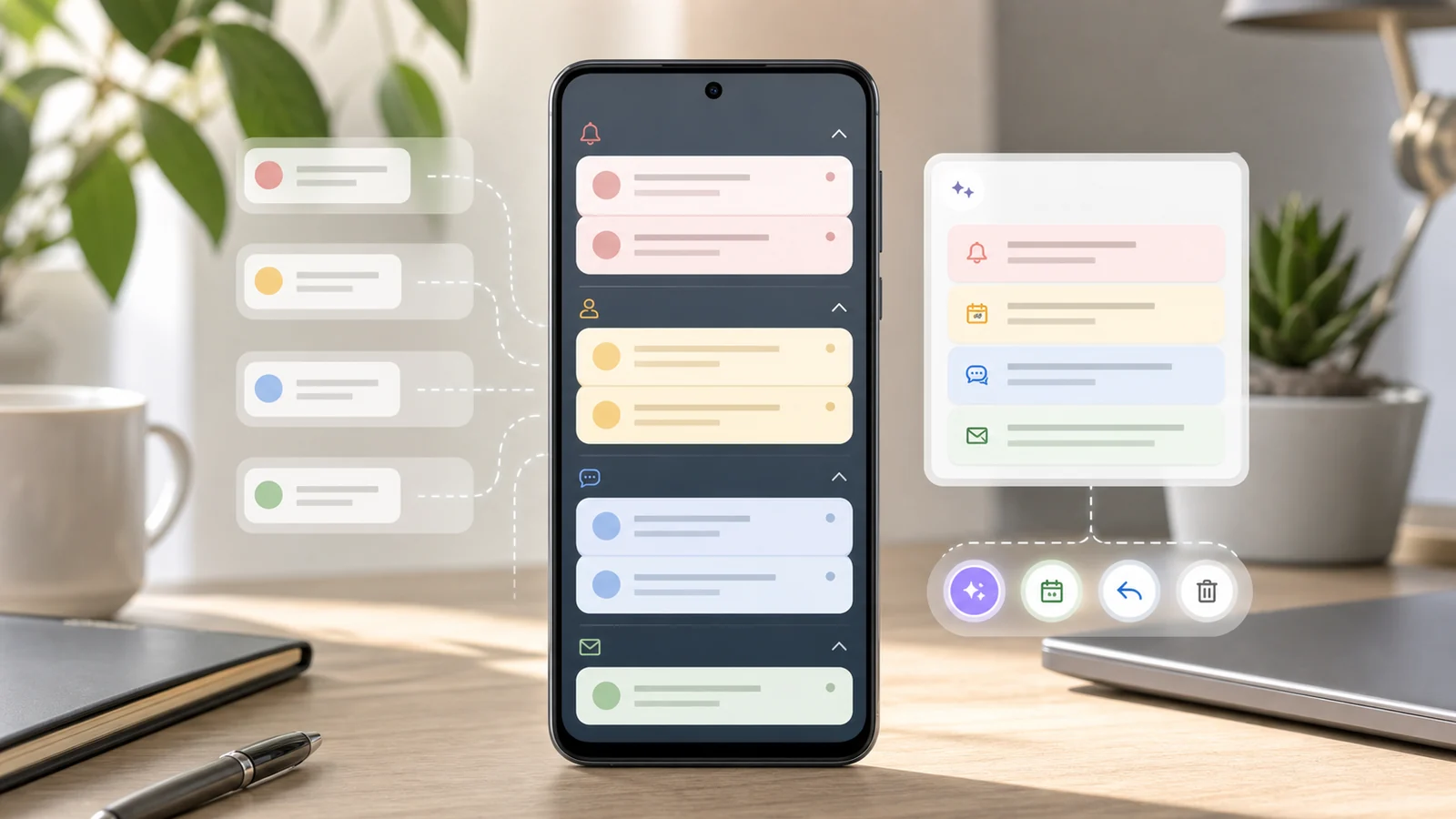
- Pixel resume conversaciones en la interfaz de notificaciones; Gemini permite pedir la lectura de avisos; FoneClaw resume registros locales ya capturados. Ninguna de estas rutas equivale a consultar todas tus bandejas en tiempo real.
- Los resúmenes nativos requieren un Pixel 9 o posterior, excluida la serie A, y funcionan en inglés o japonés. El organizador exige inglés como idioma principal y una región admitida; no debes asumir disponibilidad en español.
- En FoneClaw, acota el periodo y conserva aplicación, remitente, hora e incertidumbres. Que un mensaje no aparezca en los registros disponibles no demuestra que no exista en la aplicación original.
- Comprueba la fuente antes de solicitar un seguimiento. Crear una tarea personal es una petición separada: una fecha vaga queda sin programar y no activa automáticamente alarmas, asignaciones ni mensajes.
Elige cómo quieres resumir o consultar tus notificaciones
Un buen resumen de notificaciones con IA en Android responde qué cambió, qué necesita atención y qué puede esperar. Pero antes de configurar permisos conviene elegir la ruta: no es lo mismo ver una conversación resumida en una tarjeta, pedir que se lea un aviso o consultar registros que una aplicación ya tiene capturados.
| Ruta | Para qué sirve | Qué información utiliza | Primera comprobación |
|---|---|---|---|
| Resúmenes y organizador de Pixel | Resumir conversaciones sin leer y agrupar avisos en la interfaz del sistema. | Notificaciones compatibles con esas funciones. | Modelo, idioma y, para el organizador, región admitida. |
| Gemini con asistencia del dispositivo | Pedir la lectura de notificaciones y, por separado, una respuesta compatible. | Texto accesible en las notificaciones del dispositivo. | Disponibilidad de la función y acceso concedido a la aplicación Google. |
| FoneClaw | Solicitar un informe acotado y después un seguimiento admitido. | Registros locales ya capturados y disponibles para consulta. | Estado de permisos, periodo solicitado y existencia de registros. |
Ninguna ruta debe interpretarse como una revisión universal de todas las bandejas privadas en tiempo real. Una notificación puede contener solo un fragmento; un registro puede estar incompleto o no existir; y el mensaje original puede haber cambiado después.
Conserva siempre fuente, intervalo y siguiente paso. “Durante la reunión, de 10:00 a 11:00” resulta más verificable que “lo importante de antes”. En FoneClaw trabajamos sobre el alcance disponible: el modelo organiza la información consultada y las herramientas habilitadas realizan las acciones admitidas bajo los permisos y la política de aprobación aplicables.
Configura los resúmenes y el organizador de Pixel
La ayuda oficial sobre gestión de notificaciones con IA en Pixel limita ambas funciones a Pixel 9 y posteriores, excluida la serie A. Los resúmenes funcionan únicamente en inglés y japonés, con uno de esos idiomas como principal del sistema. Esta disponibilidad no incluye el español.
- En un dispositivo elegible, abre Ajustes > Notificaciones > Resúmenes de notificaciones. Los nombres visibles dependen del idioma configurado.
- Activa la función: está desactivada de forma predeterminada.
- Revisa la lista de aplicaciones excluidas para comprobar que la aplicación deseada puede participar.
- Cuando aparezca un resumen marcado con un icono de destellos, expande o toca la notificación para consultar el contenido original.
No todos los avisos generan un resumen. Los mensajes breves, el texto que mezcla idiomas y los avisos compuestos solo por emojis pueden no resumirse. Tampoco conviene evaluarlo mientras utilizas activamente el teléfono: la pantalla debe permanecer apagada un momento.
El organizador tiene condiciones distintas: exige inglés como idioma principal y disponibilidad regional en Australia, Canadá, Alemania, Japón, Reino Unido o Estados Unidos. No se debe deducir que esté disponible en España o Latinoamérica ni cambiar la región para eludir sus límites.
En los equipos elegibles, se encuentra en Ajustes > Notificaciones > Organizador de notificaciones y está activado por defecto. Promociones y Noticias vienen seleccionadas; Social y Sugerencias son opcionales. Revisa categorías y exclusiones según tus necesidades. Agrupar avisos no sustituye la lectura de un mensaje importante ni determina por sí solo qué exige una respuesta.
Pide a Gemini que lea una notificación
Si quieres consultar un aviso cuando lo necesitas, Gemini ofrece otra ruta. Su asistencia del dispositivo, antes denominada Utilidades, está disponible en la aplicación móvil de Gemini para Android. La lectura y respuesta de notificaciones tienen un despliegue gradual: disponer de Gemini no garantiza que ambas acciones ya estén habilitadas para tu cuenta.
La guía oficial de asistencia del dispositivo con Gemini explica que la aplicación Google aloja estas capacidades y necesita acceso a las notificaciones. No basta con permitir que Gemini te envíe sus propios avisos.
- Abre Ajustes > Aplicaciones > Acceso especial de aplicaciones > Lectura, respuesta y control de notificaciones > Google.
- En algunos fabricantes, la ruta equivalente pasa por Aplicaciones > Más > Acceso especial > Acceso a notificaciones. Busca el ajuste correspondiente; no es un menú universal.
- Si decides concederlo, solicita primero la lectura de una notificación de texto no sensible. Puedes pedir el resumen de un mensaje largo o su texto completo.
- Para responder, formula otra petición y comprueba destinatario, canal y contenido. Leer el aviso no equivale a pedir su envío.
Gemini no puede leer ni reproducir el contenido de mensajes de voz, imágenes o vídeos mediante esta función. Si el aviso anuncia un audio, abre la conversación original para escucharlo.
Las opciones para mostrar contenido sensible en la pantalla bloqueada o actuar sin desbloquear son decisiones adicionales de privacidad, no requisitos que debas activar por defecto. Puedes revocar el acceso de Google a las notificaciones. Desactivar la conservación de actividad de Gemini tampoco debe confundirse con desconectar la asistencia del dispositivo.
Resume registros ya capturados con FoneClaw
En FoneClaw puedes pedir un resumen de los registros locales ya capturados que estén disponibles. La consulta no abre el panel de notificaciones ni recupera una bandeja de entrada en directo. Tampoco reconstruye mensajes que nunca se capturaron.
Empieza comprobando nuestros permisos actuales y elige una ventana corta: los últimos 30 minutos, desde medianoche o un intervalo concreto durante una reunión. Añade la aplicación o el remitente cuando quieras reducir el alcance. Una petición inicial propuesta sería:
“Resume los registros de notificaciones disponibles de hoy entre las 09:00 y las 10:00. Separa ahora, después, avisos agrupados y acción necesaria. Indica aplicación, remitente y hora cuando consten. Señala datos incompletos y no realices ningún seguimiento”.
El informe debe distinguir lo observado de lo inferido. Si hay una referencia al origen, puede ayudar a agrupar registros repetidos del mismo elemento. Si no consta el remitente o solo existe un fragmento, esa limitación debe permanecer visible. La ausencia de un registro no demuestra la ausencia de un mensaje real.
Pedir únicamente que se abra el panel es una operación diferente; no utilizamos esa apertura como vía para inspeccionar o resumir su contenido. Del mismo modo, borrar una entrada de la caché local no elimina la notificación, el mensaje, el correo o el evento original. No es un paso normal para mejorar un resumen.
Nuestras tareas programadas de investigación web pública y de solo lectura tampoco constituyen un servicio de vigilancia de notificaciones privadas. Puedes repetir una petición cuando lo necesites, pero no debes interpretar este flujo como monitorización silenciosa de tus bandejas. Consulta las funciones de FoneClaw para revisar el alcance del producto.
Prioriza el informe y elige un seguimiento
Ver veinte tarjetas no significa tener veinte decisiones. La prioridad depende de aplicación, remitente, hora, repetición y consecuencia, no solo del volumen. Conserva una clasificación sencilla:
| Grupo | Qué significa en el informe | Decisión posible |
|---|---|---|
| Ahora | Un cambio cercano o un plazo confirmado merece revisión inmediata. | Abrir la fuente y comprobar qué cambió. |
| Después | Información importante sin urgencia inmediata. | Revisarla más tarde o pedir una tarea personal. |
| Archivar en el informe | Promociones, repeticiones y estados agrupados fuera del bloque principal. | Revisarlos en lote; no borrar ni archivar elementos en sus aplicaciones. |
| Acción necesaria | Hay una decisión pendiente, sea urgente o no. | Elegir expresamente un único seguimiento. |
Por ejemplo, en una evaluación propuesta con avisos ficticios, varias promociones pueden formar un bloque y un cambio de horario quedar separado. Una mención directa no debe desaparecer dentro de treinta avisos parecidos. Para entender cómo acotar las señales relevantes, Agente de IA con contexto personal en el teléfono: señales, memoria y acciones amplía el uso del contexto sin convertir cada aviso en un perfil permanente.
Antes de actuar, abre el elemento original y confirma nombres, fechas y cantidades. Después pide, por separado, abrir una aplicación compatible o crear una tarea personal basada en lo verificado. Si la fuente contiene un día definido, consérvalo; no lo sustituyas por hoy. Si dice “más adelante” o “después de comer” sin un día claro, deja el pendiente sin programar.
La guía Tareas de IA en Android sin fecha: guardar y corregir explica cómo guardar ese seguimiento sin inventar una fecha. Una tarea personal no es una alarma, una asignación a otra persona ni un mensaje enviado. Comprueba el resultado guardado antes de repetir una petición que parezca haber fallado. El marco de Control del teléfono con agente de IA: qué puede hacer de verdad un phone AI agent ayuda a separar intención, herramienta y resultado.
Separa los permisos de lectura, avisos y respuesta
Android distingue capacidades que a menudo se confunden. Antes de conceder acceso, identifica qué necesita exactamente la ruta elegida:
- Recibir avisos propios: permite que una aplicación publique sus notificaciones; no le concede lectura de las demás.
- Acceder a notificaciones: puede exponer remitentes, títulos, fragmentos y horarios de otras aplicaciones.
- Responder o ejecutar un seguimiento: requiere una petición y una capacidad compatible; el resumen no autoriza la acción.
- Otros permisos Android: abrir aplicaciones, consultar información o crear un pendiente puede implicar herramientas y permisos diferentes.
En FoneClaw podemos consultar el estado actual de nuestros propios permisos. Esa comprobación informa de lo concedido; no justifica activar todas las opciones ni garantiza que existan registros anteriores. El modelo planifica y las herramientas habilitadas ejecutan bajo los permisos reales y las políticas de aprobación globales y de cada herramienta. No todas las acciones muestran siempre una confirmación nueva.
Empieza con avisos ficticios o no sensibles, pocas aplicaciones y un intervalo corto. Evita contraseñas, códigos de verificación, información bancaria o conversaciones privadas en las primeras comprobaciones. Revisa también si el resultado puede aparecer en voz alta o en una pantalla visible para otras personas.
Que los registros estén almacenados localmente no significa que todo el procesamiento sea local. Un modelo o servicio en línea configurado puede requerir transferir el contenido necesario. Acota la consulta y revisa la ruta del modelo antes de incluir datos sensibles.
Si quieres formular peticiones habladas, Control por voz en Android: configuración segura, usos reales y FoneClaw cubre esa preparación. La entrada por voz no sustituye el acceso a los datos ni añade permisos para responder.
Resuelve resúmenes ausentes, antiguos o duplicados
Diagnostica primero la ruta, no el teléfono entero. En Pixel, confirma modelo e idioma antes de cambiar ajustes. Después revisa exclusiones y el acceso de Android System Intelligence en Notificaciones > Privacidad > Lectura, respuesta y control de notificaciones. Si procede, desactiva temporalmente el ahorro de batería. Google recomienda Wi-Fi y carga nocturna para descargar las actualizaciones de IA necesarias, además de reiniciar tras cambiar ajustes.
Para el organizador, comprueba también región admitida, categorías, aplicaciones excluidas y Notificaciones mejoradas cuando corresponda. Estas indicaciones son específicas de Pixel, no una receta para todos los fabricantes.
| Síntoma | Siguiente comprobación | Alternativa manual |
|---|---|---|
| No existe la opción de resumen | Revisa dispositivo, idioma, región y disponibilidad de la ruta elegida. | Lee el aviso original; no intentes forzar funciones no compatibles. |
| La lectura falla por permisos | Comprueba Google para Gemini, Android System Intelligence para Pixel o el estado propio de FoneClaw, según el caso. | Abre la aplicación de origen sin ampliar permisos indiscriminadamente. |
| FoneClaw no devuelve registros | Verifica periodo, fecha, aplicación y disponibilidad de datos ya capturados. | Consulta la bandeja original; no concluyas que no llegó ningún mensaje. |
| El informe parece antiguo | Compara hora del registro, periodo solicitado y cambios posteriores en la conversación. | Revisa el último mensaje en su aplicación. |
| Hay duplicados o grupos confusos | Agrupa por referencia de origen cuando exista y distingue avisos actualizados de mensajes diferentes. | Comprueba el hilo antes de crear seguimientos repetidos. |
| El resumen contradice la fuente | Revisa fragmentos incompletos, negaciones, nombres y fechas; detén el seguimiento. | Utiliza el original confirmado, no la interpretación del resumen. |
| Gemini no lee un audio, imagen o vídeo | Recuerda que esa lectura de notificaciones no reproduce ni interpreta dicho contenido. | Abre el mensaje y consulta el archivo directamente. |
| No aparece la tarea solicitada | Comprueba el centro personal de tareas, posibles errores y si quedó sin programar. | Créala manualmente solo tras descartar que ya exista. |
Un buen criterio de aceptación no es que aparezca un texto convincente: el periodo debe ser correcto, las fuentes reconocibles y las incertidumbres visibles. Conserva el original como referencia y confirma por separado cualquier resultado posterior. Así reduces ruido sin confundir una síntesis con una lectura completa ni una sugerencia con una acción terminada.