
Tóm tắt thông báo AI Android: chọn Pixel, Gemini hay FoneClaw
Chọn cách tóm tắt thông báo trên Android: thiết lập Pixel đủ điều kiện, dùng Gemini đọc theo yêu cầu hoặc FoneClaw tổng hợp bản ghi đã thu thập.
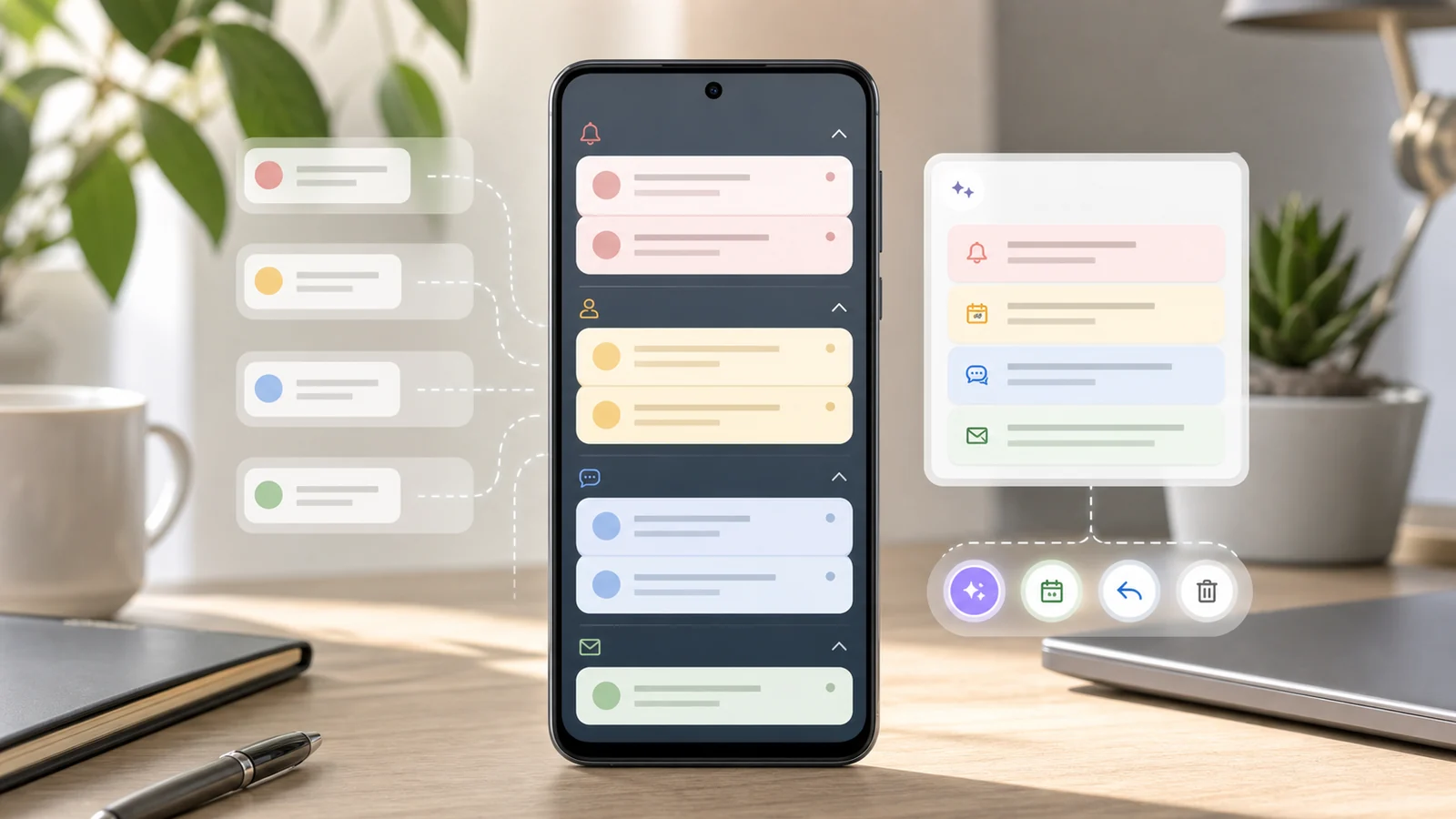
- Pixel, Gemini và FoneClaw phục vụ ba nhu cầu khác nhau: tóm tắt trong giao diện thông báo, đọc thông báo theo yêu cầu và tổng hợp những bản ghi cục bộ đã được thu thập.
- Tóm tắt AI trên Pixel yêu cầu Pixel 9 trở lên, không gồm dòng A, với ngôn ngữ hệ thống chính là tiếng Anh hoặc tiếng Nhật. Trình sắp xếp thông báo có điều kiện ngôn ngữ và khu vực riêng; không nên mặc định các tính năng này hỗ trợ tiếng Việt.
- FoneClaw có thể tổng hợp bản ghi có sẵn theo khoảng thời gian, ứng dụng và nguồn. Kết quả thiếu không chứng minh không có tin nhắn thật; cần mở ứng dụng gốc để đối chiếu trước khi xử lý.
- Quyền đọc thông báo, nhận thông báo đẩy và thực hiện hành động là các phạm vi riêng. Sau khi kiểm tra nguồn, hãy yêu cầu một bước tiếp theo cụ thể; việc cá nhân chưa có ngày phải giữ ở phần chưa lên lịch.
Chọn cách tóm tắt phù hợp với điện thoại và nhu cầu
Khi điện thoại báo liên tục, khó khăn không chỉ là đọc hết thông báo mà còn là quyết định tin nào cần mở ngay. Một bản tóm tắt thông báo AI Android hữu ích cần giữ nguồn ứng dụng, khoảng thời gian, mức ưu tiên và điều chưa chắc chắn. Trước khi thiết lập, hãy chọn đúng cách lấy thông tin: tính năng trong giao diện Pixel, Gemini đọc theo yêu cầu hay FoneClaw tổng hợp bản ghi đã thu thập.
| Cách dùng | Phù hợp khi | Giới hạn cần nhớ |
|---|---|---|
| Tóm tắt và sắp xếp trên Pixel | Muốn hội thoại dài được rút gọn hoặc thông báo được phân nhóm ngay trong giao diện hệ thống | Phụ thuộc mẫu máy, ngôn ngữ và điều kiện khu vực của từng tính năng |
| Gemini trên Android | Muốn yêu cầu trợ lý đọc hoặc tóm tắt nội dung thông báo văn bản đang có | Cần quyền truy cập cho ứng dụng Google; khả năng đọc và trả lời được triển khai dần |
| FoneClaw | Muốn bản tổng hợp theo khoảng thời gian từ những bản ghi cục bộ đã được thu thập, rồi chọn một bước tiếp theo | Không lấy trực tiếp hộp thư đang hoạt động và không bảo đảm có mọi thông báo |
Ví dụ, người dùng Pixel đủ điều kiện có thể muốn thấy hội thoại chưa đọc được rút gọn ngay dưới thông báo. Người đang bận tay có thể yêu cầu Gemini đọc phần văn bản. Còn nếu muốn biết trong hai giờ qua những bản ghi có sẵn phản ánh việc gì cần chú ý, bạn có thể yêu cầu FoneClaw tổng hợp theo nguồn và thời điểm.
Ba cách này không thay thế nhau hoàn toàn và không cách nào trong phạm vi bài viết đồng nghĩa với quét mọi hộp thư theo thời gian thực. Nếu cần xác nhận một tin quan trọng đã đến hay chưa, hãy mở ứng dụng gốc. Bản tóm tắt giúp giảm lượng phải đọc, không thay thế việc kiểm tra nguồn.
Thiết lập tóm tắt và sắp xếp thông báo trên Pixel đủ điều kiện
Theo hướng dẫn thông báo AI của Google Pixel, các tính năng này dành cho Pixel 9 trở lên, không bao gồm dòng A. Tóm tắt thông báo chỉ hỗ trợ tiếng Anh và tiếng Nhật; ngôn ngữ hệ thống chính phải tương ứng. Điện thoại đang dùng tiếng Việt không nên được coi là đã đáp ứng điều kiện ngôn ngữ.
- Mở Cài đặt, chọn Thông báo rồi tìm mục Tóm tắt thông báo. Tính năng này mặc định tắt.
- Bật tóm tắt nếu thiết bị và ngôn ngữ đủ điều kiện. Kiểm tra danh sách ứng dụng không được đưa vào để tránh loại nhầm ứng dụng cần dùng.
- Với hội thoại dài chưa đọc, tìm dấu lấp lánh nhận diện bản tóm tắt. Mở rộng hoặc chạm vào thông báo để đối chiếu nội dung gốc.
Không phải thông báo nào cũng có bản rút gọn. Tin ngắn, nội dung trộn nhiều ngôn ngữ hoặc nhiều biểu tượng cảm xúc có thể không được tóm tắt. Khi đang sử dụng điện thoại, bạn cũng có thể chưa thấy kết quả; màn hình cần tắt một lúc để tính năng xử lý theo điều kiện được Google mô tả.
Trình sắp xếp thông báo là tính năng riêng. Tính năng này yêu cầu ngôn ngữ chính là tiếng Anh và chỉ khả dụng tại Úc, Canada, Đức, Nhật Bản, Vương quốc Anh và Hoa Kỳ. Trong Cài đặt, vào Thông báo rồi tìm Trình sắp xếp thông báo. Tính năng mặc định bật, với nhóm khuyến mãi và tin tức; nhóm mạng xã hội và nội dung đề xuất là lựa chọn bổ sung.
Nếu cách phân nhóm chưa phù hợp, kiểm tra danh mục được bật và ứng dụng bị loại trừ. Không cần đổi vị trí hoặc khu vực để tìm cách vượt điều kiện cung cấp. Khi máy không đủ điều kiện, đọc trực tiếp trong ứng dụng gốc vẫn là phương án rõ ràng nhất; hai cách tiếp theo trong bài có phạm vi và điều kiện riêng.
Dùng Gemini đọc thông báo theo yêu cầu
Trên ứng dụng Gemini dành cho Android, tính năng Hỗ trợ thiết bị, trước đây là Tiện ích, có thể đọc và trả lời thông báo khi khả năng tương ứng đã được cung cấp. Đây là yêu cầu chủ động của bạn, không phải bản tin tự động về mọi hộp thư. Google đang triển khai dần khả năng đọc và trả lời, nên có Gemini chưa chắc đã có ngay đầy đủ thao tác này.
Hướng dẫn Gemini về hỗ trợ thiết bị chỉ rõ ứng dụng Google là nơi vận hành Gemini và cần quyền truy cập thông báo. Trên giao diện phù hợp, mở Cài đặt, Ứng dụng, Quyền truy cập đặc biệt, Đọc, trả lời và kiểm soát thông báo, rồi chọn Google. Một số hãng bố trí mục này trong Ứng dụng, Thêm, Quyền truy cập đặc biệt, Truy cập thông báo. Tên và vị trí có thể khác theo điện thoại.
Sau khi kiểm tra quyền, bạn có thể yêu cầu đọc thông báo văn bản hoặc tóm tắt một tin dài, rồi yêu cầu đọc toàn bộ nếu phần rút gọn chưa đủ rõ. Gemini không đọc hoặc phát nội dung của tin nhắn thoại, hình ảnh hay video theo khả năng thông báo này. Nếu thông báo chỉ cho biết có ảnh hoặc đoạn ghi âm, hãy mở ứng dụng gửi tin để xem hay nghe nội dung thật.
Trả lời là một yêu cầu khác với đọc. Trước khi yêu cầu gửi, kiểm tra người nhận và nội dung trong ứng dụng phù hợp. Việc cho Gemini gửi thông báo đẩy tới bạn không cấp quyền đọc thông báo của ứng dụng khác.
Bạn không bắt buộc phải hiển thị nội dung nhạy cảm trên màn hình khóa hoặc cho Gemini hoạt động khi chưa mở khóa để bắt đầu. Những lựa chọn đó có hệ quả riêng tư riêng. Khi không còn cần đọc thông báo, bạn có thể thu hồi quyền của Google tại mục truy cập thông báo.
Tóm tắt bản ghi đã thu thập bằng FoneClaw
Tại FoneClaw, chúng tôi hỗ trợ tổng hợp những bản ghi cục bộ đã được thu thập và hiện có sẵn. Nguồn dữ liệu có thể gồm thông báo, SMS, bản tóm tắt email, nhật ký cuộc gọi, lịch hoặc dữ liệu đầu vào qua tính năng trợ năng, tùy những gì thực sự có trong phạm vi được phép. Với bài này, bạn nên giới hạn yêu cầu vào bản ghi thông báo thay vì mặc định gom tất cả nguồn.
Truy vấn bản ghi không mở bảng thông báo để đọc và không tải hộp thư trực tiếp. Nếu kết quả không có tin bạn đang tìm, điều đó chỉ cho biết không tìm thấy bản ghi khả dụng trong phạm vi đã chọn. Tin thật vẫn có thể tồn tại trong ứng dụng gốc. Yêu cầu chỉ mở bảng thông báo là thao tác riêng, không phải một đường khác để kiểm tra hay tóm tắt nội dung.
Để bắt đầu, kiểm tra trạng thái quyền hiện tại của FoneClaw rồi dùng một cửa sổ ngắn, chẳng hạn 30 phút hoặc hai giờ. Một yêu cầu đề xuất là: Chỉ tóm tắt các bản ghi thông báo đã thu thập có sẵn từ 7 giờ đến 9 giờ sáng hôm nay theo giờ trên điện thoại. Nêu nguồn ứng dụng, thời điểm, người gửi nếu có và phần dữ liệu còn thiếu. Chia thành xử lý ngay, để sau, gom để tham khảo và cần hành động. Chưa tạo việc hay gửi nội dung.
Khoảng thời gian phải đủ rõ để kiểm tra. Với ca làm qua nửa đêm, hãy ghi cả ngày bắt đầu và kết thúc. Có thể giới hạn thêm theo ứng dụng hoặc người gửi. Khi nhiều bản ghi phản ánh cùng một nguồn, yêu cầu gộp trùng theo mã tham chiếu nguồn nếu có, kết hợp ứng dụng và thời điểm thay vì chỉ so câu chữ.
Bản tin này được tạo khi bạn yêu cầu. Khả năng nghiên cứu web công khai theo lịch của FoneClaw không phải công cụ theo dõi thông báo hay hộp thư riêng tư khi không có người giám sát. Bạn có thể xem phạm vi các khả năng được hỗ trợ trên trang tính năng FoneClaw.
Từ bản tóm tắt có nguồn đến một việc cần làm
Mức ưu tiên nên dựa vào người gửi, ứng dụng, thời điểm, bối cảnh và hậu quả nếu bỏ lỡ, không chỉ số lượng thông báo. Một nhóm có nhiều tin chưa chắc quan trọng hơn một yêu cầu có hạn chót rõ. Nếu muốn đọc thêm về việc dùng bối cảnh vừa đủ, bài AI agent có ngữ cảnh cá nhân trên điện thoại giải thích cách thu hẹp thông tin quanh tác vụ.
- Xử lý ngay: việc có hạn gần hoặc ảnh hưởng rõ nếu bỏ lỡ, nhưng cần kiểm tra nguồn trước khi quyết định.
- Để sau: cập nhật có giá trị nhưng chưa cần phản hồi ngay.
- Gom để tham khảo: nội dung lặp hoặc thông tin chỉ cần giữ trong bản tổng hợp. Đây là cách nhóm trong bản tin, không phải xóa hay chuyển thông báo gốc vào kho lưu trữ.
- Cần hành động: đánh dấu đề xuất như mở ứng dụng hoặc tạo việc cá nhân. Nhãn này chưa thực thi hành động và có thể đi cùng nhóm xử lý ngay hoặc để sau.
Ví dụ giả định: bản tin có nhiều cập nhật lặp từ nhóm học và một yêu cầu xem tài liệu “khi rảnh”. Hãy mở cuộc trò chuyện gốc, kiểm tra yêu cầu còn đúng, rồi mới đề nghị FoneClaw: Tạo một việc cá nhân trong To-do Center: xem tài liệu nhóm học. Chưa có ngày cụ thể, để chưa lên lịch. Nội dung có ngày chắc chắn từ nguồn cần giữ đúng ngày sau khi đối chiếu, không tự chuyển về hôm nay.
Bài Lưu ToDo AI trên Android khi chưa có ngày hữu ích khi nguồn chỉ nói “để sau” hoặc “khi rảnh”. Việc cá nhân không phải báo thức, không tự giao cho thành viên khác và không tự gửi tin nhắn. Muốn mở ứng dụng hay thực hiện bước được hỗ trợ khác, bạn cần nêu yêu cầu riêng.
Trong FoneClaw, mô hình được cấu hình hỗ trợ hiểu và lập kế hoạch; công cụ đã bật thực thi theo quyền Android thực tế cùng chính sách phê duyệt chung hoặc riêng từng công cụ. Không phải thao tác nào cũng luôn hỏi lại. Sau khi tạo việc, kiểm tra kết quả trong To-do Center trước khi yêu cầu lại để tránh trùng. Bài Điều khiển điện thoại bằng AI agent trên Android trình bày thêm phạm vi thao tác được hỗ trợ.
Phân biệt quyền đọc, nhận thông báo và trả lời
Quyền thông báo không phải một công tắc chung cho mọi hành động. Trước khi cấp thêm quyền, hãy xác định bạn đang cần ứng dụng gửi cảnh báo tới mình, đọc nội dung từ ứng dụng khác hay thực hiện bước tiếp theo.
| Phạm vi | Cho phép điều gì | Không nên suy ra |
|---|---|---|
| Nhận thông báo đẩy | Ứng dụng hiển thị thông báo của chính nó | Ứng dụng được đọc thông báo của nơi khác |
| Truy cập để đọc thông báo | Dịch vụ được cấp quyền tiếp cận nội dung trong phạm vi Android cho phép | Có mọi nội dung trong hộp thư hoặc toàn bộ lịch sử |
| Trả lời hoặc thao tác tiếp | Thực hiện hành động tương ứng khi công cụ, ứng dụng và chính sách hỗ trợ | Đọc được nghĩa là đã được yêu cầu gửi |
| Quyền Android khác | Phục vụ tác vụ cụ thể như dùng micro hoặc truy cập lịch | Tất cả đều bắt buộc để tóm tắt thông báo |
FoneClaw có thể báo trạng thái quyền hiện tại của chính ứng dụng để bạn biết phạm vi đang sẵn sàng. Kết quả đó không phải kiểm toán quyền của mọi ứng dụng khác và không có nghĩa các bản ghi trước đây đều đã được thu thập. Chỉ cấp phần cần cho tác vụ, thay vì bật rộng quyền để thử sửa một bản tóm tắt bị thiếu.
Dữ liệu được lưu cục bộ cũng không đồng nghĩa toàn bộ xử lý AI diễn ra trên điện thoại. Nếu dùng mô hình trực tuyến đã cấu hình, dữ liệu cần thiết có thể được chuyển tới dịch vụ đó. Hãy chọn phạm vi ít nhạy cảm ngay từ đầu; loại thông tin đăng nhập, mã xác thực và nội dung riêng tư không cần thiết trước khi đưa vào tác vụ, không chỉ yêu cầu ẩn chúng trong câu trả lời cuối.
Nếu chỉ muốn thao tác bằng giọng nói, quyền micro và cách kích hoạt là phần riêng. Bài thiết lập điều khiển Android bằng giọng nói với FoneClaw giúp kiểm tra phần đó mà không nhầm với quyền đọc thông báo. Với Gemini, không nên coi việc tắt lưu hoạt động là đã thu hồi quyền Hỗ trợ thiết bị; hãy kiểm tra quyền truy cập thông báo trực tiếp.
Xử lý bản tóm tắt bị thiếu, cũ hoặc trùng
Hãy xác định lỗi thuộc cách dùng nào trước khi đổi thiết lập. Pixel không tạo tóm tắt, Gemini không đọc được và FoneClaw không tìm thấy bản ghi là ba triệu chứng có nguyên nhân khác nhau.
| Triệu chứng | Kiểm tra tiếp | Phương án thủ công |
|---|---|---|
| Không thấy tóm tắt Pixel | Đúng Pixel 9 trở lên, không phải dòng A; ngôn ngữ chính là tiếng Anh hoặc Nhật; tính năng đã bật và ứng dụng không bị loại | Mở rộng thông báo hoặc đọc cuộc trò chuyện gốc |
| Gemini không đọc được | Khả năng đã được cung cấp trên Gemini Android chưa; Google có quyền truy cập thông báo không; nội dung có phải văn bản không | Mở thông báo hoặc ứng dụng nguồn để đọc |
| FoneClaw trả về trống hoặc thiếu mục | Trạng thái quyền của FoneClaw, dữ liệu đã thu thập có sẵn, ngày giờ, ứng dụng và người gửi trong phạm vi truy vấn | Tìm tin trong ứng dụng gốc; không coi kết quả trống là không có tin |
| Nhiều mục trùng hoặc bị gom sai | So ứng dụng, người gửi, thời điểm và tham chiếu nguồn nếu có; tách thông báo nhóm khỏi từng tin | Kiểm tra hội thoại gốc và yêu cầu sửa cách gộp trong bản tin, không xóa nguồn |
| Bản tóm tắt khác nội dung thật | Đúng khoảng thời gian và phiên bản cập nhật chưa; phần nào là trích nguồn, phần nào là suy luận | Dùng nội dung gốc làm căn cứ, dừng bước có hệ quả và sửa lại thông tin |
| Không đọc được ảnh, video hoặc tin thoại | Giới hạn nội dung thông báo của Gemini; mô tả có tệp không phải nội dung tệp | Mở ảnh, xem video hoặc nghe trong ứng dụng nguồn |
| Không thấy việc theo sau được lưu | Đã có yêu cầu tạo riêng chưa; công cụ, quyền hoặc phê duyệt có bị gián đoạn không; kiểm tra To-do Center | Tìm kết quả trước khi thử lại, rồi tạo thủ công nếu cần |
Riêng Pixel, sau khi xác nhận đủ điều kiện, kiểm tra quyền đọc, trả lời và kiểm soát thông báo của Android System Intelligence. Nếu phù hợp, tắt chế độ tiết kiệm pin để kiểm tra. Google hướng dẫn kết nối Wi-Fi, cắm sạc qua đêm để tải bản cập nhật AI và khởi động lại sau khi thay đổi thiết lập. Với trình sắp xếp, kiểm tra danh mục, ứng dụng bị loại và thiết lập thông báo nâng cao khi liên quan. Đừng áp đường dẫn Pixel cho mọi hãng Android.
Nếu FoneClaw có bản ghi cũ, hãy sửa cửa sổ thời gian và đối chiếu ứng dụng gốc trước. Xóa bộ nhớ đệm cục bộ không xóa thông báo, SMS, email hay sự kiện lịch gốc, cũng không phải cách xử lý mặc định cho dữ liệu thiếu. Mục tiêu là tìm đúng nguồn và sửa phạm vi, không xóa dữ liệu để thử lại.
Một lần bắt đầu gọn là chọn 30 phút dữ liệu ít nhạy cảm, xem bản tin có nguồn, mở một mục để xác minh rồi yêu cầu đúng một bước tiếp theo. Khi kết quả thiếu hoặc mâu thuẫn, quay về nguồn gốc thay vì mở rộng quyền hoặc tự động lặp hành động.