
สรุปการแจ้งเตือน AI บน Android: เลือก Pixel, Gemini หรือ FoneClaw ให้ตรงงาน
ตั้งค่าสรุปการแจ้งเตือนบน Pixel ที่รองรับ ใช้ Gemini อ่านเมื่อสั่ง หรือให้ FoneClaw สรุประเบียนที่บันทึกไว้แล้ว พร้อมแยกสิทธิ์ ตรวจข้อมูลที่ขาด และสร้างงานติดตาม
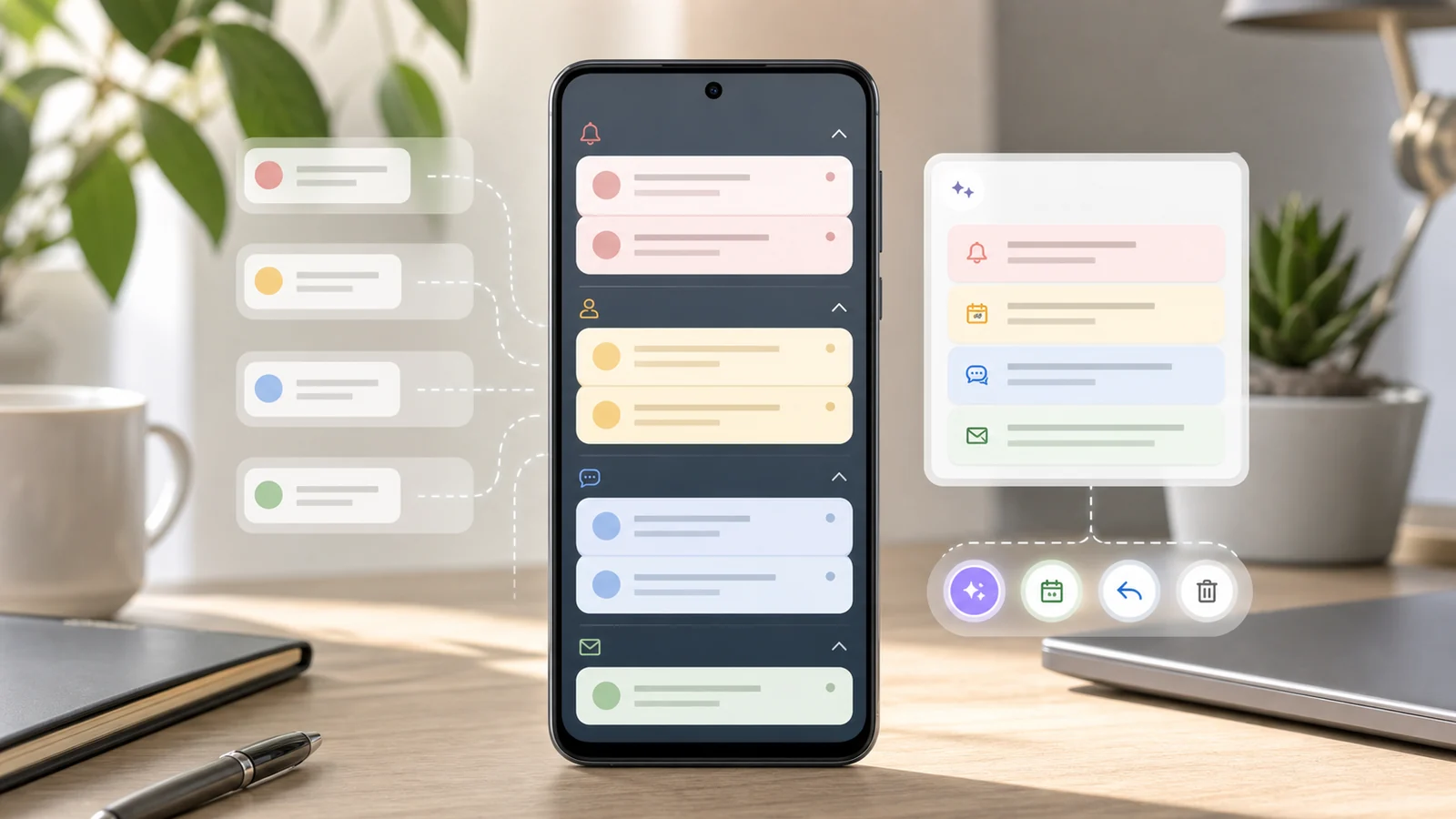
- การสรุปการแจ้งเตือนมีสามเส้นทางที่ต่างกัน: Pixel สรุปและจัดหมวดในระบบ Gemini อ่านหรือตอบเมื่อผู้ใช้ขอ ส่วน FoneClaw สรุปจากระเบียนในเครื่องที่บันทึกไว้แล้ว ไม่ใช่สแกนกล่องข้อความสดทั้งหมด
- ฟีเจอร์สรุปของ Pixel รองรับ Pixel 9 ขึ้นไปยกเว้น A-series และใช้ภาษาอังกฤษหรือญี่ปุ่นเท่านั้น ส่วนตัวจัดหมวดต้องใช้ภาษาระบบหลักเป็นอังกฤษและอยู่ในภูมิภาคที่รองรับ ไม่ได้ยืนยันการใช้งานภาษาไทย
- บรีฟที่มีประโยชน์ต้องระบุช่วงเวลา แอป ผู้ส่ง และข้อจำกัดของข้อมูล แยกทำตอนนี้ ดูภายหลัง รวมกลุ่มไม่เร่งด่วน และรายการที่ต้องทำต่อ โดยกลับไปตรวจต้นฉบับก่อนตัดสินใจ
- สิทธิ์อ่านการแจ้งเตือน การรับแจ้งเตือนของแอป และการตอบหรือสร้างงานเป็นคนละเรื่อง ใน FoneClaw ต้องขอทำงานต่อแยกต่างหาก งานส่วนตัวที่ไม่มีวันชัดเจนคงแบบยังไม่กำหนดวัน และต้องตรวจรายการจริงก่อนลองซ้ำ
เลือกเส้นทางสรุปการแจ้งเตือนให้ตรงกับเครื่องและงาน
การสรุปการแจ้งเตือน AI บน Android ไม่ได้มีวิธีเดียว หากต้องการให้สรุปปรากฏในพื้นที่แจ้งเตือนของระบบ ให้เริ่มตรวจฟีเจอร์ Pixel หากอยากถามให้ผู้ช่วยอ่านรายการที่มีอยู่เมื่อมือไม่ว่าง ให้ตรวจ Gemini ส่วนคนที่ต้องการบรีฟตามช่วงเวลาจากข้อมูลซึ่งบันทึกไว้แล้วและเลือกงานติดตามต่อ สามารถใช้ FoneClaw ในขอบเขตนั้นได้
สรุปที่ดีไม่ควรบอกเพียงว่ามีกี่รายการ แต่ควรตอบว่าอะไรเปลี่ยนไป อะไรต้องสนใจตอนนี้ อะไรรอได้ และควรทำอะไรต่อ โดยยังมีแหล่งที่มากับเวลาให้ตรวจ ทั้งสามเส้นทางต่อไปนี้จึงไม่ใช่บริการสแกนกล่องข้อความทุกแอปแบบทันทีที่ใช้แทนกันได้ทั้งหมด
| เส้นทาง | เหมาะกับงานใด | ข้อมูลที่ใช้ | สิ่งแรกที่ต้องตรวจ |
|---|---|---|---|
| Pixel: สรุปและจัดหมวดการแจ้งเตือน | ดูภาพรวมบทสนทนาที่ยาวและจัดหมวดในระบบ | การแจ้งเตือนที่เข้าเงื่อนไขของฟีเจอร์ | รุ่นเครื่อง ภาษา และภูมิภาคสำหรับตัวจัดหมวด |
| Gemini: Device assistance | ขอให้อ่านข้อความแจ้งเตือนหรือขอตอบแยกต่างหาก | ข้อความการแจ้งเตือนที่เข้าถึงได้บนอุปกรณ์ | สิทธิ์การเข้าถึงการแจ้งเตือนของแอป Google และการเปิดใช้ฟีเจอร์ในบัญชี |
| FoneClaw | ขอบรีฟตามช่วงเวลาจากระเบียนที่มี แล้วเลือกทำงานต่อ | ระเบียนในเครื่องที่บันทึกไว้แล้วและค้นได้ | สถานะสิทธิ์ เครื่องมือที่เปิดใช้ และมีข้อมูลของช่วงเวลาที่ขอหรือไม่ |
การสรุป การตัดสินใจ และการลงมือเป็นคนละขั้น การเห็นสรุปไม่ได้แปลว่าตอบข้อความ สร้างงาน หรือลบรายการแล้ว และคำตอบว่าไม่พบข้อมูลในเส้นทางหนึ่งก็ไม่ได้ยืนยันว่าไม่มีข้อความอยู่ในแอปต้นทาง
ตั้งค่าสรุปและจัดหมวดบน Pixel ที่รองรับ
คู่มือสรุปการแจ้งเตือนด้วย AI ของ Pixel ระบุว่าใช้ได้กับ Pixel 9 ขึ้นไป ยกเว้น A-series ฟีเจอร์สรุปรองรับภาษาอังกฤษและญี่ปุ่นเท่านั้น และภาษาระบบหลักต้องเป็นภาษาที่รองรับเพื่อเข้าถึงการตั้งค่า จึงไม่ควรคาดว่าจะสรุปภาษาไทยได้เพียงเพราะเครื่องเป็น Pixel รุ่นใหม่
- ตรวจรุ่นเครื่องและภาษาระบบหลักก่อน
- เปิดการตั้งค่า > การแจ้งเตือน > สรุปการแจ้งเตือน ฟีเจอร์นี้ปิดไว้โดยค่าเริ่มต้น
- ตรวจรายการแอปที่ไม่รวมในการสรุป ว่าแอปที่ต้องการไม่ได้ถูกยกเว้นไว้
- เมื่อมีบทสนทนายาวที่ยังไม่อ่าน ให้ดูข้อความสรุปที่มีสัญลักษณ์ประกาย แล้วขยายหรือแตะเพื่อกลับไปอ่านต้นฉบับ
ข้อความสั้น ภาษาปนกัน หรือข้อความที่มีแต่อีโมจิอาจไม่เกิดสรุป อีกทั้งระบบอาจไม่สรุปขณะคุณกำลังใช้งานโทรศัพท์ ต้องดับหน้าจอสักครู่ก่อน จึงไม่ควรใช้ข้อความสั้นหนึ่งรายการขณะเปิดหน้าจอเป็นข้อสรุปว่าฟีเจอร์เสีย
ตัวจัดหมวดการแจ้งเตือนเป็นอีกฟีเจอร์หนึ่ง ต้องใช้ภาษาระบบหลักเป็นอังกฤษ และภูมิภาคที่รองรับ ได้แก่ ออสเตรเลีย แคนาดา เยอรมนี ญี่ปุ่น สหราชอาณาจักร และสหรัฐฯ เส้นทางคือการตั้งค่า > การแจ้งเตือน > ตัวจัดหมวดการแจ้งเตือน โดยเปิดไว้เป็นค่าเริ่มต้น หมวดโปรโมชันและข่าวเปิดไว้ ส่วนหมวดโซเชียลและเนื้อหาแนะนำเลือกเปิดเพิ่มได้ ให้ตรวจเงื่อนไขการใช้งานจริง ไม่เปลี่ยนภูมิภาคเพื่อเลี่ยงข้อจำกัด
หากเข้าเกณฑ์แต่ยังไม่มีสรุป ให้ตรวจสิทธิ์อ่าน ตอบกลับ และควบคุมการแจ้งเตือนของ Android System Intelligence ตรวจแอปที่ยกเว้น และพิจารณาปิดโหมดประหยัดแบตเตอรี่เมื่อเหมาะสม คู่มือแนะนำให้ต่อ Wi-Fi และชาร์จข้ามคืนเพื่อดาวน์โหลดส่วนอัปเดต AI ที่จำเป็น รวมถึงรีสตาร์ตหลังเปลี่ยนการตั้งค่า สำหรับตัวจัดหมวด ให้ตรวจหมวด แอปที่ยกเว้น และการแจ้งเตือนที่ปรับปรุงแล้วตามที่คู่มือระบุด้วย
ใช้ Gemini อ่านการแจ้งเตือนเมื่อคุณขอ
Gemini ใช้แอปที่เชื่อมต่อชื่อ Device assistance ซึ่งเดิมชื่อ Utilities เพื่อช่วยงานอุปกรณ์บนแอป Gemini สำหรับ Android ความสามารถอ่านและตอบการแจ้งเตือนยังทยอยเปิดใช้ ตาม คู่มือ Device assistance ของ Gemini แอป Google เป็นผู้รองรับ Gemini บนอุปกรณ์ จึงต้องตรวจสิทธิ์ของแอป Google ไม่ใช่เพียงเปิดให้ Gemini ส่งการแจ้งเตือนมาหาคุณ
เส้นทางตั้งค่าที่คู่มือระบุคือ การตั้งค่า > แอป > การเข้าถึงพิเศษของแอป > อ่าน ตอบกลับ และควบคุมการแจ้งเตือน > Google บางยี่ห้อใช้เส้นทาง แอป > เมนูเพิ่มเติม > การเข้าถึงพิเศษ > การเข้าถึงการแจ้งเตือน ชื่อและตำแหน่งเมนูอาจต่างกันตามผู้ผลิต ให้ตรวจหน้าที่แสดงบนเครื่องแทนการถือว่า Android ทุกยี่ห้อมีเมนูเหมือนกัน
เมื่อฟีเจอร์พร้อมและคุณยอมรับขอบเขตสิทธิ์แล้ว ให้เริ่มด้วยคำขออ่านการแจ้งเตือนโดยยังไม่ตอบ Gemini สามารถอ่านเนื้อหาข้อความหรือสรุปข้อความที่ยาวได้ แต่ไม่สามารถอ่านหรือเล่นเนื้อหาข้อความเสียง ภาพ และวิดีโอในเส้นทางนี้ หากเป็นสื่อดังกล่าว ให้เปิดแอปต้นทางตรวจเอง
การตอบต้องเป็นคำขออีกอย่างหนึ่ง ตรวจว่าต้องการตอบรายการใดและเนื้อหาใดก่อนสั่ง ไม่ถือว่าการขออ่านได้อนุมัติการตอบไปด้วย สำหรับการใช้งานขณะล็อกหน้าจอ ตัวเลือกแสดงการแจ้งเตือนอ่อนไหวและอนุญาตให้ Gemini ทำงานโดยไม่ปลดล็อกมีผลต่อความเป็นส่วนตัว จึงไม่ใช่สิ่งที่ต้องเปิดเป็นค่าเริ่มต้นเพื่ออ่านได้ทุกกรณี คุณเพิกถอนสิทธิ์การแจ้งเตือนได้ภายหลัง และการปิด Keep Activity ไม่ได้ตัด Device assistance โดยตัวมันเอง
ให้ FoneClaw สรุปข้อมูลที่บันทึกไว้แล้ว
ใน FoneClaw คุณขอสรุปจากระเบียนในเครื่องที่บันทึกไว้แล้วได้ เครื่องมือค้นข้อมูลส่วนนี้ไม่ได้เปิดแถบการแจ้งเตือนหรือดึงกล่องข้อความสดจากทุกแอป ข้อมูลที่ค้นได้อาจรวมระเบียนการแจ้งเตือน SMS สรุปอีเมล ประวัติการโทร ปฏิทิน หรือข้อมูลการป้อนผ่านการช่วยเหลือพิเศษตามที่มีบันทึกไว้ จึงควรจำกัดคำขอให้ชัดว่าต้องการข้อมูลประเภทใด
ตัวอย่างคำขอที่มีขอบเขตคือ “สรุประเบียนการแจ้งเตือนที่มีอยู่แล้วของวันนี้ช่วง 8:00–10:00 เฉพาะแอปงานที่ระบุ แสดงแอป ผู้ส่ง และเวลา แยกเรื่องต้องดูตอนนี้ เรื่องรอได้ และข้อมูลที่ยังยืนยันไม่ได้ ไม่ตอบหรือลบอะไร” หากไม่มีระเบียนในช่วงนั้น คำตอบที่ถูกต้องคือไม่มีข้อมูลที่ค้นได้ ไม่ใช่ไม่มีใครส่งข้อความมา
บรีฟตามช่วงเวลายังใช้กับจังหวะงานเดิมได้ เช่น ก่อนประชุม หลังพักเที่ยง ก่อนเริ่มกะ หรือก่อนเลิกงาน แต่ควรแปลงเป็นช่วงเวลาแน่นอนเมื่อจำเป็น เช่น “ตั้งแต่ 8 โมงถึงเที่ยง” หรือ “สองชั่วโมงที่ผ่านมา” พร้อมระบุแอปและเป้าหมาย การกำหนดช่วงเวลาช่วยจำกัดข้อมูล ไม่ได้เติมรายการที่ไม่เคยถูกบันทึกไว้
ให้สรุปรวมรายการซ้ำโดยรักษาแอป ผู้ส่ง เวลา และแหล่งอ้างอิงไว้ หากมีตัวอ้างอิงต้นทาง ให้ใช้แยกรายการเดิมออกจากข้อความใหม่ อย่ารวมข้อความล่าสุดที่เปลี่ยนกำหนดส่งเข้าไปในกลุ่มเก่าเพียงเพราะมาจากผู้ส่งคนเดียวกัน ก่อนทำงานต่อ ให้กลับไปอ่านรายการจริงในแอปต้นทางเสมอ
คำขอเปิดแถบการแจ้งเตือนเป็นงานเปิดแผงอย่างเดียวเมื่อผู้ใช้ขอชัดเจน ไม่ใช่วิธีลัดให้ FoneClaw ตรวจ อ่าน หรือสรุปแถบนั้น ส่วนการลบแคชข้อมูลภายในลบได้เฉพาะสำเนาในเครื่องของ FoneClaw ไม่ได้ลบการแจ้งเตือน ข้อความ อีเมล หรือนัดหมายต้นฉบับ และไม่ใช่ขั้นตอนทำความสะอาดที่จำเป็นต่อการสรุป
บรีฟนี้เป็นงานที่ผู้ใช้เรียกขอ ไม่ใช่บริการเฝ้ากล่องข้อความส่วนตัวอัตโนมัติ เครื่องมืองานตามเวลาสำหรับค้นคว้าเว็บสาธารณะแบบอ่านอย่างเดียวไม่ใช่สิทธิ์ตั้งเฝ้าการแจ้งเตือนหรือกล่องข้อความส่วนตัว คุณดูขอบเขตงานที่รองรับได้ที่ ฟีเจอร์ของ FoneClaw
เปลี่ยนบรีฟที่ตรวจต้นฉบับแล้วเป็นงานติดตามหนึ่งอย่าง
จำนวนแจ้งเตือนไม่ใช่จำนวนงาน แชตหลายสิบรายการอาจเป็นเรื่องเดียว ขณะที่ข้อความสั้นหนึ่งรายการอาจเปลี่ยนวันส่งงาน การจัดลำดับควรดูผู้ส่ง แอป เวลา ความซ้ำ และผลกระทบ ไม่ใช่ยกทุกข้อความจากแอปหนึ่งให้สำคัญเท่ากัน
| กลุ่มในบรีฟ | ความหมาย | ขั้นตอนถัดไปที่เลือกได้ |
|---|---|---|
| ทำตอนนี้ | ต้องเปิดดูหรือประเมินทันที เช่น นัดใกล้เริ่ม | เปิดแอปต้นทางตรวจรายละเอียดก่อน |
| ดูภายหลัง | มีประโยชน์แต่ยังไม่ต้องขัดจังหวะงาน | เลือกกลับมาอ่านเองหรือขอสร้างงานส่วนตัว |
| รวมกลุ่มไม่เร่งด่วน | โปรโมชัน ข่าวทั่วไป หรือรายการซ้ำที่ยังไม่มีงานต่อ | ย่อในบรีฟ ไม่ได้ลบหรือเก็บถาวรในแอปต้นทาง |
| ต้องทำต่อ | มีคำขอหรือกำหนดที่ควรแปลงเป็นงานหลังตรวจแล้ว | ระบุการกระทำและปลายทางเป็นคำขอใหม่ |
ถ้าใช้คำว่า “เก็บไว้” หรือ “จัดเก็บ” ในบรีฟ ให้หมายถึงการจัดกลุ่มเพื่ออ่านภายหลังเท่านั้น ไม่ใช่คำสั่งลบ ปัดทิ้ง หรือย้ายข้อความในแอปจริง กลุ่ม “ต้องทำต่อ” อาจซ้อนกับ “ทำตอนนี้” หรือ “ดูภายหลัง” ได้ เพราะความเร่งด่วนกับการมีงานต่อเป็นคนละเรื่อง
แนวทางลองครั้งแรกต่อไปนี้เป็นข้อเสนอ ไม่ใช่ผลทดสอบของเรา: ตรวจสถานะสิทธิ์ แล้วใช้ข้อความจำลองที่ไม่อ่อนไหวในช่วงเวลาสั้น ขอภาพรวมหนึ่งบรรทัด รายการสำคัญไม่เกินสามเรื่อง และสิ่งที่ยังไม่แน่ใจ จากนั้นเปิดต้นฉบับหนึ่งรายการก่อนเลือกงานต่อเพียงอย่างเดียว เช่น ขอเปิดแอปที่เกี่ยวข้อง หรือสร้างงานส่วนตัวจากข้อมูลที่ยืนยันแล้ว
สมมติว่าต้นฉบับเขียนว่า “ไว้ช่วยดูเอกสารโครงการ A ภายหลัง” คำขอที่ชัดคือ “สร้างงานส่วนตัวให้ฉันตรวจเอกสารโครงการ A ยังไม่กำหนดวัน ไม่ส่งข้อความและไม่ตั้งนาฬิกาปลุก” หากต้นฉบับมีวันที่แน่นอน ให้รักษาวันนั้นหลังตรวจยืนยัน ไม่เปลี่ยนเป็นวันนี้เอง การสร้างรายการใน To-do Center ไม่ใช่การมอบหมายให้คนอื่นหรือการเตือนตรงเวลา อ่านวิธีจัดการต่อได้ใน งาน AI บน Android ไม่มีวันที่: บันทึกและเลื่อนอย่างปลอดภัย
หลังสร้าง ให้เปิดตรวจชื่อ เนื้อหา และวันที่ของรายการจริงก่อนลองซ้ำ โมเดลช่วยทำความเข้าใจและวางแผน ส่วนเครื่องมือที่เปิดใช้ดำเนินการภายใต้สิทธิ์ Android และนโยบายอนุมัติระดับรวมกับรายเครื่องมือ ไม่ใช่ทุกขั้นต้องถามยืนยันเหมือนกันเสมอ ภาพรวมการแยกคำสั่ง เครื่องมือ และผลลัพธ์อ่านต่อได้ที่ ควบคุมโทรศัพท์ด้วย AI Agent บน Android
แยกสิทธิ์อ่าน รับแจ้งเตือน และทำงานต่อ
ก่อนอนุญาตสิทธิ์ ให้แยกอย่างน้อยสี่เรื่อง ไม่ใช้คำว่าเปิดการแจ้งเตือนแทนทั้งหมด:
- แอปรับหรือแสดงการแจ้งเตือนของตัวเอง: ช่วยให้เห็นข้อความเตือนจากแอปนั้น ไม่ได้อนุญาตให้อ่านแอปอื่น
- การเข้าถึงเพื่ออ่านการแจ้งเตือน: เปิดเผยข้อมูลตามขอบเขตสิทธิ์ระบบ ต้องเลือกว่าจะให้แอปใดเข้าถึง
- การตอบหรือทำงานต่อ: ต้องมีคำขอและเครื่องมือที่รองรับ ไม่อนุมานจากการขอสรุป
- สิทธิ์อื่นบน Android: ไมโครโฟน รายชื่อผู้ติดต่อ หรือปฏิทินเกี่ยวข้องเฉพาะงานที่ต้องใช้ ไม่ควรเปิดทั้งหมดล่วงหน้า
ใน FoneClaw คุณตรวจสถานะสิทธิ์ปัจจุบันของแอปได้ แต่ผลตรวจนั้นไม่ได้ยืนยันว่าระเบียนครบทุกช่วงเวลา หรือให้สิทธิ์แทนแอป Google และ Android System Intelligence การขยายสิทธิ์ไม่ใช่คำตอบแรกเมื่อไม่มีสรุป โดยเฉพาะเมื่อสาเหตุคือรุ่นเครื่อง ภาษา หรือไม่มีข้อมูลที่บันทึกไว้
เริ่มจากข้อมูลจำลองหรือเนื้อหาที่ไม่อ่อนไหว หลีกเลี่ยงรหัสผ่าน รหัสยืนยัน ข้อมูลสุขภาพ และข้อความลูกค้าที่ไม่จำเป็นต้องใช้ คัดเลือกหรือลบข้อมูลส่วนเกินก่อนส่งให้โมเดล ไม่ใช่ให้โมเดลอ่านข้อมูลลับแล้วค่อยขอให้ตัดออกจากคำตอบ และอย่าถือว่าการจำกัดช่วงเวลารับประกันว่าจะไม่มีข้อมูลอ่อนไหวในช่วงนั้น
แม้ระเบียนจะเก็บอยู่ในเครื่อง โมเดลออนไลน์ที่คุณกำหนดอาจต้องส่งเนื้อหาไปยังบริการที่เกี่ยวข้อง จึงไม่ใช่การประมวลผลในเครื่องทั้งหมดโดยอัตโนมัติ ตรวจเส้นทางโมเดลและขอบเขตข้อมูลก่อนใช้จริง หากต้องการหยุดการเข้าถึง ให้เพิกถอนสิทธิ์ที่เกี่ยวข้องใน Android การหยุดคำขอหนึ่งครั้งไม่ได้เท่ากับเพิกถอนสิทธิ์ถาวร
บริบทส่วนตัวอาจช่วยจัดลำดับ แต่ควรใช้เท่าที่จำเป็น คู่มือ AI Agent ที่เข้าใจบริบทส่วนตัวบนโทรศัพท์ อธิบายการเลือกสัญญาณให้พอดีกับงาน ส่วน การควบคุม Android ด้วยเสียง: ตั้งค่าและใช้ FoneClaw ช่วยแยกไมโครโฟน ผู้ช่วยเริ่มต้น และคำสั่งเสียงออกจากสิทธิ์อ่านการแจ้งเตือน
แก้ปัญหาไม่มีสรุป ข้อมูลเก่า และรายการซ้ำ
เมื่อไม่มีสรุป อย่าเริ่มด้วยการล้างข้อมูลหรือติดตั้งใหม่ ให้ระบุก่อนว่าใช้เส้นทางใด จากนั้นตรวจเงื่อนไขและแหล่งข้อมูลของเส้นทางนั้น ตารางนี้เป็นแนวทางวินิจฉัย ไม่ใช่ผลทดสอบบนอุปกรณ์ของเรา
| อาการ | ตรวจอะไรต่อ | ทางสำรองที่เหมาะสม |
|---|---|---|
| ไม่มีเมนูสรุปบน Pixel | ตรวจว่าเป็น Pixel 9 ขึ้นไปที่ไม่ใช่ A-series และภาษาระบบหลักตรงเงื่อนไข | อ่านข้อความต้นทาง หรือเลือกเส้นทางอื่นที่รองรับจริง ไม่เลี่ยงข้อจำกัดภูมิภาค |
| Pixel มีเมนูแต่ไม่สรุป | ตรวจแอปที่ยกเว้น สิทธิ์ Android System Intelligence ความยาวและภาษาข้อความ รวมถึงช่วงดับหน้าจอ ตรวจแบตเตอรี่และส่วนอัปเดต AI ตามคู่มือ | ขยายการแจ้งเตือนอ่านต้นฉบับ ไม่บังคับให้ข้อความสั้นต้องเกิดสรุป |
| ตัวจัดหมวดไม่จัดตามที่คาด | ตรวจภาษาหลักอังกฤษ ภูมิภาค หมวดที่เปิด แอปที่ยกเว้น และการแจ้งเตือนที่ปรับปรุงแล้ว | จัดการการแจ้งเตือนรายแอปด้วยตนเองโดยไม่ลบข้อมูลต้นทาง |
| Gemini อ่านไม่ได้ | ตรวจการทยอยเปิดใช้และสิทธิ์การแจ้งเตือนของแอป Google ไม่ใช่เพียงสิทธิ์รับแจ้งเตือนของ Gemini | เปิดแอปต้นทางเอง หากไม่ต้องการให้สิทธิ์ก็ไม่จำเป็นต้องเปิดเพิ่ม |
| FoneClaw ไม่พบรายการ | ตรวจสถานะสิทธิ์ ประเภทข้อมูล แอป และช่วงเวลา อาจไม่มีระเบียนที่บันทึกไว้ | ตรวจข้อความจริงในแอป ไม่ตีความว่าไม่มีข้อความ และไม่ใช้การเปิดแถบแจ้งเตือนเป็นทางอ่านแทน |
| ข้อมูลซ้ำหรือถูกจัดกลุ่มจนดูไม่ครบ | เทียบแอป ผู้ส่ง เวลา และตัวอ้างอิงต้นทางเมื่อมี แยกข้อความใหม่ที่เปลี่ยนสาระออกจากรายการเดิม | ขอดูรายการในกลุ่มที่สงสัยหรือเปิดต้นฉบับ ไม่ลบแคชเพื่อหวังแก้ข้อความซ้ำในแอปจริง |
| สรุปไม่ตรงต้นฉบับหรือเก่าแล้ว | ตรวจเวลาของระเบียนและข้อความล่าสุด โดยเฉพาะวันนัด ผู้รับ และคำปฏิเสธ | ใช้ต้นฉบับที่ตรวจแล้วเป็นหลัก หยุดการตอบหรือสร้างงานจนกว่าจะชัดเจน |
| อ่านหรือตอบข้อความเสียง ภาพ หรือวิดีโอไม่ได้ | เส้นทางการแจ้งเตือนของ Gemini ไม่รองรับการอ่านหรือเล่นเนื้อหาสื่อเหล่านี้ | เปิดสื่อในแอปต้นทางแล้วตัดสินใจเอง |
| บอกว่าสร้างงานแล้วแต่ไม่พบรายการ | ตรวจผลจากเครื่องมือและ To-do Center รวมถึงวันที่หรือสถานะยังไม่กำหนดวัน | หยุดตรวจว่ามีรายการเดิมหรือไม่ก่อนสร้างซ้ำ ไม่ใช้คำตอบรับแทนหลักฐาน |
เป้าหมายไม่ใช่ให้ AI อ่านทุกอย่างแทนคุณ แต่ให้ได้บรีฟที่บอกได้ว่ามาจากไหน ครอบคลุมช่วงใด และยังขาดอะไร เลือกเส้นทางที่เครื่องและบัญชีรองรับ ตรวจต้นฉบับของเรื่องสำคัญ แล้วขอทำงานต่อทีละอย่าง วิธีนี้ช่วยลดการตัดสินใจซ้ำโดยไม่สับสนว่าสรุปสำเร็จเท่ากับงานปลายทางเสร็จแล้ว