
Android 通勤語音控制:出門前查路線、搭車時草擬訊息與到達後待辦
用 Android 通勤語音控制整理出門前路線、班次、訊息草稿與到達後待辦;分清 Google Maps、Android Auto 與 FoneClaw 支援手機動作的邊界。
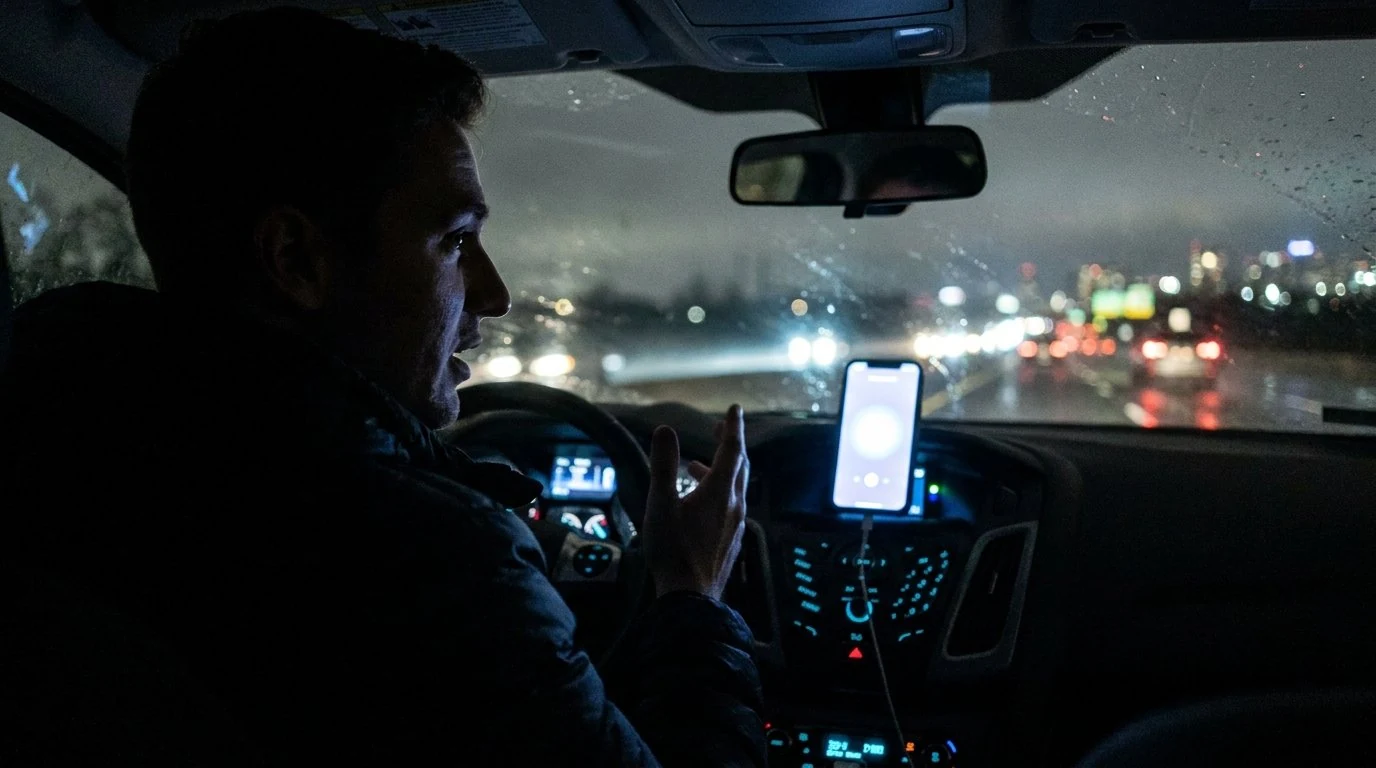
- 通勤手機任務要先分成出門前、坐定後、安全停下時、開車中:需要看螢幕或確認內容的動作,不應在過馬路、上下車或駕駛時處理。
- Google Maps 可查目的地、路線 Directions、大眾運輸 Transit、日期時間與路線詳情;部分站點有即時班次,其他只顯示時刻表,仍要看地圖與現場資訊確認。
- FoneClaw 可在支援情況下開啟地圖路線、準備訊息草稿或保存個人待辦;輸入文字不會自動送出,無日期待辦也不是到站提醒。
- 快取通知、行事曆、地圖開啟和 Android Auto 各有邊界;FoneClaw 不提供自動交通監控、到站鬧鐘或車機控制整合。
先選對處理手機任務的時機
通勤時用 Android 語音控制,重點不是把每件事都變成免手持,而是選對時機。出門前可以看路線、班次、行事曆和訊息草稿;坐在公車、捷運、火車或叫車後,可以整理通知、準備簡短回覆和保存待辦;步行、月台或轉乘時,先在遠離月台邊緣、人流和路口的安全位置停下,再處理短動作;開車時,手機草稿、螢幕排錯和 App 操作都應延後。
| 通勤狀態 | 適合處理 | 應延後 |
|---|---|---|
| 出門前 | 查路線、選交通方式、確認班次、準備訊息 | 無 |
| 坐定後的乘客 | 看通知、草擬回覆、建立到達後待辦 | 需要站起來、上下車或看路況時的複雜操作 |
| 步行、月台、轉乘 | 停在安全位置後,聽取簡短方向、調整音量、確認下一站 | 過馬路、上下車、人流中移動時的手機任務;長文閱讀、收件人確認、輸入或送出訊息 |
| 駕駛中 | 使用相容車用語音已支援的導航、電話、媒體 | 手機螢幕、草稿排錯、通知整理與 App 操作 |
NHTSA 分心駕駛說明指出,講電話、傳訊息、操作導航或媒體都可能分散駕駛注意力。紅燈不是處理手機任務的安全空檔;過馬路、上車、下車或找月台時,也不要靠語音流程要求自己盯著螢幕。若你需要完整 Android 語音啟動與聆聽設定,可先看 Android 語音控制設定指南:Voice Access 中文、聆聽問題與 FoneClaw 任務。
出門前準備並核對路線
實用的路線準備,應該在出門前完成。以「從家到信義辦公室」為例,先打開 Google Maps,輸入目的地,點「路線」(Directions),再選「大眾運輸」(Transit)。依 Google Maps Android 大眾運輸班次說明,你可以查看可用路線與時間,必要時用「選項」(Options)調整偏好,並點進路線詳情確認出發站、方向、轉乘站和步行段。
接著看兩件事。第一,班次是即時資訊還是排定時刻表:有些站點會顯示即時出發時間,有些只顯示時刻表。第二,日期與時間是否正確:通勤前查「現在出發」、下班前查「稍後出發」,結果會不同。如果錯過一班車,不要用舊畫面猜;回到實際地圖或交通業者資訊,查看下一個可用出發時間和替代路線。
FoneClaw 可以在支援情況下做地圖交接,例如「打開到信義辦公室的大眾運輸路線」或「用步行模式開啟到捷運站的路線」。這類動作會把提供的目的地和交通方式交給外部地圖 App;它本身不讀取裝置資料,也不代表已取得最新交通、塞車或營運異動。完成後要在地圖 App 裡確認目的地、交通方式、目前路線和班次狀態。
如果通勤和行事曆有關,例如 9:30 有會議,FoneClaw 可在具體時間範圍內讀取 Android 行事曆事件;但行事曆不是交通監控,不能推論列車延誤。比較好的流程是:出門前查會議時間,再在地圖裡核對出發時間。若你正在整理通知和行程優先順序,可延伸看 Android AI 通知摘要指南:高效彙整通知、排定優先順序與可見後續動作。
看過草稿後再傳通勤更新
通勤途中最常見的訊息,是「我會晚一點到」、「我已上車」、「我到樓下了」。這類內容可以在坐定後處理,不應在過馬路、奔跑轉乘或駕駛時操作。若你使用 Gboard 語音輸入,先打開正確對話,聚焦文字欄,點鍵盤麥克風,再口述訊息內容。語音輸入只是把文字放進欄位,不會替你送出。
FoneClaw 的支援流程也遵循同一個界線。你可以說:「打開訊息 App,讀目前畫面;如果是小美的對話,把『我大約晚 10 分鐘到』放進輸入欄,先不要送出。」這裡的 10 分鐘應是使用者已知或地圖中已確認的資訊,不是 FoneClaw 自動計算。FoneClaw 可讀取支援 App 的目前可見畫面,並把文字放進已識別的可編輯欄位;送出是另外的動作。
送出前請核對三件事:收件人是否正確、文字是否符合你要表達的意思、是否有不必要的位置或行程資訊。若你接著要求送出,也要在實際對話串裡確認訊息顯示為已送出或有明確狀態。更完整的收件人、草稿和送出流程,可參考 Android 免手動傳簡訊指南:彙整簡訊、草擬回覆、檢查後再送出。在擁擠車廂中,也避免把私人訊息朗讀出來;耳機、螢幕亮度和通知預覽都要一起考慮。
檢查提醒並修復指令失敗
到站、到公司或到家後,適合把「下一步」做成可驗證的提醒或待辦,但要分清時間提醒和地點觸發。FoneClaw 可以設定具體時間的 Android 鬧鐘,例如「今天 8:45 提醒我查看轉乘狀態」;這是讓你手動檢查路線的時間提醒。若你說「到公司後提醒我拿文件」,但沒有日期時間,FoneClaw 可把它保存為未排程個人待辦;這不會變成地理圍欄或到達觸發。
快取資訊適合做摘要,不適合當成最新交通保證。FoneClaw 可摘要已擷取的本機通知、簡訊或行事曆快取;看見快取通知時,要檢查時間、來源和實際 App 狀態。重大延誤、月台變更或取消班次,仍應查看地圖、交通業者 App、站內看板或現場廣播。
| 症狀 | 先做什麼 | 要確認的結果 |
|---|---|---|
| 耳機沒有聽到指令 | 檢查藍牙、麥克風來源和環境噪音 | 手機或耳機有明確聆聽回饋 |
| 手機鎖定導致無法繼續 | 正常解鎖,並在安全位置操作 | 目標 App 可見且可確認 |
| 網路中斷或地圖無法更新 | 看已載入路線、站內資訊或交通業者公告 | 知道目前資訊是否仍可信 |
| 目的地或交通方式錯誤 | 停止操作,重新核對目的地、模式和路線 | 地圖顯示正確目的地與交通方式 |
| 舊通知被當成最新提醒 | 檢查通知時間與來源,必要時打開原 App | 確認它是最新狀態或只是舊快取 |
FoneClaw 的全域與個別工具核准設定會影響需要確認的動作;若設定線上模型,提供的路線、聯絡人或訊息內容可能依模型服務條款處理。只提供完成任務必要的資訊即可。FoneClaw 支援能力可查看 FoneClaw 功能頁。
把車用控制和手機代理任務分開
開車通勤要走車用路線,而不是把一般手機代理流程搬進駕駛中。Android Auto 語音說明指出,相容車輛可透過 Gemini 或 Google Assistant 處理支援的通話、訊息、路線和音樂,入口包含 Hey Google、麥克風控制或方向盤語音按鈕;可用性仍取決於助理、裝置、語言與地區。
FoneClaw 不提供 Android Auto 或車輛控制整合。開車前先設定導航、音樂和必要訊息;車輛移動後,使用相容車用語音處理支援範圍內的動作。若你要細看駕駛情境,請改讀 開車用語音指令:Android 免手持操作、導航訊息與 FoneClaw 安全指南。通勤語音控制的核心,是在正確時機把手機任務準備好,而不是在注意力最緊張的時候補做複雜操作。