
Commande vocale Android pour les trajets : préparer, vérifier, prévenir
Préparez un trajet Android avec la voix, vérifiez les horaires dans Maps, rédigez un message relu et gardez les actions FoneClaw dans un cadre visible.
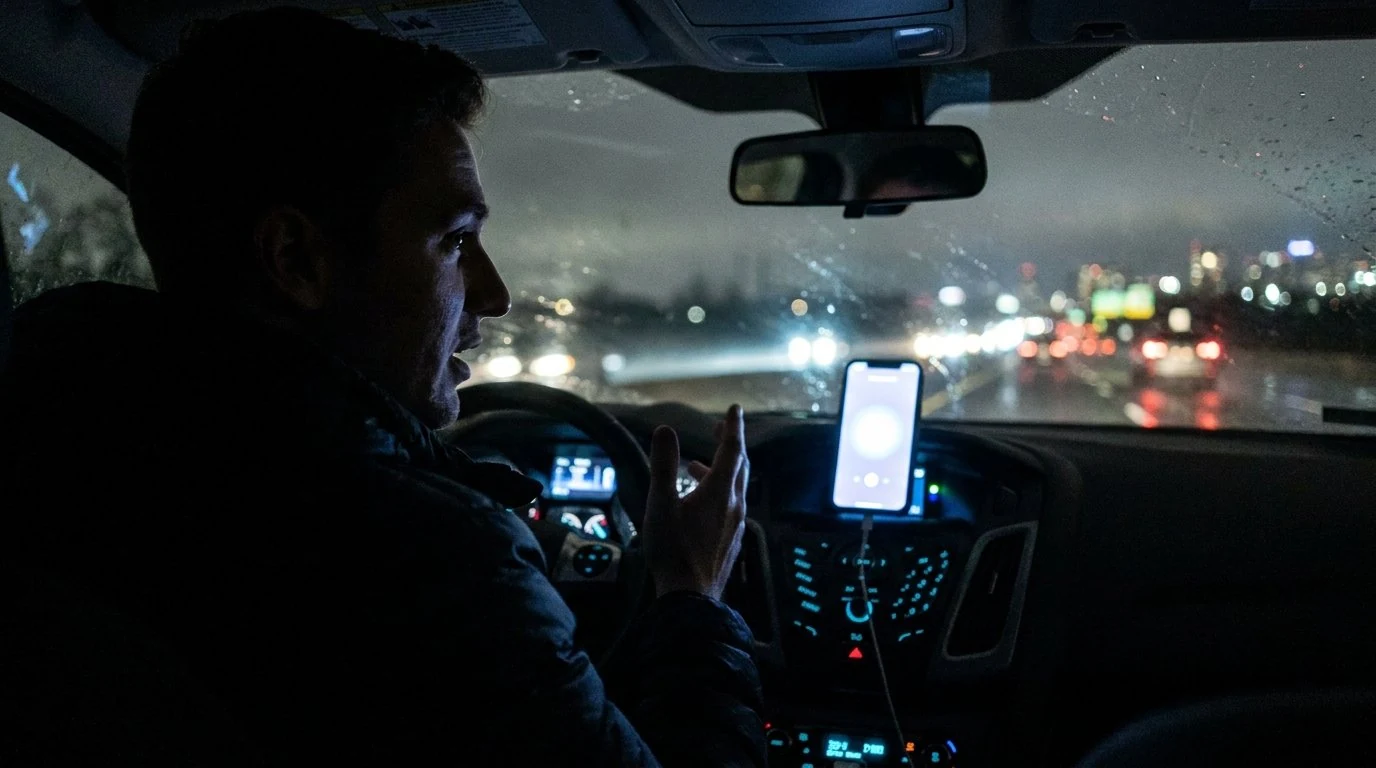
- Préparez les tâches téléphone avant le départ, quand vous êtes assis comme passager, ou à l’arrêt dans un endroit dégagé ; évitez les écrans pendant la conduite, la traversée, l’embarquement ou près du bord d’un quai.
- Pour les transports, ouvrez Maps, choisissez Itinéraire puis Transports en commun, vérifiez la date, l’heure, le quai ou la correspondance, et distinguez horaires planifiés et départs en temps réel.
- Un message de trajet doit rester un brouillon relu : Gboard ou FoneClaw peuvent remplir un champ, mais l’envoi et la vérification du fil restent séparés.
- FoneClaw peut ouvrir un itinéraire fourni, préparer un texte, lire l’écran accessible ou garder un suivi personnel, sans suivi automatique des perturbations ni intégration Android Auto.
Choisir le bon moment pour une tâche téléphone
La commande vocale Android pour les trajets n’a pas le même rôle avant de partir, dans un bus, sur un quai ou au volant. Avant le départ, vous pouvez préparer l’itinéraire, vérifier un rendez-vous, dicter un message ou créer un suivi. Assis comme passager, vous pouvez relire un brouillon ou consulter une app. À pied ou sur un quai, attendez d’être arrêté, à l’écart du bord, des passages et de la foule. Pendant une traversée, un embarquement ou un déplacement dense, reportez les tâches téléphone. En conduite, les vérifications d’écran et manipulations d’apps doivent attendre que le véhicule soit garé en sécurité, pas simplement immobilisé à un feu.
| Moment | Action adaptée | À reporter |
|---|---|---|
| Avant le départ | Préparer itinéraire, message, rappel, calendrier. | Rien d’urgent si l’écran est disponible. |
| Assis comme passager | Relire un brouillon, vérifier un trajet, créer une tâche. | Lire à voix haute des messages privés en public. |
| Arrêté à l’écart, hors traversée et hors embarquement | Commande courte, audio, rappel simple, vérification rapide. | Correction de texte longue ou choix d’itinéraire complexe en mouvement. |
| Conduite | Fonctions natives prévues pour le véhicule compatible. | Manipulation d’apps, lecture d’écran, débogage, même à un feu. |
La NHTSA rappelle, dans sa page sur la distraction au volant, que les conversations téléphoniques, les SMS et la manipulation de navigation ou de médias peuvent détourner l’attention de la conduite. Pour la voiture, notre guide Commandes vocales en voiture : guide Android plus sûr traite ce contexte séparément. Pour les réglages généraux de micro et de commandes vocales, Commande vocale Android : configurer Voice Access et agir avec FoneClaw reste le guide de base.
Préparer et vérifier l’itinéraire avant de partir
Le trajet le plus fiable commence avant de sortir. Exemple : vous partez de chez vous vers “Bureau République” en métro. L’aide Google Maps sur les départs en transports sur Android décrit le parcours utile : ouvrir Maps, entrer la destination, toucher Itinéraire, choisir Transports en commun, ajuster les options si nécessaire, puis ouvrir les détails du trajet.
- Entrez la destination exacte, par exemple “Bureau République”, pas seulement “bureau” si plusieurs lieux existent.
- Choisissez Itinéraire, puis Transports en commun.
- Vérifiez la date et l’heure de départ ou d’arrivée.
- Comparez les propositions : ligne, direction, correspondance, marche jusqu’à la station, durée annoncée.
- Ouvrez les détails de l’itinéraire et regardez si le départ est indiqué en temps réel ou seulement selon l’horaire prévu.
- Si vous avez raté un métro ou un bus, sélectionnez un autre départ disponible et vérifiez les horaires mis à jour dans Maps ou auprès de l’opérateur affiché.
Cette distinction compte : certaines stations montrent des départs en temps réel, d’autres seulement des horaires planifiés. Une information visible dans l’app n’est pas une garantie de perturbation à jour. En cas de doute, vérifiez aussi les annonces, l’affichage en station ou l’app de transport concernée.
Côté FoneClaw, nous pouvons ouvrir un itinéraire dans une app de carte avec une destination et un mode fournis, puis vous vérifiez la destination, le mode et le trajet proposé dans l’app réelle. Cette ouverture de carte ne lit pas à elle seule le trafic, les perturbations ou les horaires actuels. Si l’horaire dépend d’un rendez-vous, FoneClaw peut aussi récupérer des événements de calendrier sur une plage horaire concrète, mais cela ne remplace pas les données de transport.
Envoyer une mise à jour seulement après relecture
Une fois assis comme passager, un message court peut être utile : prévenir d’un retard, confirmer une correspondance, annoncer une arrivée approximative. Ouvrez d’abord le bon fil ou le bon contact. Avec la saisie vocale Gboard, le micro du clavier dicte du texte dans le champ sélectionné ; il ne l’envoie pas.
Exemple : “Je suis dans le métro, j’aurai environ dix minutes de retard.” Cette phrase doit venir de votre estimation ou de l’information que vous avez vérifiée, pas d’une promesse automatique de l’assistant. Relisez le destinataire, le texte et le ton. L’envoi est une étape séparée, puis le résultat se vérifie dans le fil : message affiché comme envoyé, ou erreur réseau si l’app l’indique.
FoneClaw peut aider dans le même cadre : ouvrir l’app prise en charge, lire l’écran accessible actuel, placer un brouillon dans un champ éditable clairement identifié, puis vous laisser relire. Si vous demandez ensuite une sélection prise en charge, elle doit s’appuyer sur l’écran actuel, et le statut envoyé doit être vérifié dans l’app. Pour les détails de destinataire, brouillon et envoi, lisez SMS mains libres Android : résumer, dicter, relire et envoyer avec FoneClaw.
Vérifier les rappels et récupérer les commandes ratées
Un rappel de trajet doit être formulé selon ce que le téléphone peut réellement vérifier. Une alarme Android à 8 h 15 peut vous rappeler de consulter l’itinéraire, mais elle ne sait pas que vous arrivez précisément à la bonne station. Une tâche personnelle “acheter un ticket en arrivant” sans date concrète reste non planifiée dans To-do Center, le centre de tâches personnel de FoneClaw ; “en arrivant” n’est pas un déclencheur géolocalisé. Après création, vérifiez la tâche réellement enregistrée et son statut.
Les résumés de notifications ou de SMS déjà capturés peuvent aider à retrouver une alerte, mais ils ne sont pas un flux live de transport. Vérifiez la fraîcheur de l’information et, si nécessaire, l’app ou le fournisseur d’origine. Pour trier les alertes sans en faire une surveillance continue, notre guide Résumé IA des notifications Android : trier, prioriser et agir avec FoneClaw explique comment transformer une notification en action vérifiable.
| Problème | Action utile | Résultat à vérifier |
|---|---|---|
| Le casque ne comprend pas la commande | Tester le micro du téléphone ou passer à une phrase plus courte. | La commande est reconnue sans lire d’information privée à voix haute. |
| Le téléphone est verrouillé | Déverrouiller normalement avant les apps ou messages sensibles. | L’écran utile est visible et contrôlable. |
| Réseau instable | Garder le brouillon ou vérifier l’app dès que le réseau revient. | Le message ou l’itinéraire est confirmé dans l’app réelle. |
| Mauvaise destination | Arrêter l’action, corriger le lieu, relancer l’itinéraire. | Maps affiche la destination et le mode voulus. |
| Alerte ancienne en cache | Ouvrir la source ou l’app de transport. | La date, l’heure et le fournisseur sont récents. |
Les approbations FoneClaw dépendent du mode global et des contrôles par outil. Si un modèle en ligne est configuré, le contexte fourni peut être traité par ce fournisseur ; évitez de partager plus de contacts, trajets ou messages que nécessaire. La page Fonctionnalités FoneClaw présente les actions Android prises en charge dans ce cadre.
Séparer les commandes voiture des tâches téléphone
En voiture compatible, l’aide Android Auto sur les commandes vocales avec Gemini ou Google Assistant couvre les directions, appels, messages et musique selon l’assistant, l’appareil, la langue et le territoire disponibles. Ces commandes appartiennent au cadre natif du véhicule.
Le périmètre FoneClaw est différent : actions Android prises en charge sur le téléphone, comme ouvrir une app, préparer un brouillon, lire un écran accessible actuel, créer une tâche personnelle ou ouvrir un itinéraire fourni. Préparez itinéraire, brouillon et suivi avant de partir, ou quand vous êtes passager et stable. Le téléphone aide le trajet quand le bon moment est choisi ; il devient risqué quand il demande une vérification d’écran au mauvais endroit.