
Android-Sprachsteuerung beim Pendeln: Route, Nachricht, Folgeaufgabe
So nutzt du Android-Sprachsteuerung beim Pendeln: Route vor Abfahrt prüfen, als Beifahrer Nachricht vorbereiten und Folgeaufgaben verlässlich speichern.
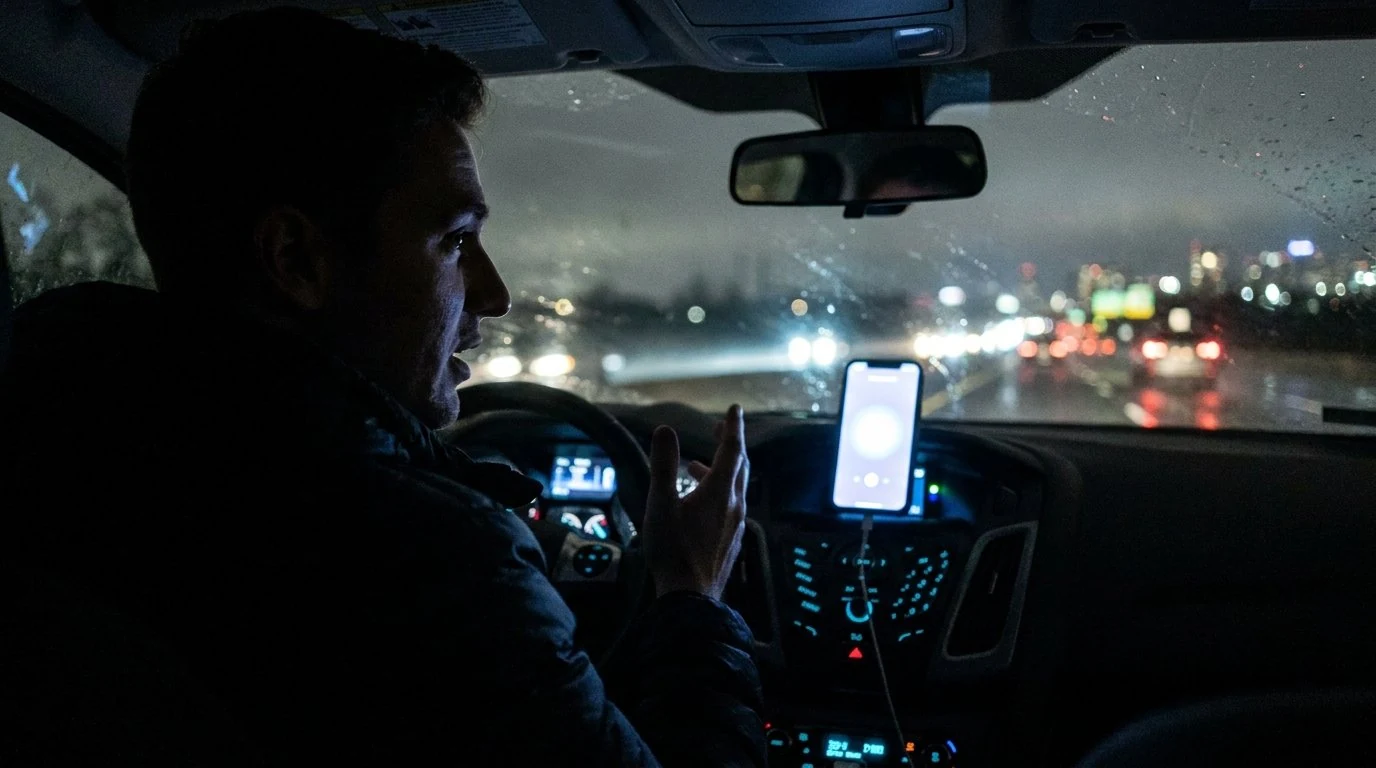
- Android-Sprachsteuerung beim Pendeln sollte nach Situation getrennt werden: vor der Abfahrt, sitzend als Beifahrer, sicher stehend abseits von Kante, Einstieg und Kreuzung sowie beim Fahren.
- Die Route prüfst du vor dem Losgehen in der Karten-App: Ziel, Verkehrsmittel, Datum, Abfahrt, Umstieg, Richtung und ob Zeiten live oder nur fahrplanbasiert sind.
- FoneClaw kann auf kompatiblen Android-Setups eine Kartenroute öffnen, einen Nachrichtenentwurf vorbereiten oder eine persönliche Folgeaufgabe speichern; Ergebnis und Außenwirkung prüfst du in der tatsächlichen App.
- Erinnerungen mit konkreter Uhrzeit ersetzen keine Ankunfts- oder Geofence-Automatik, und gespeicherte Benachrichtigungszusammenfassungen sind kein Live-Status des Verkehrsbetreibers.
Den richtigen Moment für eine Telefonaufgabe wählen
Android-Sprachsteuerung beim Pendeln ist hilfreich, wenn sie zum Moment passt. Vor der Abfahrt kannst du Route, Abfahrtszeit, Kopfhörer, Nachricht und Erinnerung in Ruhe vorbereiten. Sitzend als Beifahrer oder im Zug kannst du einen kurzen Entwurf prüfen. Zu Fuß, beim Umsteigen oder am Bahnsteig gilt: erst sicher stehen, weg von Bahnsteigkante, Einstieg, Rolltreppe und Kreuzung. Beim Fahren gehören App-Debugging, Entwürfe und sichtbare Korrekturen nicht in die Hand des Fahrers.
| Situation | Sinnvolle Telefonaufgabe | Was warten sollte |
|---|---|---|
| Vor der Abfahrt | Route öffnen, Verkehrsmittel prüfen, Nachricht vorbereiten, Erinnerung setzen. | Nichts Kritisches offenlassen. |
| Sitzend als Beifahrer oder im ÖPNV | Kurzen Entwurf prüfen, Kopfhörer nutzen, Folgeaufgabe speichern. | Private Inhalte laut vorlesen. |
| Sicher stehend am Weg oder Bahnsteig | Route, Gleis, Richtung oder Haltestelle kurz prüfen. | Telefonarbeit beim Überqueren, Einsteigen, Gedränge oder an der Bahnsteigkante. |
| Fahren | Nur native, vorbereitete Fahrfunktionen nutzen. | Bildschirmarbeit, Nachrichtentwürfe, App-Korrekturen. |
Die NHTSA-Informationen zu Ablenkung beim Fahren ordnen Telefonieren, Texten und Bedienen von Navigation oder Medien als mögliche Ablenkung ein. Für Fahrten ist deshalb der eigene Leitfaden Sprachbefehle beim Autofahren: sicherer Android-Leitfaden der bessere Detailartikel. Für allgemeines Android-Setup hilft Android Sprachsteuerung einrichten: Voice Access und FoneClaw.
Route vor dem Losgehen vorbereiten und prüfen
Ein guter Pendelablauf beginnt vor der Tür. Beispiel: Du fährst von zuhause zum Büro am „Hauptbahnhof Nord“. Öffne Google Maps, gib das Ziel ein, tippe auf Routen und wähle ÖPNV. Die Google-Maps-Hilfe zu Abfahrtszeiten auf Android beschreibt genau diese Route: Ziel eingeben, Routen wählen, ÖPNV auswählen, bei Bedarf Optionen setzen, verfügbare Routen und Zeiten ansehen und Routendetails öffnen.
Prüfe dann sechs Dinge sichtbar: Startpunkt, Ziel, Verkehrsmittel, Datum, Abfahrtszeit und Richtung. Bei ÖPNV kommen Haltestelle, Gleis oder Bahnsteig, Umstieg und Fußweg dazu. Manche Stationen zeigen Echtzeitabfahrten, andere nur Fahrplandaten. Wenn du später loskommst, wähle eine alternative Abfahrt oder aktualisiere die Route in der Karten-App; eine alte Benachrichtigung ist kein Nachweis für den aktuellen Betriebszustand.
FoneClaw kann diese Vorbereitung als Telefonaufgabe unterstützen, wenn die Android-Umgebung kompatibel ist: eine externe Kartenroute mit angegebenem Ziel und Verkehrsmittel öffnen. Das öffnet die Karten-App mit den gelieferten Angaben; es liest keine Live-Verkehrsdaten selbst aus und ersetzt nicht die Prüfung in der Karten-App. Kontrolliere Ziel, Modus, aktuelle Route und Zeit direkt dort, bevor du losgehst.
Wenn ein Kalendereintrag relevant ist, kann ein unterstützter Android-Kalenderabruf in einem konkreten Zeitraum helfen, den Termin zu sehen. Daraus entsteht aber keine automatische Störungsmeldung. Für Benachrichtigungen gilt dasselbe: Eine Zusammenfassung vorhandener lokaler Benachrichtigungen oder Kalenderhinweise ist ein Überblick über bereits erfasste Informationen, kein Live-Monitor für Betreiberstatus.
Update erst nach Entwurfsprüfung senden
Eine Pendlernachricht passt am besten, wenn du als Beifahrer sitzt oder im ÖPNV sicher sitzt und den Bildschirm kurz prüfen kannst. Öffne zuerst den richtigen Kontakt oder Chat. Für Gboard diktierst du nur den Nachrichteninhalt in ein bereits ausgewähltes Textfeld, zum Beispiel: „Ich sitze in der U-Bahn und komme etwa zehn Minuten später.“ Die Google-Hilfe zur Spracheingabe mit Gboard beschreibt Diktat als Texteingabe in ein ausgewähltes Feld. Diktat sendet nicht automatisch.
Eine FoneClaw-Anweisung ist anders formuliert, weil sie die unterstützte Telefonaufgabe beschreibt: „Bereite an Mara vor: Ich sitze in der U-Bahn und komme etwa zehn Minuten später. Nicht senden.“ FoneClaw kann auf kompatiblen Android-Setups den aktuellen sichtbaren Bildschirm prüfen und Text in ein eindeutig erkanntes Eingabefeld setzen. Danach kontrollierst du Empfänger, Verlauf und Wortlaut. Erst ein separater unterstützter Schritt oder deine manuelle Handlung sendet die Nachricht; anschließend prüfst du im tatsächlichen Chat, ob sie im richtigen Verlauf als gesendet erscheint.
In Bus oder Bahn zählt Privatsphäre. Verwende Kopfhörer, sprich keine sensiblen Namen, Adressen oder Inhalte laut aus und gib einem konfigurierten Online-Modell nur den Kontext, der für den Entwurf nötig ist. Die konfigurierten globalen und werkzeugbezogenen Freigaben bestimmen, wie folgenreiche Aktionen behandelt werden. Für Details zu Empfänger, Entwurf und Senden ist Freihändig SMS schreiben auf Android: zusammenfassen, entwerfen, prüfen, senden der passende Leitfaden.
Erinnerungen prüfen und fehlgeschlagene Befehle reparieren
Eine konkrete Uhrzeit kann als Erinnerung helfen: „Stell um 8:10 Uhr einen Alarm: Route noch einmal prüfen.“ Das ist ein Zeitanker, keine automatische Warnung kurz vor dem richtigen Bahnhof. „Erinnere mich beim Ankommen“ oder „nach dem Aussteigen“ ist ohne konkrete Kalenderzeit keine Geofence-Zusage. Eine persönliche To-do-Folgeaufgabe ohne Datum bleibt ohne Termin. Wenn du ein konkretes Datum oder ein eindeutig auflösbares „morgen“ nennst, prüfe danach im To-do Center, ob Aufgabe, Datum und Inhalt richtig gespeichert sind.
| Symptom | Nächster sinnvoller Schritt | Ergebnis prüfen |
|---|---|---|
| Headset hört falsch | Mikrofon, Sprache und Geräuschumgebung prüfen; kurze Befehle nutzen. | Text oder Befehl sichtbar kontrollieren. |
| Telefon ist gesperrt | Normal entsperren, dann Route oder Entwurf erneut öffnen. | Keine Sperre oder Authentifizierung umgehen. |
| Netz fällt aus | Gespeicherte Route, Betreiberanzeige, Stationshinweise oder Personal prüfen. | Nicht auf alte Pushmeldungen verlassen. |
| Falsches Ziel geöffnet | Sicher stehen bleiben oder als Fahrer sicher parken; Zieladresse und Verkehrsmittel in der Karten-App korrigieren. | Nicht an der roten Ampel oder beim Gehen korrigieren; Routendetails erneut ansehen. |
| Nachricht nicht eindeutig | Chat öffnen, Empfänger und Entwurf prüfen. | Erst senden, wenn Ziel und Text stimmen. |
Bei Störungen gilt: FoneClaw kann eine vorhandene lokale Benachrichtigungs- oder Kalenderlage zusammenfassen, aber nicht garantieren, dass sie die aktuelle Betreiberlage abbildet. Prüfe bei wichtigen Fahrten die tatsächliche Karten-App, die Betreiber-App, Anzeigen am Bahnhof oder offizielle Durchsagen. Für Priorisierung von Meldungen passt ergänzend Android-Benachrichtigungen mit KI zusammenfassen: Priorisieren, prüfen, handeln.
Die aktuelle Übersicht zu unterstützten FoneClaw-Funktionen steht auf der FoneClaw-Funktionsseite. Praktisch bleibt die Regel: vor Abfahrt vorbereiten, unterwegs nur kurze sichere Schritte, Ergebnisse in der Ziel-App prüfen.
Autosteuerung von Phone-Agent-Aufgaben trennen
Android Auto ist ein eigener nativer Weg. Die Google-Hilfe zu Android Auto und Sprachbefehlen beschreibt, dass kompatible Autos Gemini oder Google Assistant für unterstützte Anrufe, Nachrichten, Wegbeschreibungen und Musik nutzen können; Verfügbarkeit hängt von Assistant, Gerät, Sprache und Land ab. Übliche Einstiege sind „Hey Google“, Mikrofonsteuerung oder Lenkrad-Sprachtaste.
Das ist von FoneClaw zu trennen. FoneClaw unterstützt Android-Telefonaktionen vor der Abfahrt oder während du als Beifahrer sicher sitzt, aber es ist hier keine Auto- oder Android-Auto-Integration. Richte Fahrfunktionen vor dem Losfahren ein und halte Phone-Agent-Aufgaben aus der Fahrt heraus.
Für Pendler reicht oft ein kleiner Ablauf: Route prüfen, kurze Nachricht vorbereiten, spätere Folgeaufgabe speichern, bei Unsicherheit sicher stehen bleiben oder als Fahrer sicher parken. So bleibt das Telefon nützlich, ohne aus dem Arbeitsweg eine Bildschirmaufgabe zu machen.