
สั่งงาน Android ด้วยเสียงระหว่างเดินทาง: เตรียมเส้นทาง ส่งอัปเดต และบันทึกงานต่อ
คู่มือสั่งงาน Android ด้วยเสียงระหว่างเดินทาง แยกช่วงก่อนออกเดินทาง ผู้โดยสารที่นั่งอยู่ และการตรวจหลังถึงที่หมาย พร้อมขอบเขต FoneClaw ที่ตรวจผลได้
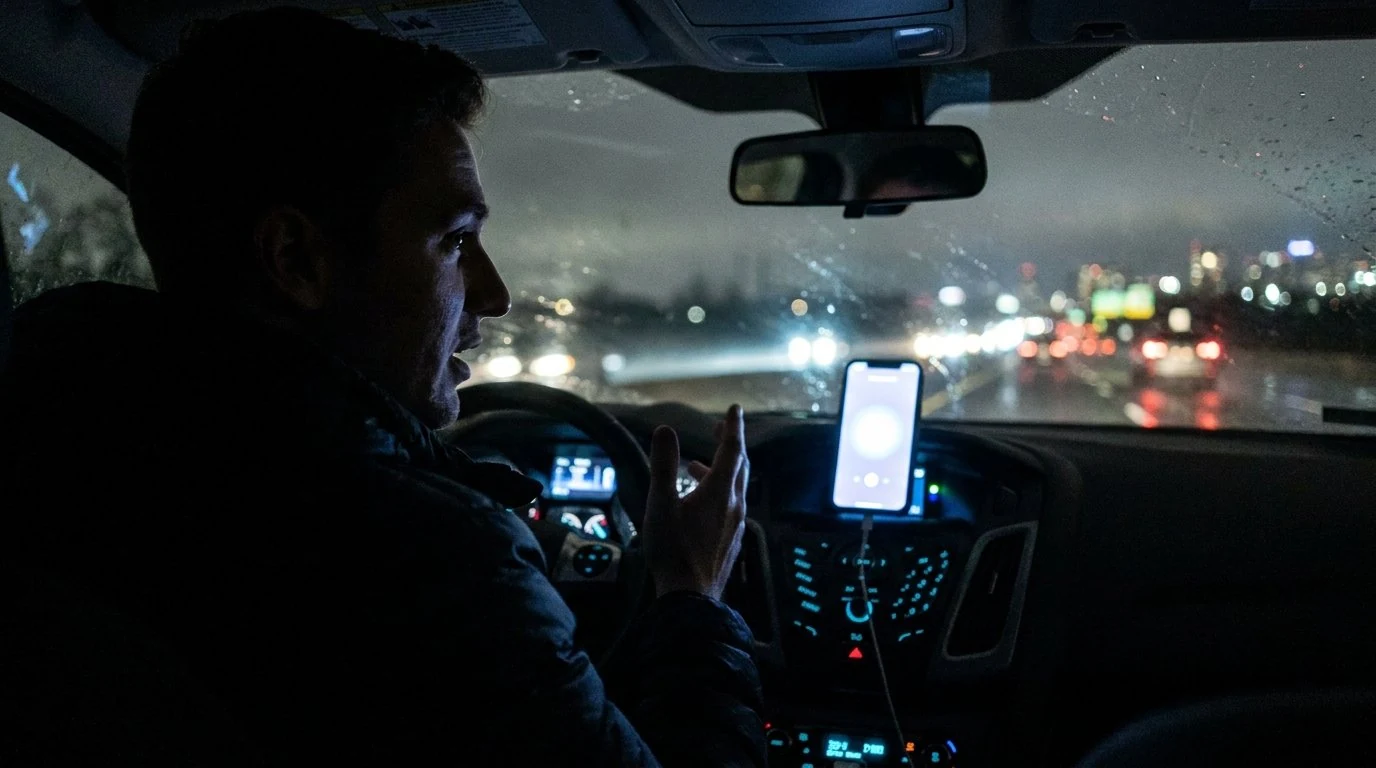
- งานบนโทรศัพท์ควรทำก่อนออกเดินทางหรือเมื่อเป็นผู้โดยสารที่นั่งนิ่ง ไม่ควรจัดการหน้าจอขณะขับรถ เดินข้ามถนน หรือขึ้นลงรถ
- การวางแผนเส้นทางควรเปิด Maps ตรวจปลายทาง รูปแบบเดินทาง วันที่ เวลาออก และรายละเอียดสายรถหรือสถานีจริงก่อนเชื่อผลลัพธ์
- ข้อความระหว่างเดินทางควรร่างในแชตที่ถูกต้อง ตรวจผู้รับและเนื้อหา แล้วค่อยส่งเป็นขั้นตอนแยกต่างหาก
- FoneClaw ช่วยเปิดแผนที่ เตรียมข้อความ และบันทึกงานติดตามได้ในขอบเขต Android ที่รองรับ แต่ไม่ติดตามรถไฟสดหรือสร้างแจ้งเตือนเมื่อถึงที่หมายเอง
เลือกจังหวะที่เหมาะกับงานบนโทรศัพท์
สั่งงาน Android ด้วยเสียงระหว่างเดินทาง ควรเริ่มจากคำถามว่า “ตอนนี้ปลอดภัยพอจะทำงานบนโทรศัพท์ไหม” ไม่ใช่เริ่มจากคำสั่งที่อยากพูด หากคุณกำลังขับรถหรือกำลังเดินข้ามถนน งานที่ต้องดูหน้าจอ แก้ข้อความ หรือเลือกปุ่มควรถูกเลื่อนไปก่อน เสียงช่วยลดการแตะได้ แต่ไม่ได้ทำให้การใช้โทรศัพท์ไม่มีผลต่อสมาธิ
| ช่วงเวลา | งานที่เหมาะ | งานที่ควรเลื่อน |
|---|---|---|
| ก่อนออกเดินทาง | ตรวจเส้นทาง เวลาออก ปฏิทิน หูฟัง และข้อความที่ต้องส่ง | - |
| นั่งเป็นผู้โดยสาร | ตรวจเส้นทาง ร่างข้อความ จัดการแจ้งเตือน หรือบันทึกงานติดตาม | งานที่ต้องพูดข้อมูลส่วนตัวเสียงดังในที่สาธารณะ |
| เดินหรืออยู่ชานชาลา | หยุดอยู่ในจุดปลอดภัยก่อน เช่นพ้นขอบชานชาลา จุดข้ามถนน และประตูรถ แล้วค่อยใช้คำสั่งสั้นหรือเก็บงานไว้ทำทีหลัง | อ่านหน้าจอนาน ๆ ตอนข้ามถนน ขึ้นลงรถ ยืนใกล้ขอบชานชาลา หรือเดินในพื้นที่แออัด |
| ขับรถ | ใช้ระบบรถหรือ Android Auto ที่รองรับตามเงื่อนไขเมื่อเหมาะสม | ร่างข้อความ แก้แผนที่ ดีบักแอป หรือเลือกปุ่มบนจอ ต้องทำเมื่อจอดในที่ปลอดภัย ไม่ใช่ระหว่างติดไฟแดง |
ข้อมูล NHTSA เรื่องการเสียสมาธิขณะขับรถ ระบุว่าการคุยโทรศัพท์ ส่งข้อความ และจัดการนำทางหรือสื่อสามารถดึงความสนใจจากการขับได้ ดังนั้นงานบนหน้าจอควรทำตอนจอด ก่อนออกเดินทาง หรือเมื่อคุณเป็นผู้โดยสารที่นั่งอยู่ หากต้องการคู่มือเฉพาะการขับรถ อ่านต่อที่ คำสั่งเสียงขณะขับรถบน Android: คู่มือใช้อย่างปลอดภัย
สำหรับการตั้งค่าไมค์ คำสั่งเสียง และการควบคุมหน้าจอ Android แบบทั่วไปก่อนนำมาใช้กับการเดินทาง คู่มือ ควบคุม Android ด้วยเสียง: ตั้งค่า Voice Access และใช้ FoneClaw จะช่วยแยกสิ่งที่ควรตั้งค่าล่วงหน้าจากสิ่งที่ควรทำระหว่างเดินทาง
เตรียมและตรวจเส้นทางก่อนออกเดินทาง
ตัวอย่างที่ใช้ได้จริงคือเดินทางจากบ้านไปออฟฟิศด้วยรถไฟฟ้าและรถเมล์ ก่อนออกจากบ้านให้เปิด Google Maps ใส่ปลายทาง แตะ Directions หรือเส้นทาง เลือก Transit หรือขนส่งสาธารณะ แล้วตรวจเส้นทางที่แสดง ตาม คู่มือ Google Maps เรื่องเวลาออกของขนส่งสาธารณะบน Android คุณสามารถดูตัวเลือกเส้นทาง เวลา และรายละเอียดเส้นทาง รวมถึงปรับตัวเลือกหรือดูเวลาออกอื่นเมื่อมีให้เลือก
จุดที่ต้องตรวจคือสถานีต้นทาง ทิศทางของสายรถ จุดเปลี่ยนสาย วันที่และเวลาออก เวลาเดินต่อไปปลายทาง และว่าเป็นเวลาสดหรือเป็นตารางเวลา บางสถานีมีเวลาแบบเรียลไทม์ บางสถานีมีเฉพาะตารางเวลา ดังนั้นตัวเลขในแผนที่ไม่ควรถูกอ่านเป็นคำสัญญาว่ารถจะมาถึงแน่นอน หากพลาดขบวนที่ตั้งใจไว้ ให้ดูตัวเลือกเวลาออกถัดไปที่มีใน Maps แล้วเลือกเที่ยวที่เหมาะสมก่อนออกเดินทางต่อ หากเป็นช่วงฝนตก งานซ่อม หรือประกาศหน้างาน ให้ตรวจป้ายสถานี ผู้ให้บริการ หรือข้อมูลล่าสุดในแอปที่เกี่ยวข้องด้วย
FoneClaw ช่วยได้ในขั้นตอนที่เป็นงาน Android ที่รองรับ เช่นเปิดแอปแผนที่ด้วยปลายทางและรูปแบบเดินทางที่ผู้ใช้ให้มา เช่น “เปิดเส้นทางไปออฟฟิศด้วยขนส่งสาธารณะ” แต่การเปิดเส้นทางไม่เท่ากับการดึงข้อมูลจราจรหรือเวลาออกสดด้วยตัวเอง ผู้ใช้ต้องตรวจปลายทาง รูปแบบเดินทาง และเส้นทางปัจจุบันในแอปแผนที่จริง
ถ้าต้องเดินทางต่อจากนัดในปฏิทิน FoneClaw สามารถช่วยอ่านกิจกรรมในช่วงเวลาที่ระบุจากปฏิทิน Android ที่เข้าถึงได้ แต่ปฏิทินบอกเวลานัด ไม่ได้บอกเหตุขัดข้องของรถสาธารณะ หากคุณต้องเก็บบรีฟแจ้งเตือนหรือ SMS ที่เกี่ยวกับการเดินทางไว้ดูภายหลัง ให้ตรวจความใหม่ของข้อมูลเสมอ เพราะข้อมูลที่แคชไว้ไม่ใช่สถานะสดของผู้ให้บริการ
ส่งอัปเดตหลังตรวจร่างข้อความ
เมื่อคุณนั่งเป็นผู้โดยสารแล้วและสามารถมองหน้าจอได้อย่างปลอดภัย งานที่เหมาะคืออัปเดตสั้น ๆ เช่น “จะถึงช้าประมาณ 10 นาที” โดยต้องถือว่านี่เป็นเวลาที่ผู้ใช้ให้มา ไม่ใช่เวลาที่ FoneClaw คำนวณจากเส้นทางเอง เปิดแชตของผู้รับที่ถูกต้องก่อน แล้วใช้ การพิมพ์ด้วยเสียงของ Gboard เพื่อพูดเฉพาะเนื้อความลงช่องข้อความ ตรวจคำที่ถอดเสียง แล้วค่อยกดส่งเอง
ใน FoneClaw บนแอป Android ที่รองรับ เราสามารถช่วยอ่านหน้าจอที่เข้าถึงได้และใส่ร่างลงในช่องแก้ไขที่ระบุได้ ตัวอย่างคำสั่งคือ “เตรียมข้อความถึงคุณเมย์ว่า ฉันจะถึงช้าประมาณ 10 นาที กำลังอยู่บนรถไฟฟ้า ให้ฉันตรวจก่อนส่ง” การใส่ข้อความไม่กด Send ไม่กด Enter และไม่ส่งข้อความอัตโนมัติ การส่งเป็นงานแยกที่ต้องตรวจจากหน้าจอปัจจุบันและยืนยันผลในแชตจริง
สิ่งที่ต้องตรวจคือผู้รับ ห้องสนทนา ข้อความเต็ม และสถานะหลังส่ง เช่นอยู่ในเธรดที่ถูกต้องหรือมีเครื่องหมายว่าส่งแล้ว หากอยู่ในรถสาธารณะ ให้หลีกเลี่ยงการอ่านข้อความส่วนตัวดัง ๆ และส่งเฉพาะข้อมูลที่จำเป็น รายละเอียดการตรวจผู้รับและเนื้อหาก่อนส่งอยู่ใน ส่งข้อความแบบแฮนด์ฟรี Android: สรุป SMS ร่างตอบกลับ และตรวจบน Galaxy ก่อนส่ง
ตรวจการเตือนและแก้คำสั่งที่ล้มเหลว
การเตือนระหว่างเดินทางควรใช้เวลาที่ชัดเจน ไม่ใช่หวังให้โทรศัพท์เตือนจากการมาถึงสถานที่เสมอไป ตัวอย่างที่เหมาะคือ “ตั้งปลุก 08:10 ให้เช็กชานชาลาอีกครั้ง” หรือ “บันทึกงานว่าเมื่อถึงออฟฟิศให้ส่งใบเสร็จค่าเดินทาง” ถ้าไม่มีวันที่หรือเวลาที่แน่นอน รายการงานส่วนตัวใน To-do Center ควรอยู่แบบยังไม่กำหนดเวลา และต้องตรวจรายการที่บันทึกกลับมา งานเหล่านี้ไม่ใช่การเตือนตามตำแหน่ง ไม่ใช่การแจ้งเตือนเมื่อถึงสถานี และนาฬิกาปลุกไม่ได้ติดตามตำแหน่งรถไฟ
| อาการ | วิธีรับมือ | ผลที่ต้องตรวจ |
|---|---|---|
| หูฟังรับคำสั่งผิด | หยุดในจุดปลอดภัย ตรวจไมค์และพูดคำสั่งสั้นลง | ผู้ช่วยได้ยินปลายทางหรือผู้รับถูกต้อง |
| โทรศัพท์ล็อก | ปลดล็อกตามวิธีปกติ ไม่พยายามข้ามความปลอดภัย | แอปปลายทางและบัญชีถูกต้อง |
| เครือข่ายหาย | ใช้ข้อมูลที่มีอย่างระวัง และตรวจป้ายสถานีหรือประกาศผู้ให้บริการ | ข้อมูลเส้นทางไม่ได้เป็นข้อมูลเก่าที่เข้าใจผิดว่าเป็นสด |
| ปลายทางผิด | หยุดและตรวจชื่อสถานที่ สาขา หรือจุดขึ้นลงก่อนเริ่มนำทาง | แผนที่แสดงปลายทางและรูปแบบเดินทางที่ต้องการ |
| แจ้งเตือนแคชเก่า | ดูเวลาและแหล่งที่มาของข้อมูลก่อนสรุป | ข้อมูลยังเกี่ยวข้องกับเที่ยวเดินทางปัจจุบัน |
FoneClaw สามารถสรุปข้อมูลที่ถูกเก็บไว้ในเครื่อง เช่นแจ้งเตือน SMS หรือรายการปฏิทินที่มีอยู่แล้ว แต่ข้อมูลเหล่านี้ไม่ใช่การสแกนแหล่งสดของผู้ให้บริการขนส่งทุกครั้ง การอนุมัติของ FoneClaw ขึ้นกับนโยบายระดับแอปและระดับเครื่องมือ และหากใช้โมเดลออนไลน์ที่กำหนดเอง บริบทของเส้นทาง ผู้ติดต่อ หรือข้อความที่คุณส่งให้โมเดลอาจถูกประมวลผลโดยผู้ให้บริการนั้น รายละเอียดขอบเขตงานที่รองรับดูได้ที่ หน้าฟีเจอร์ FoneClaw หากต้องจัดลำดับแจ้งเตือนหลายรายการระหว่างทาง อ่านต่อที่ สรุปการแจ้งเตือน Android ด้วย AI: จัดลำดับงาน บรีฟตามช่วงเวลา และทำต่ออย่างปลอดภัย
แยกงานในรถออกจากงานของเอเจนต์โทรศัพท์
คู่มือ Android Auto เรื่องการพูดกับ Google ระบุว่าในรถที่เข้ากันได้ ผู้ใช้สามารถใช้ Gemini หรือ Google Assistant สำหรับงานที่รองรับ เช่นโทร ส่งข้อความ ขอเส้นทาง และควบคุมเพลง โดยเงื่อนไขขึ้นกับผู้ช่วย อุปกรณ์ ภาษา และพื้นที่ให้บริการ เส้นทางนี้เป็นความสามารถของ Android Auto และระบบรถ ไม่ใช่การเชื่อมต่อของ FoneClaw กับรถ
หากคุณขับรถ ให้ตั้งเส้นทาง เพลง และข้อความที่จำเป็นก่อนรถเคลื่อนที่ ใช้งานคำสั่งในรถตามคู่มือของระบบรถ และอย่าใช้ FoneClaw เพื่อดีบักแอป ร่างข้อความ หรือดูหน้าจอระหว่างขับ หากเป็นผู้โดยสารที่นั่งอยู่หรือยังไม่ออกเดินทาง FoneClaw จึงเหมาะกับงาน Android ที่ตรวจได้ เช่นเปิดแผนที่ เตรียมข้อความ หรือบันทึกงานติดตามในเวลาที่ปลอดภัยกว่า