
Kontrol Suara Android untuk Perjalanan Kerja: Rute, Pesan, dan Pengingat
Panduan kontrol suara Android untuk perjalanan kerja: siapkan rute sebelum berangkat, tinjau draf pesan saat duduk sebagai penumpang, dan simpan tindak lanjut yang terverifikasi.
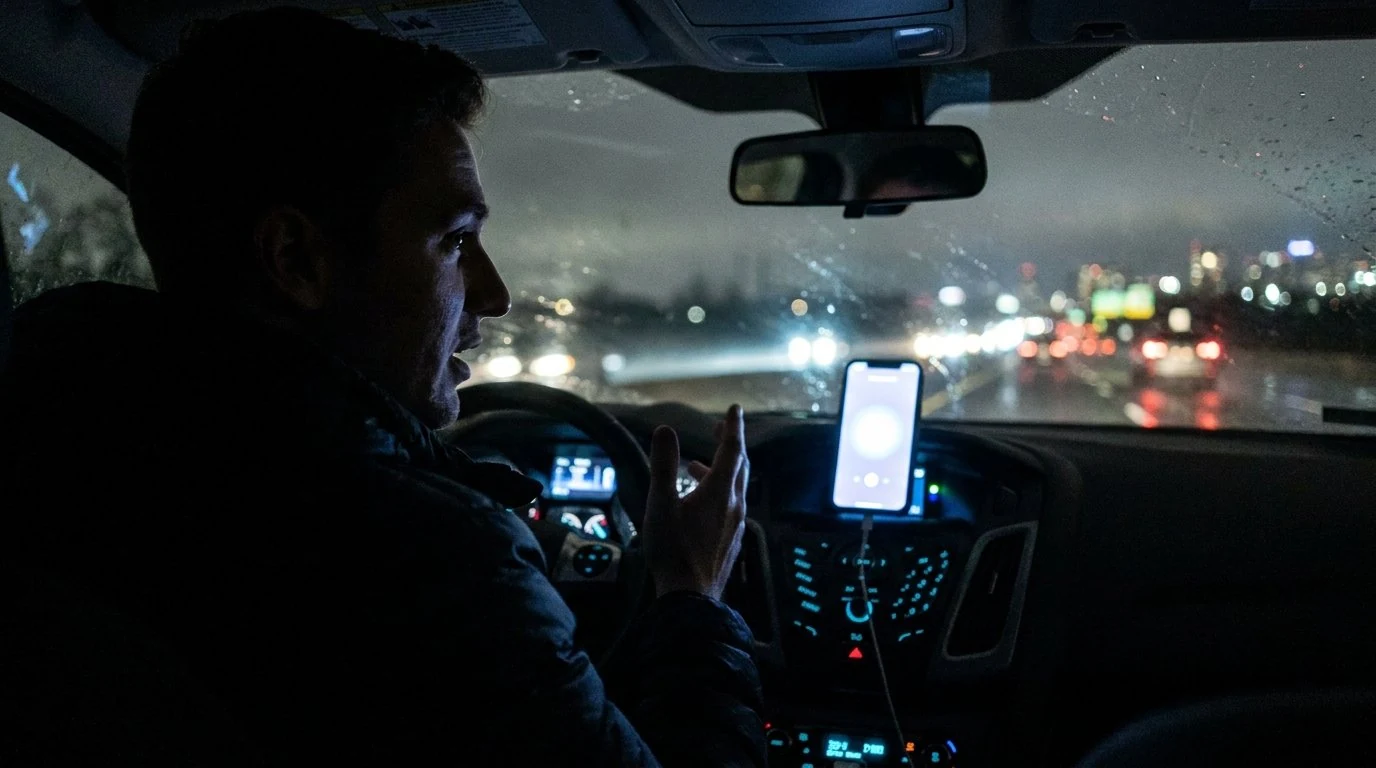
- Gunakan tugas ponsel sebelum berangkat atau saat duduk sebagai penumpang; jangan membaca layar, menulis draf, atau memperbaiki aplikasi saat mengemudi atau menyeberang.
- Rute transit perlu diverifikasi di aplikasi peta: tujuan, moda, tanggal, waktu, arah stasiun, perpindahan, dan apakah data yang tampil waktu nyata atau jadwal biasa.
- FoneClaw dapat membuka rute peta dari tujuan dan moda yang diberikan, menyiapkan teks di kolom yang terlihat, serta menyimpan tugas pribadi; hasil tetap perlu dicek di aplikasi tujuan.
- Pengingat waktu tertentu berbeda dari alarm tiba lokasi: tugas tanpa tanggal tetap tidak terjadwal, alarm aplikasi Jam tidak melacak stasiun, dan cache notifikasi bukan status transit terkini.
Pilih momen yang tepat untuk tugas ponsel
Kontrol suara Android untuk perjalanan kerja lebih tepat dipakai saat tugasnya sesuai momen: sebelum berangkat, saat duduk sebagai penumpang, atau setelah tiba. Suara tidak membuat layar, peta, pesan, atau navigasi menjadi bebas perhatian. NHTSA tentang gangguan perhatian saat mengemudi menekankan bahwa percakapan telepon, mengetik, dan mengatur navigasi atau media dapat mengalihkan perhatian dari mengemudi.
| Momen | Tugas yang masuk akal | Tunda dulu |
|---|---|---|
| Sebelum berangkat | Cek rute, kalender, headset, tujuan, dan estimasi awal. | Berangkat sebelum rute dan tujuan jelas. |
| Duduk sebagai penumpang | Tinjau draf pesan, cek ulang rute, simpan tugas pribadi. | Membaca pesan pribadi keras-keras di tempat ramai. |
| Berjalan atau di peron | Perintah singkat hanya saat berhenti di tempat aman dan jauh dari tepi peron. | Membaca layar saat menyeberang, naik kendaraan, atau berjalan di keramaian. |
| Mengemudi | Gunakan rute mobil bawaan yang kompatibel dan sudah disiapkan. | Draf, memperbaiki alur aplikasi, atau memilih detail di layar; lakukan hanya saat mobil terparkir aman, bukan saat lampu merah. |
Untuk pengaturan Voice Access dan kontrol suara umum, baca Kontrol Suara Android: Atur Voice Access dan Jalankan Tugas HP. Artikel ini fokus pada perjalanan kerja: rute, pesan singkat, dan tindak lanjut yang hasilnya bisa dicek.
Siapkan dan cek rute sebelum berangkat
Contoh rute: dari rumah ke “Kantor Sudirman” memakai MRT dan jalan kaki. Sebelum keluar rumah, buka Maps, masukkan tujuan, pilih Directions, lalu pilih Transit. Panduan Google Maps tentang jadwal keberangkatan transit menjelaskan alur ini: masukkan tujuan, pilih Directions, pilih Transit, gunakan Options bila perlu, lalu buka detail rute.
- Masukkan tujuan yang spesifik, misalnya gedung atau alamat kantor, bukan hanya nama kawasan.
- Pilih moda Transit, lalu cek tanggal dan waktu keberangkatan.
- Buka detail rute: stasiun awal, arah jalur, titik pindah, pintu keluar, dan waktu jalan kaki.
- Bedakan jadwal biasa dari keberangkatan waktu nyata. Beberapa stasiun menampilkan keberangkatan waktu nyata, sebagian lain hanya jadwal.
- Jika kereta atau bus terlewat, pilih keberangkatan alternatif di aplikasi peta dan cek ulang waktunya.
FoneClaw dapat membantu membuka rute di aplikasi peta eksternal bila pengguna memberi tujuan dan moda perjalanan. Itu membuka rute ke aplikasi peta; pengguna tetap perlu memeriksa tujuan, moda, rute saat ini, dan status transit di aplikasi tersebut. FoneClaw tidak mengambil data lalu lintas atau gangguan transit terkini hanya karena membuka peta.
Jika jadwal kerja memengaruhi rute, FoneClaw dapat mengambil acara kalender Android dalam rentang waktu konkret ketika izin dan konteksnya tersedia. Kalender menunjukkan janji yang tersimpan; ia tidak menyimpulkan gangguan transportasi. Untuk ringkasan notifikasi yang sudah tertangkap lokal, baca Ringkasan Notifikasi Android dengan AI: Prioritas, Briefing, dan Tindak Lanjut, tetapi cek waktu notifikasi dan sumber asli sebelum menganggapnya status terbaru.
Kirim update hanya setelah draf ditinjau
Saat sudah duduk sebagai penumpang, pesan perkiraan tiba lebih mudah ditangani. Buka percakapan yang benar lebih dulu, misalnya grup tim atau kontak Rina. Dengan Gboard, panduan Google tentang dikte Gboard menjelaskan bahwa mikrofon keyboard mengisi kolom teks yang dipilih. Dikte isi pesan saja, misalnya: “Aku kemungkinan terlambat 10 menit, sekarang sudah di MRT.” Angka keterlambatan harus berasal dari pengguna atau aplikasi rute yang dilihat, bukan tebakan otomatis.
Di FoneClaw, pada aplikasi yang didukung dan layar yang dapat diakses, kami dapat membantu membaca layar saat ini dan menyiapkan teks di kolom edit yang teridentifikasi. Input teks tidak menekan Send, tidak menekan Enter, dan tidak mengirim pesan. Jika pengguna meminta tindakan kirim terpisah dan kontrolnya didukung, status terkirim tetap perlu dicek di percakapan asli.
Pola yang aman: pilih penerima, buat draf, baca ulang isi, baru putuskan kirim. Untuk detail pengiriman dan penerima, baca SMS Hands-Free Android: Ringkas, Buat Draf, Tinjau, dan Kirim Aman. Di transportasi umum, gunakan headset dan hindari membacakan pesan pribadi di ruang ramai.
Cek pengingat dan pulihkan perintah yang gagal
Pengingat perjalanan perlu dibedakan. Alarm aplikasi Jam pada waktu konkret dapat mengingatkan Anda untuk memeriksa rute lagi, misalnya pukul 07.35. Tugas pribadi “cek lagi rute saat sampai” tanpa tanggal konkret akan tersimpan sebagai tidak terjadwal di To-do Center. Keduanya bukan geofence, bukan alarm tiba di stasiun, dan bukan jaminan notifikasi tepat sebelum turun.
| Gejala | Langkah pemulihan | Hasil yang dicek |
|---|---|---|
| Headset salah menangkap perintah | Berhenti atau duduk, cek mikrofon, lalu ulangi perintah pendek. | Perintah dikenali dari perangkat input yang benar. |
| Ponsel terkunci | Buka kunci secara normal sebelum membaca layar atau memilih aplikasi. | Aplikasi peta, pesan, atau kalender benar-benar tampil. |
| Jaringan hilang | Gunakan informasi yang sudah terlihat sebagai referensi sementara, lalu cek operator, papan stasiun, atau petugas. | Status rute diperbarui dari sumber aktual saat koneksi kembali. |
| Tujuan peta salah | Berhenti, batalkan pilihan, lalu masukkan alamat atau nama gedung yang tepat. | Tujuan, moda, dan arah awal sudah benar. |
| Notifikasi lama terbaca sebagai update | Cek waktu notifikasi dan buka aplikasi sumber bila perlu. | Informasi belum kedaluwarsa. |
FoneClaw dapat menyimpan tindak lanjut pribadi seperti “ingatkan saya kirim laporan setelah sampai kantor” sebagai tugas di To-do Center. Jika tidak ada tanggal atau waktu konkret, hasilnya tetap tidak terjadwal dan perlu diverifikasi di To-do Center. Pengaturan persetujuan global dan per alat mengatur tindakan berdampak. Bila memakai model online yang dikonfigurasi, konteks tugas dapat diproses oleh penyedia model; jangan membagikan rute, kontak, atau isi pesan yang tidak diperlukan.
Pisahkan kontrol mobil dari tugas agen ponsel
Untuk mobil kompatibel, panduan Android Auto tentang berbicara dengan Google menjelaskan rute bawaan melalui Gemini atau Google Assistant, dengan pintu masuk seperti “Hey Google”, tombol mikrofon, atau tombol suara di setir untuk panggilan, pesan, arah, dan musik yang didukung. Ketersediaan bergantung pada mobil, perangkat, bahasa, wilayah, dan asisten yang tersedia.
FoneClaw tidak menggantikan Android Auto atau kontrol mobil. Gunakan FoneClaw untuk tindakan ponsel sebelum berangkat atau saat duduk sebagai penumpang, seperti membuka rute, menyiapkan draf, atau menyimpan tugas pribadi. Untuk skenario mengemudi, gunakan panduan khusus Perintah Suara Saat Mengemudi: Panduan Aman Android. Cakupan kemampuan FoneClaw tersedia di halaman fitur FoneClaw.