
Androidで通勤中に使う音声操作:出発前、乗車中、到着後の安全な使い分け
Androidで通勤中に使う音声操作を、出発前の経路確認、乗車中の下書き、到着後のフォローに分けて整理。FoneClawでできるスマホ操作も条件付きで解説します。
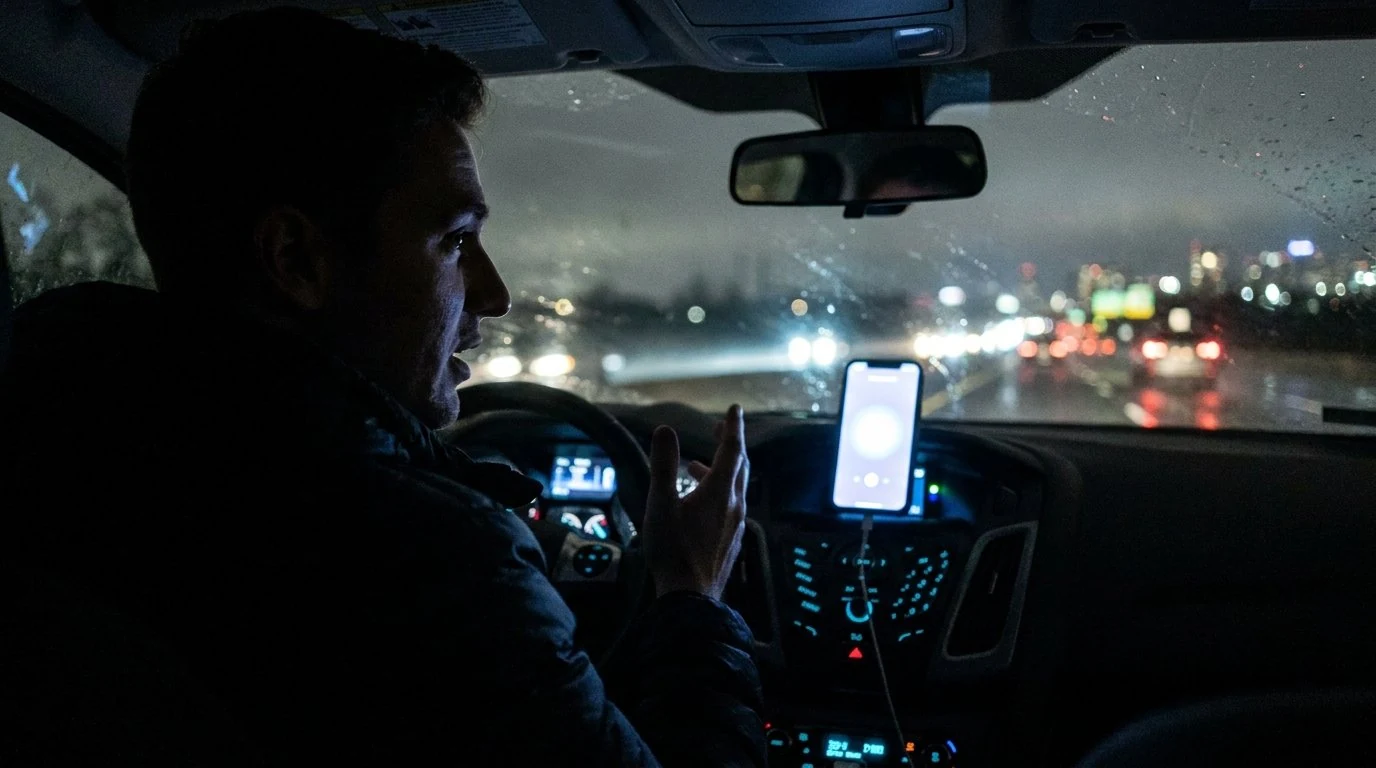
- 通勤中のスマホ操作は、出発前、座っている乗客の時間、徒歩やホーム上、運転中で分けます。運転中や横断中に画面操作を前提にしません。
- 経路確認は出発前にGoogle Mapsで目的地、経路、公共交通、時刻、乗り換えを見て、リアルタイム表示か時刻表ベースかを確認します。
- 乗車中の連絡は、宛先と本文を確認できる状態で下書きし、送信は別の操作として扱います。入力しただけでは送信されません。
- FoneClawは目的地を渡して地図アプリを開く、表示中の編集欄に下書きを入れる、個人用のやることを保存する操作を支援できますが、到着検知や車載連携は前提にしません。
スマホ作業をするタイミングを選ぶ
Androidで通勤中に使う音声操作は、移動中のすべてを声で済ませる話ではありません。まず、スマホ作業をしてよいタイミングを分けます。出発前なら経路、予定、到着連絡の下書きを確認できます。電車やバスで座っている乗客なら、短い下書きや個人用のやること保存がしやすくなります。徒歩、駅のホーム、階段、横断歩道では、画面確認や長い音声入力を後回しにします。運転中は道路と車の操作を優先します。
NHTSAの注意散漫運転に関する説明では、通話、テキスト送信、ナビやメディアの操作が運転への注意を奪う要因として扱われています。ハンズフリーでも注意の負担は残ります。信号待ちで細かいアプリ操作をする前提ではなく、運転に関わる話は運転中の音声コマンド安全ガイド:Androidで手を離さず使う実用ルールに分けて確認するのが実用的です。
| 場面 | 向く作業 | 避ける作業 |
|---|---|---|
| 出発前 | 経路、予定、乗り換え、下書き準備 | 急いだまま未確認で送信すること |
| 座っている乗客 | 短い連絡下書き、やること保存、通知確認 | 個人情報の読み上げ |
| 徒歩・ホーム | 立ち止まっての確認 | 横断中、階段、乗降中の画面操作 |
| 運転中 | 対応車のネイティブ音声機能 | スマホ画面の確認やアプリ調整 |
Android音声操作の土台を先に整えたい場合は、Android音声操作の始め方:Voice Access設定とFoneClawの使い方でマイク、画面操作、音声入力の基本を確認できます。
出発前に経路を準備して確認する
通勤で一番効果が出やすいのは、家やオフィスを出る前の経路確認です。例として、自宅から「新宿オフィス」へ電車で向かう場合を考えます。Google MapsのAndroidで公共交通の出発時刻を確認するヘルプでは、Mapsを開き、目的地を入力し、経路を選び、公共交通を選択し、必要に応じてオプションや経路詳細を見る流れが説明されています。
- Google Mapsを開き、目的地「新宿オフィス」を入力する。
- 経路を選び、移動手段で公共交通を選ぶ。
- 出発時刻または到着時刻が今日の通勤時間になっているか確認する。
- 候補経路で、駅名、方面、乗り換え駅、徒歩区間を確認する。
- 表示がリアルタイム出発なのか、時刻表ベースなのかを見分ける。
- 乗り遅れた場合は、同じ画面で代替出発時刻や次の便を確認する。
Google Mapsでは、一部の駅でリアルタイム出発が表示され、他では時刻表ベースになる場合があります。遅延や運休が疑われる時は、地図アプリの表示だけで決めず、駅の案内、交通事業者の公式表示、構内放送も確認します。FoneClawで地図ルートを開く場合は、ユーザーが指定した目的地と移動手段を外部の地図アプリへ渡します。地図が開いたら、実際の目的地、交通手段、現在表示されている経路をユーザーが確認します。地図を開くこと自体は、最新の遅延を取得したり、運行障害を監視したりすることではありません。
予定も関係するなら、出発前にカレンダーの具体的な時間範囲を確認します。FoneClawはAndroidカレンダーの予定を一定範囲で確認できますが、交通障害を推測するものではありません。通勤に必要な情報は、地図、予定、交通事業者の表示を分けて見ます。
下書きを確認してから到着連絡を送る
電車やバスで座っていて、画面を落ち着いて見られる時だけ、短い到着連絡を扱います。たとえば「佐藤さんに、電車が遅れていて10分ほど遅れます、と下書きして」のような依頼です。この10分という情報は、ユーザーが経路画面や駅案内を見て判断した内容として扱います。FoneClawが遅延を自動計算している前提にはしません。
Gboardを使う場合は、GoogleのGboard音声入力ヘルプの通り、正しい会話スレッドを開き、編集欄を選び、キーボードのマイクで本文を入力します。音声入力は本文を入れるだけで、送信ではありません。FoneClawでも、対応するAndroid環境では、現在表示されている会話と編集欄を確認し、識別できる入力欄に下書きを入れる流れを支援できます。
送る前に、宛先、会話スレッド、本文を確認します。送信する場合は、送信操作を別に行い、送信後に実際のスレッドで送信済み状態を確認します。混雑した車内では、個人名や本文を大きく読み上げない配慮も必要です。メッセージの確認と送信を詳しく整えるなら、Android ハンズフリーメッセージ:SMS要約、返信文作成、送信前確認の安全な流れが近い実用ガイドです。
リマインダーと失敗時の戻り方を確認する
「到着したら経費アプリを開く」「会社に着いたら資料を出す」のような用事は、到着検知ではなく、まず普通のフォローとして考えます。FoneClawのTo-do Centerにあたる個人用のやること欄に「会社に着いたら交通費を入力する」と保存することはできますが、具体的な日付や時刻がなければ期限なしの項目として残ります。これは位置情報で発火する到着アラームではありません。具体的な時刻が分かる場合は、Androidの時計アラームを「8時40分に経路を再確認」のように設定できますが、駅到着を追跡するものではありません。
通知や予定の要約も同じです。FoneClawが扱えるローカル通知や予定の情報は、すでに取得されたキャッシュや指定範囲の予定に基づきます。ライブの交通運行情報を常に監視している前提では使いません。通知の優先度や通勤中に見るべきものを整理したい場合は、Android AI通知要約:通知の優先順位、時間帯ブリーフィング、FoneClawでの整理方法が役立ちます。
| 症状 | 次に見ること | 確認する結果 |
|---|---|---|
| イヤホンが聞き取らない | Bluetooth接続、入力マイク、周囲音 | 短い音声入力が正しく入るか |
| ロック画面で止まる | 通常の方法で解除する | 目的のアプリ画面に戻れるか |
| 地図の目的地が違う | 目的地名、支店名、移動手段を確認する | 正しい駅・ビル・経路になっているか |
| ネットワークが不安定 | 駅表示、車内案内、交通事業者の表示 | 画面情報が古くないか |
| 古い通知を見ている | 通知時刻と情報元を確認する | 現在の状況判断に使える情報か |
FoneClawでは、地図、メッセージ、やること保存、カレンダーのように外部へ影響する操作は、全体設定とツールごとの承認設定に従います。オンラインモデルを設定している場合、目的地、連絡先、依頼文などの文脈が処理に使われることがあります。混雑した通勤では、不要な経路情報や個人メッセージを渡さず、必要な範囲だけに絞ります。FoneClawの現在の対応範囲はFoneClawの機能一覧で確認できます。
車の操作とスマホエージェントの作業を分ける
車通勤では、Android Autoのようなネイティブの車載ルートと、FoneClawのスマホ側操作を分けます。GoogleのAndroid Autoの音声操作ヘルプでは、対応車でGeminiまたはGoogle Assistantを使い、対応する通話、メッセージ、経路案内、音楽操作を行う入口が説明されています。使えるアシスタント、端末、言語、地域、車の対応状況は条件になります。
FoneClawは、出発前や座っている乗客の状態で、Android上の地図起動、下書き、やること保存、予定確認を支援します。運転中に細かいスマホ確認が必要になった時は、信号待ちではなく、路肩や駐車場など安全に駐車できる場所まで待ちます。通勤の音声操作は、移動そのものを邪魔しない範囲で使うのが実用的です。