
التحكم الصوتي بأندرويد أثناء التنقل: خرائط ورسائل ومتابعة آمنة
دليل عملي للتنقل اليومي على Android: جهّز الطريق قبل الخروج، راجع رسائل الراكب قبل الإرسال، وافصل بين Android Auto وإجراءات FoneClaw المدعومة.
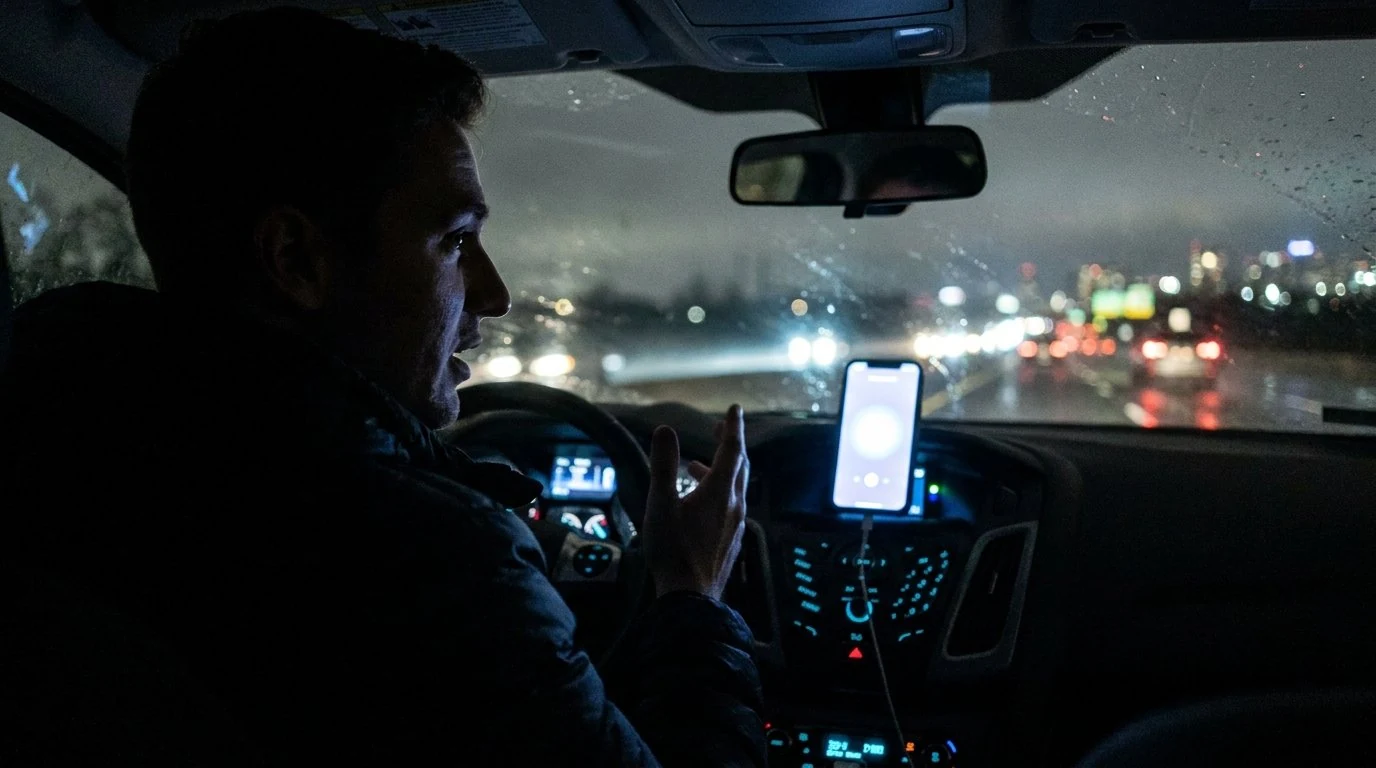
- قسّم مهام الهاتف حسب اللحظة: قبل المغادرة للتخطيط، راكباً جالساً للمراجعة، وعلى الرصيف أو أثناء المشي للتأجيل؛ لا تستخدم الشاشة أثناء القيادة أو عبور الطريق.
- الطريق العملي يبدأ من Google Maps: أدخل الوجهة، اختر الاتجاهات، حدّد النقل العام، راجع وقت المغادرة والمسار، وميّز بين بيانات حية وجدول مواعيد فقط.
- يمكن تجهيز رسالة تأخير وأنت راكب جالس، لكن الإملاء أو إدخال النص لا يرسل الرسالة وحده؛ راجع المستلم والنص ثم تحقق من حالة الإرسال في المحادثة.
- FoneClaw يفتح مساراً في تطبيق خرائط أو يجهز مسودة أو يحفظ متابعة شخصية، لكنه لا يراقب الازدحام أو القطارات تلقائياً ولا يتكامل مع Android Auto أو أدوات السيارة.
اختر اللحظة المناسبة لمهمة الهاتف
التحكم الصوتي بأندرويد أثناء التنقل لا يعني أن كل لحظة مناسبة للهاتف. قبل المغادرة يمكنك فتح الخرائط، مراجعة التقويم، وتجهيز رسالة. وأنت راكب جالس في حافلة أو قطار أو سيارة أجرة، يمكنك مراجعة مسودة قصيرة أو حفظ متابعة. أما أثناء المشي في رصيف مزدحم أو عند عبور الطريق أو أثناء القيادة، فالمهمة المناسبة غالباً هي التأجيل لا التنفيذ.
| اللحظة | المهام المناسبة | ما يجب تأجيله؟ |
|---|---|---|
| قبل الخروج | الوجهة، مسار النقل، السماعة، رسالة جاهزة | لا شيء يحتاج حركة عاجلة |
| راكب جالس | مراجعة مسودة، فحص طريق، حفظ متابعة | قراءة رسائل خاصة بصوت عالٍ في مكان مزدحم |
| مشي أو انتظار على الرصيف | استخدم الهاتف فقط بعد التوقف في مكان آمن بعيداً عن الحافة أو أبواب الصعود | فتح الخرائط أو اختيار عناصر الشاشة أثناء المشي أو العبور أو الصعود |
| قيادة | مسار السيارة الأصلي قبل الانطلاق أو بعد التوقف والركن بأمان | مسودات الهاتف، فحص الشاشة، وتصحيح التطبيقات حتى عند الإشارة الحمراء |
توضح إرشادات NHTSA حول تشتت القيادة أن المحادثات الهاتفية والرسائل والتعامل مع الملاحة أو الوسائط قد تسحب الانتباه من القيادة. لذلك لا نتعامل مع الأوامر الصوتية كحل بلا تكلفة انتباه. لتفاصيل القيادة تحديداً، راجع أوامر صوتية أثناء القيادة على Android: دليل أكثر أمانا.
جهّز الطريق وتحقق منه قبل الخروج
أفضل مسار للمشوار يبدأ قبل أن تقفل الباب. مثال عملي: تريد الذهاب من المنزل إلى المكتب بالنقل العام. افتح Google Maps، أدخل وجهة مثل “المكتب” أو اسم محطة قريبة، اضغط الاتجاهات، ثم اختر النقل العام. بعد ذلك راجع المسارات المتاحة، وقت المغادرة، اتجاه المحطة، وأي تبديل بين حافلة ومترو. إذا احتجت وقتاً محدداً، غيّر تاريخ أو وقت المغادرة ثم افتح تفاصيل المسار.
تشرح مساعدة Google Maps لمسارات النقل العام على Android أن بعض المحطات تعرض مغادرات مباشرة، بينما تعرض محطات أخرى جداول مواعيد فقط. هذا الفرق مهم: ظهور وقت في الخريطة لا يعني دائماً مراقبة حية لكل تأخير. إذا فاتك القطار أو الحافلة، افتح تفاصيل المسار واختر مغادرة بديلة متاحة لتحديث أوقات النقل، ثم تحقق من الاتجاه والتبديل الجديدين قبل التحرك.
في FoneClaw، يمكننا فتح تطبيق خرائط خارجي لوجهة وطريقة سفر تقدمهما أنت، مثل “افتح طريقاً إلى محطة المدينة بالنقل العام”. هذا يسلّمك إلى تطبيق الخريطة، لكنه لا يقرأ بيانات الجهاز ولا يستنتج اضطرابات النقل وحده. النتيجة التي تتحقق منها هي الوجهة، وضع السفر، والمسار الحالي داخل تطبيق الخرائط نفسه.
إذا كان لديك اجتماع، يمكن لفحص التقويم في نطاق زمني واضح أن يساعدك قبل الخروج: ما موعد اجتماع التاسعة؟ ما عنوانه؟ لكن التقويم لا يعرف أن القطار تأخر. وإذا أردت إعداد Voice Access أو اختيارات الصوت العامة قبل المشوار، فدليل التحكم الصوتي في أندرويد: إعداد Voice Access وحل مشاكل الاستماع يغطي الإعداد العام خارج سياق التنقل.
أرسل تحديثاً بعد مراجعة المسودة فقط
عندما تكون جالساً كراكب وتستطيع النظر إلى الشاشة بهدوء، يمكن للصوت أن يساعد في رسالة قصيرة. افتح المحادثة الصحيحة أولاً، ثم استخدم Gboard لإملاء محتوى الرسالة. تشرح مساعدة Gboard للكتابة بالصوت أن ميكروفون لوحة المفاتيح يكتب النص في الحقل المحدد؛ الإملاء لا يرسل الرسالة.
مثال آمن: “أنا في الحافلة وسأتأخر عشر دقائق”. هنا يجب أن يكون “عشر دقائق” معلومة منك أو من شاشة طريق راجعتها، لا وقت وصول اخترعه المساعد. راجع المستلم، النص، وأي تصحيح إملائي قبل الضغط على الإرسال. إذا أُرسلت الرسالة، تحقق من ظهورها في المحادثة أو حالة الإرسال داخل التطبيق.
مع FoneClaw، يمكن فتح تطبيق مدعوم وقراءة الشاشة الحالية المتاحة، ثم إدخال النص في حقل رسالة واضح. إدخال النص لا يضغط إرسال ولا Enter. اختيار زر الإرسال خطوة منفصلة عندما تكون ظاهرة ومدعومة، وتخضع لإعدادات الموافقة العامة وضوابط الأدوات لديك. لتفاصيل أكثر عن الرسائل والمراجعة، راجع إرسال الرسائل دون استخدام اليدين على Android وGalaxy: SMS بصوتك مع مراجعة آمنة.
في النقل العام المزدحم، لا تقرأ الرسائل الخاصة بصوت عالٍ ولا تملي جهات اتصال حساسة أمام الناس. إذا كان الرد غير عاجل، احفظ متابعة شخصية بدلاً من إرسال فوري.
افحص التذكيرات وتعافَ من فشل الأوامر
التذكير في المشوار يحتاج صياغة دقيقة. منبّه الساعة لوقت محدد، مثل 8:10 صباحاً، يمكن أن يذكّرك بفحص الطريق يدوياً قبل النزول. لكنه لا يعرف أنك وصلت إلى محطة معينة، ولا يتتبع موقعك كمنبه وصول. والمتابعة الشخصية في To-do Center مثل “راجع مصاريف التنقل بعد الوصول” تبقى غير مؤرخة إذا لم تعطِ تاريخاً واضحاً؛ عبارة “بعد ما أصل” ليست تذكيراً يعمل عند دخول مكان.
بعد حفظ متابعة شخصية، افتح To-do Center أو اعرض قائمة المهام وتحقق من النص والمكان الذي حُفظت فيه، سواء كانت غير مؤرخة أو بتاريخ محدد. هذه متابعة شخصية داخل الهاتف، وليست تنبيهاً مضموناً عند الوصول ولا تحديثاً مشتركاً مع تطبيق خرائط أو شركة نقل.
كذلك، الملخصات أو الإشعارات المخزنة محلياً ليست مصدراً حياً لحالة النقل. في FoneClaw يمكن تلخيص إشعارات أو رسائل أو أحداث تقويم محفوظة مسبقاً عند السماح بذلك، لكن عليك فحص وقتها ومصدرها. إذا كانت المعلومة تخص تأخير قطار أو تغيير رصيف، ارجع إلى تطبيق الخرائط، تطبيق المشغل، أو لافتات المحطة.
| العَرَض | الخطوة العملية | كيف تتحقق؟ |
|---|---|---|
| السماعة لا تلتقط الأمر | افحص Bluetooth والميكروفون قبل متابعة الطريق | جرّب أمراً قصيراً في مكان ثابت |
| الهاتف مقفل | افتحه بالطريقة المعتادة ولا تتجاوز المصادقة | تأكد أن التطبيق المطلوب ظاهر |
| الشبكة ضعيفة | استخدم معلومات محفوظة بحذر وافحص اللافتات أو المشغل | راجع وقت آخر تحديث قبل الاعتماد عليه |
| الخريطة فتحت وجهة خاطئة | توقف وراجع اسم المكان ووضع السفر | تحقق من الوجهة والمسار داخل الخريطة |
| الرسالة لم تُرسل | راجع المحادثة وزر الإرسال وحالة الشبكة | ابحث عن الرسالة في السلسلة الفعلية |
إذا أردت إدارة إشعارات كثيرة أثناء الطريق، فدليل ملخص إشعارات Android بالذكاء الاصطناعي: ترتيب الأولوية والمتابعة يشرح كيف تتحول الإشعارات إلى قرارات. في المشوار اليومي، أبقِ البيانات الضرورية فقط: وجهة، جهة اتصال، ووقت واضح. النماذج المتصلة قد تعالج السياق الذي تقدمه، لذلك لا تشارك تفاصيل طريق أو رسائل خاصة أكثر مما تحتاجه المهمة.
افصل بين أدوات السيارة ومهام وكيل الهاتف
في السيارات المتوافقة، تشرح مساعدة Android Auto للتحدث إلى Google أن Gemini أو Google Assistant يمكن أن يدعم مهاماً مثل الاتجاهات والمكالمات والرسائل والموسيقى حسب السيارة والجهاز واللغة والمنطقة. هذا مسار السيارة الأصلي، وليس تكاملاً من FoneClaw مع Android Auto أو عناصر السيارة.
FoneClaw مناسب قبل المغادرة أو عندما تكون راكباً جالساً: فتح طريق في تطبيق خرائط، تجهيز مسودة، حفظ متابعة، أو فحص شاشة Android مدعومة. لا نستخدمه للتحكم في السيارة أو مراقبة الطريق تلقائياً. لمعرفة قدرات Android الحالية التي نوفرها، راجع ميزات FoneClaw.