
Control por voz Android para desplazamientos: rutas, mensajes y avisos
Prepara rutas, revisa transporte, dicta mensajes y guarda pendientes en Android con voz, comprobación visible y acciones compatibles de FoneClaw.
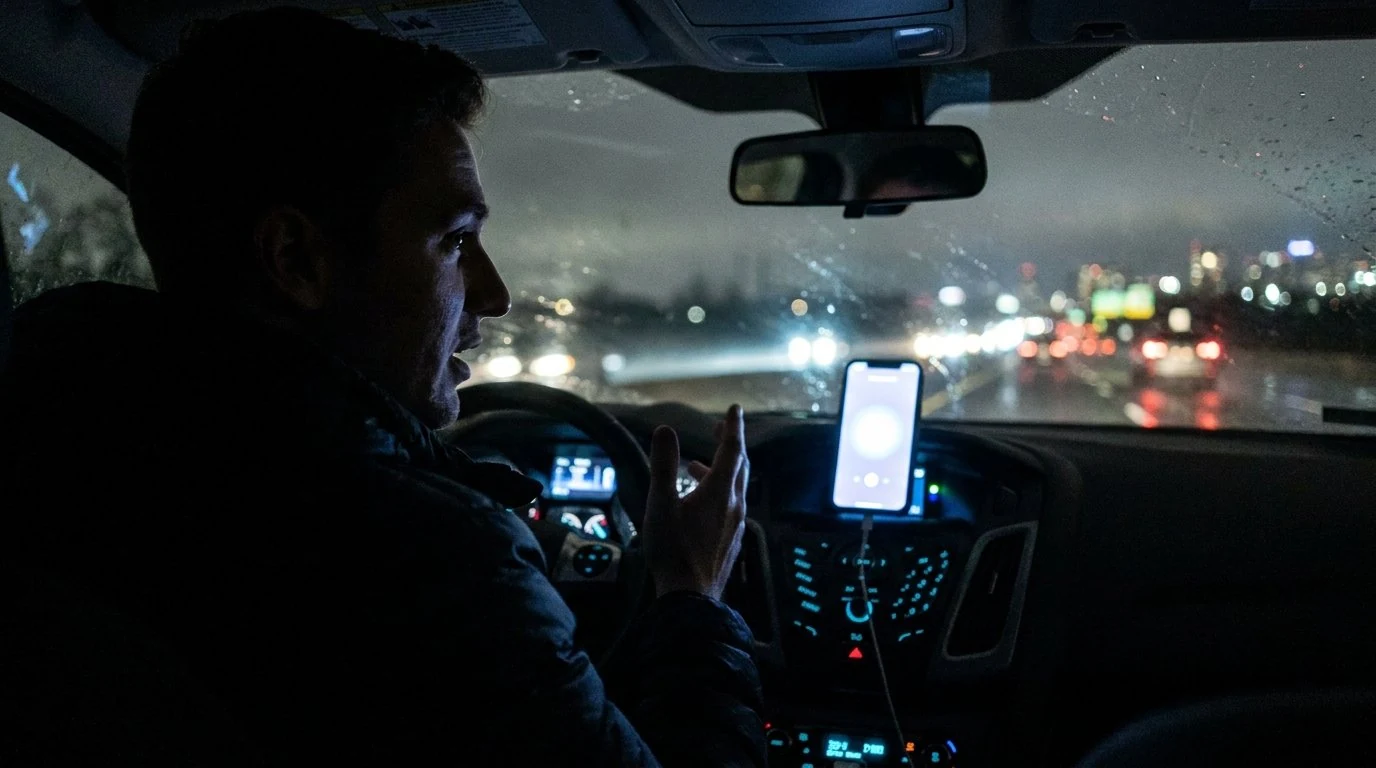
- Antes de salir es el mejor momento para preparar ruta, transporte y calendario; si ya estás caminando, en un andén o cruzando, detente en un lugar seguro antes de usar el teléfono.
- Google Maps permite revisar rutas de transporte, horarios y detalles, pero algunas estaciones muestran datos en tiempo real y otras solo horarios programados.
- FoneClaw puede ayudar a abrir una ruta, preparar un mensaje o guardar un pendiente cuando el entorno Android lo permite; el usuario revisa destino, texto y resultado real.
- Un pendiente sin fecha no es una alarma de llegada, y una alarma con hora concreta solo sirve como aviso para comprobar manualmente la ruta.
Elige el momento correcto para usar el teléfono
El control por voz Android para desplazamientos sirve mejor cuando separas el trayecto por momentos. Antes de salir puedes revisar ruta, calendario, auriculares y mensajes. Sentado como pasajero puedes mirar una pantalla breve, confirmar un borrador o guardar un pendiente. Si vas caminando, estás en un andén, subes una escalera o vas a embarcar, detente primero en un lugar seguro, lejos del borde, del paso de personas y de cruces. No dictes ni corrijas mensajes mientras te mueves. Al cruzar o conducir, las tareas de teléfono que requieren lectura, corrección o decisión deben esperar.
| Momento | Uso razonable | Qué aplazar |
|---|---|---|
| Antes de salir | Ruta, transporte, calendario, alarma con hora concreta, auriculares | Nada crítico para resolver en marcha |
| Sentado como pasajero | Revisar un borrador, comprobar una ruta, guardar un pendiente | Lecturas privadas en voz alta o cambios largos |
| Detenido en un lugar seguro | Una comprobación breve lejos de bordes, cruces y embarques | Dictado al moverte, formularios y selección de rutas |
| Conduciendo | Solo rutas nativas manos libres compatibles | Depuración de apps, lectura de pantallas y mensajes no revisados |
La NHTSA recuerda que llamadas, mensajes y manipular navegación o medios pueden distraer de la conducción en su página sobre conducción distraída. Para conducción, mantenemos una guía separada: Comandos de voz al conducir en Android: guía segura. Aquí nos centramos en preparar el trayecto y manejar acciones del teléfono antes de salir o cuando vas sentado como pasajero.
Prepara y verifica la ruta antes de salir
Un procedimiento práctico empieza en Google Maps antes de cerrar la puerta. Abre Maps, introduce el destino, toca Indicaciones, elige Transporte público y revisa las rutas disponibles. Si vas de casa a la oficina, por ejemplo, comprueba estación de salida, dirección de la línea, transbordos, andén si aparece, fecha y hora de la ruta, hora de salida y hora estimada de llegada. La ayuda de Google Maps para salidas de transporte en Android indica que puedes inspeccionar rutas y horarios, tocar detalles de ruta y seleccionar salidas alternativas cuando estén disponibles.
La misma fuente distingue una frontera importante: algunas estaciones muestran salidas en tiempo real y otras muestran solo horarios programados. Por eso una ruta visible en Maps no debe tratarse como garantía de estado actual. Si pierdes el tren o el autobús previsto, no mantengas la hora anterior: vuelve a los detalles de la ruta, revisa la fecha y hora que muestra Maps y selecciona la siguiente salida real disponible antes de avisar a otra persona. Si hay obras, incidencias o cambios de operador, revisa la señalización local, la app del operador o la información actualizada en la estación.
Con FoneClaw, una petición como “abre una ruta a Plaza Central en transporte público” puede abrir una app de mapas con el destino y modo de viaje que proporcionas. Esa acción entrega el punto de partida para revisar la ruta; no consulta por sí sola tráfico, interrupciones ni datos de transporte ocultos. El resultado que importa es la pantalla real del mapa: destino correcto, modo correcto, ruta actual y hora que la app muestre.
Si tienes una reunión con hora definida, FoneClaw también puede consultar eventos reales del calendario Android en un rango concreto, siempre que la acción esté soportada y autorizada. Eso ayuda a comprobar “qué tengo entre las 9:00 y las 11:00”, pero no infiere retrasos de tren ni cambia la ruta por sí mismo. Para configurar voz, permisos y comandos generales de Android, Control por voz en Android: configurar Voice Access y probar FoneClaw es el punto de partida más amplio.
Envía una actualización solo después de revisar el borrador
Cuando ya estás sentado como pasajero, un mensaje corto puede ahorrar una llamada: “voy diez minutos tarde”, “salgo ahora” o “llego a la oficina después de pasar por la estación”. Usa tiempos que tú hayas comprobado; no presentes una hora calculada por el asistente como hora estimada de llegada verificada si no la revisaste en la app de ruta.
Con Gboard, abre primero la conversación correcta, confirma el destinatario y dicta solo el contenido del mensaje. La guía de escritura por voz de Gboard explica que el micrófono del teclado introduce texto en el campo seleccionado; dictar no envía el mensaje. Con FoneClaw, en una app Android compatible, podemos ayudar a leer la pantalla visible accesible y colocar un texto en un campo editable identificado. Esa entrada tampoco pulsa Enviar ni Enter.
El flujo seguro es concreto: abre el hilo de Laura, dicta o prepara “voy diez minutos tarde; te aviso al llegar”, revisa destinatario y texto, y solo después envía mediante la acción separada que corresponda o manualmente. Al terminar, verifica el hilo y el estado del mensaje enviado en la app real. Para una explicación más detallada de destinatario, dictado, revisión y envío, consulta Mensajes manos libres en Android y Galaxy: resumir, dictar, revisar y enviar.
En transporte público lleno, evita leer mensajes privados en voz alta. Si usas un modelo online configurado, comparte solo el destino, contacto o texto necesario. Las aprobaciones de FoneClaw dependen del modo global y de los controles de cada herramienta, sobre todo cuando una acción puede afectar comunicaciones o datos personales.
Revisa avisos y recupera comandos fallidos
Los avisos de llegada necesitan precisión. Un pendiente como “revisar el informe al llegar” puede guardarse en el Centro de tareas, pero si no das una fecha u hora concreta queda sin programar; no se convierte en una geovalla ni se dispara automáticamente al llegar a una estación. Una alarma del Reloj a las 8:20 puede servir para recordarte que mires la ruta, pero no rastrea tu tren ni garantiza avisarte justo antes de bajar.
FoneClaw también puede resumir información ya capturada localmente, como notificaciones o calendario en caché, cuando la acción está autorizada. Esa lectura puede orientar, pero no sustituye una fuente en vivo: comprueba antigüedad y proveedor real antes de decidir que una incidencia sigue activa. Para priorizar avisos sin leer todo durante el trayecto, Resumen de notificaciones Android con IA: priorizar, agrupar y actuar cubre el enfoque de resumen y acción posterior.
| Síntoma | Siguiente paso | Resultado esperado |
|---|---|---|
| El auricular no entiende la orden | Prueba micrófono, ruido ambiente y conexión antes de salir | Comando reconocido sin repetir en la calle |
| El teléfono está bloqueado | Desbloquea de forma normal en un lugar seguro | App visible sin saltar seguridad |
| La red falla en el metro | Usa información ya visible y confirma con señalización u operador | Decisión basada en una fuente actual cuando vuelva la conexión |
| Maps abrió otro destino | Detente, revisa dirección y modo de viaje | Ruta corregida antes de moverte |
| Una alerta parece antigua | Comprueba hora, fuente y proveedor | No actuar sobre caché como si fuera estado en vivo |
Cuando una acción falla, no repitas a ciegas. Mira la pantalla real, vuelve a pedir una acción concreta o guarda un pendiente para resolverlo al llegar. Para revisar qué acciones Android soportamos actualmente, consulta las funciones de FoneClaw.
Separa los controles del coche de las tareas del teléfono
Android Auto es una ruta nativa distinta. Google explica en la ayuda de voz en Android Auto que, en coches compatibles, Gemini o Google Assistant pueden ayudar con llamadas, mensajes, direcciones y música mediante “Hey Google”, micrófono o botón de voz del volante, según asistente, dispositivo, idioma y territorio disponibles.
Eso no convierte a FoneClaw en integración de coche ni en control de Android Auto. Prepara destino, música y mensajes antes de salir; si conduces, usa solo la ruta nativa compatible y mantén la atención en la carretera. FoneClaw encaja mejor antes de la salida, sentado como pasajero o al llegar, cuando puedes revisar pantalla, permisos y resultado sin convertir el teléfono en otra distracción.