
Controle por voz Android no trajeto: rotas, mensagens e chegada
Prepare rotas no Android, confira horários de transporte, revise mensagens de trajeto e salve tarefas pessoais com ações suportadas da FoneClaw.
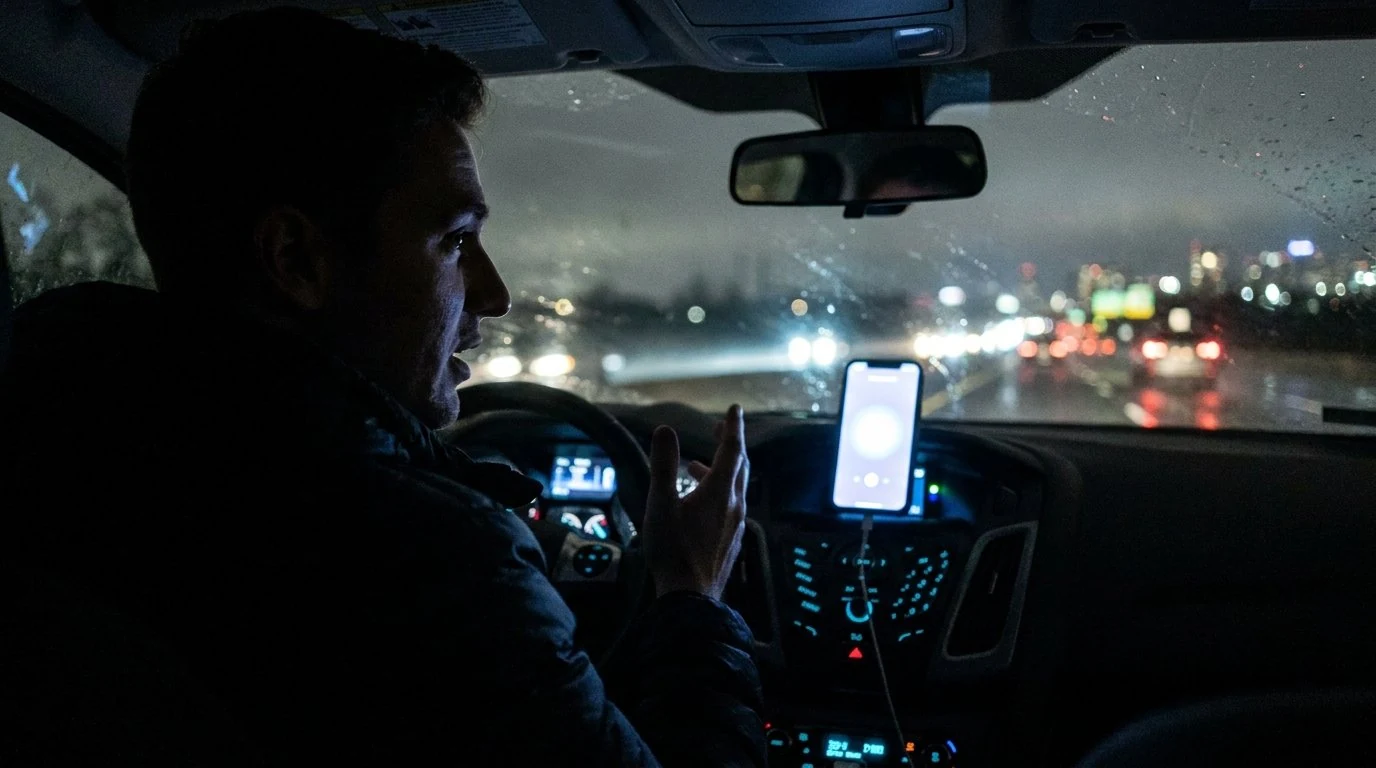
- Controle por voz Android no trajeto deve ser dividido por momento: antes de sair, sentado como passageiro, parado em local seguro ou em direção com sistema veicular compatível.
- A rota precisa ser conferida no app de mapas: destino, modo de transporte, data, horário de partida, baldeação e diferença entre previsão em tempo real e tabela programada.
- Mensagens de atraso funcionam melhor como rascunho revisado: destinatário e texto aparecem primeiro, e o envio é uma ação separada que deve ser verificada na conversa real.
- A FoneClaw pode abrir rotas com destino fornecido, preparar texto em campo identificado e salvar tarefas pessoais, mas não monitora chegada, trânsito ou interrupções ao vivo.
Escolha o momento certo para uma tarefa no telefone
Controle por voz Android no trajeto começa com uma pergunta simples: você está antes de sair, sentado como passageiro, andando, esperando na plataforma ou dirigindo? A mesma tarefa muda de risco conforme o momento. Preparar uma rota em casa é diferente de olhar a tela na faixa de pedestres; revisar uma mensagem sentado no ônibus é diferente de tentar corrigir destinatário enquanto dirige.
A orientação prática é separar o deslocamento em blocos. Antes de sair, confira rota, calendário, fone e mensagem planejada. Sentado como passageiro, dá para revisar um rascunho curto, checar uma rota já aberta ou salvar uma tarefa pessoal. Caminhando, em escada, embarque, travessia ou plataforma cheia, não faça tarefa de telefone; pare em local seguro, longe da borda da plataforma, do fluxo de embarque e da faixa de pedestres. Dirigindo, não transforme o telefone em painel de tarefas. Para mexer no telefone, estacione com segurança; semáforo vermelho não é pausa para depuração de app.
| Momento | Use voz para | Adie |
|---|---|---|
| Antes de sair | Rota, calendário, fone, mensagem e lembrete | Nada crítico deve ficar para a rua |
| Sentado como passageiro | Revisar rascunho, checar mapa, salvar tarefa pessoal | Leitura pública de mensagens privadas |
| Caminhando, embarcando ou na plataforma | Pare primeiro em local seguro antes de usar o telefone | Editar texto, escolher rota complexa ou corrigir app |
| Dirigindo | Recursos de voz do veículo compatível, quando disponíveis | Tarefas de telefone, tela, rascunhos e depuração |
A página da NHTSA sobre direção distraída lembra que conversa ao telefone, texto e manipulação de navegação ou mídia podem tirar atenção da condução. Mãos livres não significa atenção livre.
Prepare e confira a rota antes de sair
Use um procedimento completo antes de colocar o corpo em movimento. Abra o Google Maps, insira o destino, toque em Rotas, escolha transporte público e confira as opções. A ajuda do Google Maps sobre partidas de transporte público no Android descreve esse fluxo: destino, Rotas, transporte público, opções quando necessário, lista de rotas e detalhes da rota. Em algumas estações aparecem partidas em tempo real; em outras, apenas horários programados.
Um exemplo: você vai de casa ao escritório no centro. Antes de sair, pesquise “escritório centro”, escolha transporte público, confira a estação de embarque, o sentido da linha, a baldeação, a data e o horário de partida. Se o app mostra “em tempo real”, ainda vale olhar o detalhe da rota e, em caso de dúvida, conferir sinalização local ou o app da operadora. Se mostra apenas tabela, trate como horário programado. Se perdeu o trem, abra as alternativas disponíveis no próprio mapa e selecione uma nova partida em vez de presumir que a rota antiga continua boa.
Na FoneClaw, a ação suportada de mapa é um repasse para o app externo: podemos abrir uma rota ou navegação com destino e modo de viagem fornecidos. Isso não lê dados do dispositivo, não calcula trânsito por conta própria e não confirma interrupção ao vivo. O resultado deve ser conferido no app de mapas: destino correto, modo correto, rota atual, data e horário exibidos.
Quando a rota depende de agenda, a FoneClaw pode consultar eventos reais do calendário em um intervalo concreto, como “eventos de hoje de 8h a 10h”, quando essa ação é solicitada e aprovada conforme configuração. Isso ajuda a encontrar o endereço de uma reunião, mas não infere atraso de ônibus, fechamento de estação ou mudança operacional.
Para preparar comandos, permissões e microfone fora deste cenário de trajeto, veja Controle por voz no Android: configurar, testar e corrigir. Aqui, a regra é mais estreita: escolha rota, data e horário antes de sair, depois use o telefone apenas quando o contexto permitir.
Envie uma atualização só depois de revisar o rascunho
Sentado como passageiro, uma mensagem curta pode evitar ligações e ansiedade: “estou a caminho”, “chego uns 10 minutos depois” ou “já entrei no metrô”. A previsão de chegada deve vir de você ou do app que você acabou de verificar; não trate o rascunho como cálculo automático do trajeto.
Pelo ditado por voz do Gboard, abra a conversa correta, toque no campo editável, dite somente o conteúdo da mensagem e revise a transcrição. Com a FoneClaw, em um app Android compatível, podemos ajudar a abrir a tela, ler o estado visível acessível e inserir o texto em um campo identificado. Em ambos os casos, inserir texto não envia.
O fluxo seguro é: escolha o contato, confira a conversa, dite ou prepare o texto, leia o rascunho, toque em Enviar apenas se estiver correto e verifique a conversa depois. Se houver dois contatos com o mesmo nome, resolva isso antes do rascunho. Se está em transporte lotado, evite leitura em voz alta de mensagens privadas e compartilhe apenas a informação necessária.
Para detalhes de destinatário, revisão e envio, o guia Mensagens sem usar as mãos no Android: SMS, Galaxy e FoneClaw cobre o fluxo de mensagem com mais profundidade. No trajeto, mantenha a frase curta e só envie quando o resultado estiver visível.
Confira lembretes e recupere comandos que falharam
Um lembrete de trajeto precisa ser claro sobre o que pode cumprir. Um alarme do Relógio com horário concreto, como “8h10, conferir plataforma”, pode servir para você revisar manualmente a rota. Ele não acompanha chegada à estação, não sabe se o trem está perto e não dispara por geolocalização. Do mesmo modo, uma tarefa pessoal como “comprar café depois que eu chegar” fica sem agendamento se não houver data ou horário concreto; “quando eu chegar” não é um acionamento por local. Depois de salvar, confira se o item apareceu no To-do Center, com ou sem data, conforme o pedido.
A FoneClaw também pode resumir informações locais já capturadas, como notificações, SMS ou calendário guardados no telefone, quando essa leitura é solicitada e aprovada. Isso não é consulta ao vivo da operadora, do mapa ou do trânsito. Confira o horário da informação e a fonte real antes de decidir trocar de linha ou avisar atraso.
| Sintoma | Próximo passo | Resultado a conferir |
|---|---|---|
| Fone não ouviu | Pare em local seguro e teste microfone, bateria e conexão | O comando ou texto aparece corretamente |
| Tela bloqueada | Desbloqueie normalmente antes de abrir mapa ou mensagem | App certo em primeiro plano |
| Rota errada | Interrompa a ação, confira destino e modo de transporte | Mapa mostra endereço e rota pretendidos |
| Rede caiu | Use informação já aberta com cautela e confira sinalização local | Você distingue dado guardado de status atual |
| Mensagem no campo errado | Volte à conversa correta e reprepare o texto | Destinatário e rascunho batem com o pedido |
As aprovações da FoneClaw dependem do modo global e dos controles por ferramenta. Se um modelo online configurado for usado, o contexto fornecido da tarefa pode ser processado pelo provedor escolhido. Evite enviar detalhes desnecessários de rota, contato ou mensagem, principalmente em transporte cheio.
Para triagem de alertas antes ou depois do trajeto, Resumo de notificações Android com IA: guia prático com FoneClaw explica como separar avisos úteis de ruído sem transformar notificações antigas em garantia de status ao vivo.
Separe controles do carro das tarefas do telefone
Em carros compatíveis, o Android Auto oferece a rota nativa para falar com Gemini ou Google Assistant. A ajuda sobre comandos de voz no Android Auto descreve chamadas, mensagens, direções e música quando carro, dispositivo, idioma e território são compatíveis. Configure antes de sair; durante a direção, mantenha comandos mínimos e não use isso como garantia de ausência de distração.
A FoneClaw não integra controles do carro nem substitui Android Auto. Use a FoneClaw para preparar ações suportadas no telefone antes da partida ou enquanto você está sentado como passageiro: abrir rota, preparar rascunho, salvar tarefa pessoal e verificar resultado. Para o contexto de direção, use o guia Comandos de voz ao dirigir no Android: guia seguro. O escopo atual da FoneClaw fica em recursos da FoneClaw.