
الصور لا تظهر في تطبيق أندرويد؟ افحص الوصول إلى الصور المحددة
اعرف هل المشكلة في الصورة الأصلية أم صلاحية التطبيق، ثم أعد اختيار صورة واحدة وافحص فتحها دون منح المعرض كاملًا أو مسح البيانات.
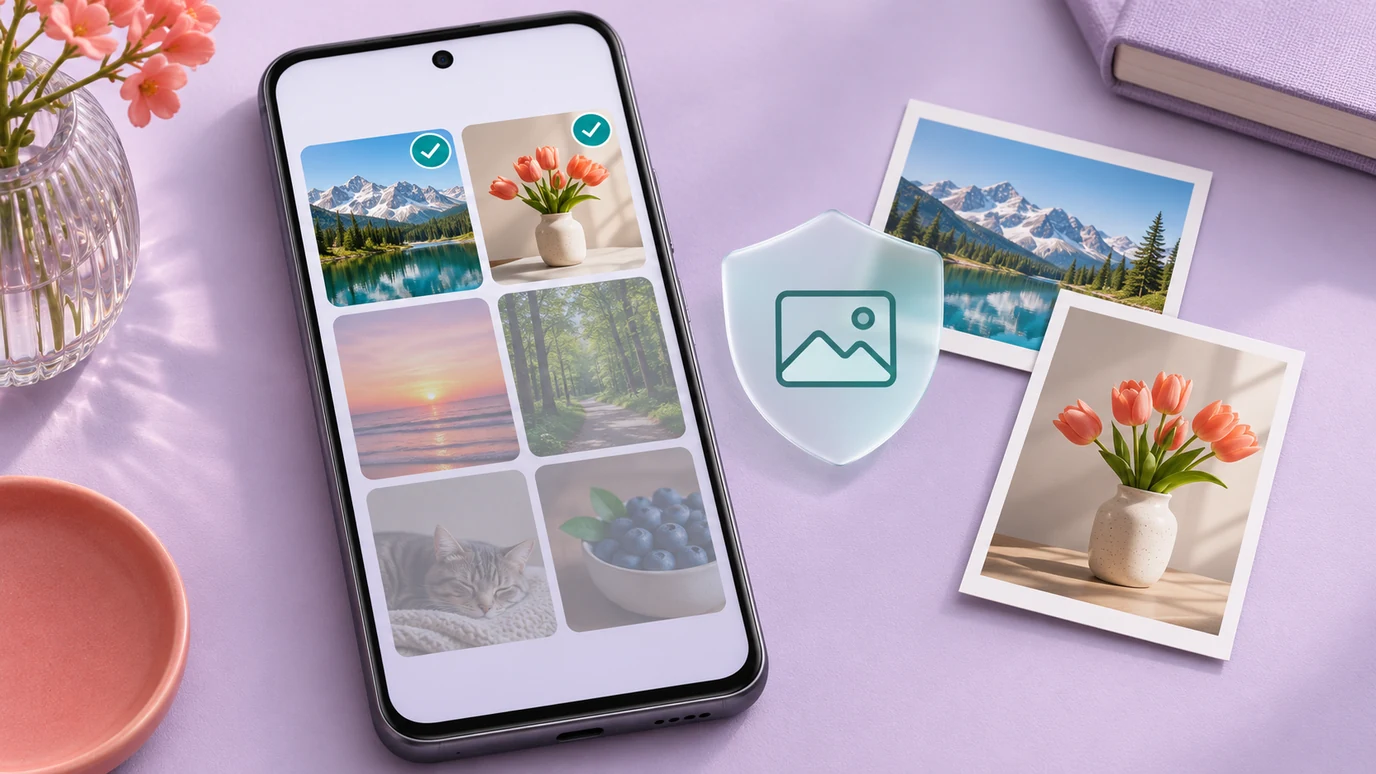
- عدم ظهور صورة في تطبيق واحد لا يعني حذفها. افتح الصورة نفسها من معرض أو مصدر ملفات موثوق، وحدد التطبيق الذي تريد إرفاقها فيه؛ إذا كانت النسخة الوحيدة مفقودة، توقف عن تغيير الأذونات ومسح البيانات.
- الوصول إلى صور محددة في Android 14 يختلف عن منتقي الصور في النظام. الأول يحد وصول التطبيق إلى عناصر مختارة، والثاني يتيح اختيار صورة دون منح مكتبة الصور كاملة؛ السلوك يعتمد على النظام والتطبيق.
- أعد اختيار الصورة المقصودة من مسار الإرفاق المدعوم، ثم تحقق من أنها تفتح داخل التطبيق. راجع أذونات التطبيق عند الحاجة، ولا تجعل الوصول الكامل إلى المعرض أول حل.
- افصل التقاط الصورة وحفظها واختيارها وفتحها وتحليلها. في FoneClaw، يمكن اختيار الصور التي يحفظها التطبيق مع تقييد وصول المعرض، لكن التحليل يحتاج نموذجًا متوافقًا مع الصور، والفتح يكون بطلب صريح.
حدد مكان الصورة والتطبيق الذي لا يراها
عندما تكون الصور لا تظهر في تطبيق أندرويد، لا تبدأ بافتراض أنها حُذفت. قد يراها المعرض بينما لا يملك تطبيق الإرفاق وصولًا إليها، أو قد يعرض التطبيق بعض الصور التي اخترتها سابقًا فقط. هذا الدليل يعالج صورة موجودة لا يستطيع تطبيق معين رؤيتها أو إعادة فتحها، وليس استرداد ملفات مفقودة.
ابدأ بالصورة نفسها: افتحها كاملة من معرض موثوق أو مصدر الملفات الذي تعرف أنها محفوظة فيه. سجّل ما يميزها، مثل محتواها واسمها أو وقتها إن ظهر، ثم حدد التطبيق المستقبِل الذي تريد استخدامها فيه. وجود صورة مشابهة أو مصغرة قديمة لا يكفي لإثبات أنك وجدت الملف المقصود.
| ما تلاحظه | ما الذي تفحصه أولًا؟ |
|---|---|
| التطبيق يعرض صورًا قليلة فقط | هل اقتصر وصوله على صور اخترتها سابقًا؟ |
| صورة جديدة لا تظهر في قائمة التطبيق | هل حُفظت فعلًا، وهل شملها اختيار الصور المسموح بها؟ |
| صورة كانت تفتح ثم توقفت | هل تغير الإذن أو انتهى وصول مؤقت؟ |
| مصغرة من مصدر سحابي لا تفتح كاملة | هل الأصل متاح في ذلك المصدر، أم ترى معاينة فقط؟ |
| الكاميرا ظهرت لكن لا يوجد ملف | هل اكتمل الالتقاط والحفظ، أم بقيت العملية عند المعاينة؟ |
إذا لم تجد النسخة الوحيدة في مصدرها، فتوقف عن هذا المسار. تغيير إذن التطبيق لا ينشئ ملفًا مفقودًا، ومسح بياناته قد يزيل معلومات تحتاجها. أما إذا كانت الصورة تفتح في المصدر ولا تفتح في التطبيق المقصود، فانتقل إلى فحص طريقة الوصول والاختيار.
ميّز الوصول المحدود عن منتقي الصور
قدم Android 14 إمكانية السماح للتطبيق بالوصول إلى صور وفيديوهات محددة بدل المكتبة كاملة. توضح وثائق Android للوصول الجزئي إلى الصور أن السلوك يرتبط بإصدار النظام وطريقة بناء التطبيق وإدارته للاختيار. لذلك قد يكون ظهور بعض الصور فقط نتيجة اختيار سابق، لا عطلًا في المعرض.
وهناك مسار مختلف هو منتقي الصور في نظام Android. يفتحه التطبيق لتختار عنصرًا، ثم يحصل على مرجع وصول إلى ذلك العنصر بدل أن يُمنح تصفح مكتبتك كلها. لا تخلط ظهور هذه النافذة مع منح إذن عام لكل الصور.
| المسار | ما يعنيه لك؟ | ما لا يثبته؟ |
|---|---|---|
| الوصول إلى صور محددة | قد يعرض التطبيق المجموعة التي سمحت له بها فقط | أن بقية الصور حُذفت أو أن التطبيق معطل |
| منتقي الصور في النظام | تختار الصورة التي تريد تقديمها للتطبيق | منح التطبيق الوصول الكامل أو الدائم إلى المعرض |
لهذا قد يعمل اختيار صورة حتى لو لم تجد مفتاح إذن واسعًا بالشكل الذي تتوقعه، وقد يحتاج تطبيق آخر إلى إعادة تحديد الصور المسموح بها. لا يوجد زر صور موحد يصف سلوك جميع التطبيقات والأجهزة.
ركز هنا على وصول الصورة المقصودة. وللمبادئ الأوسع المتعلقة بما يراه المساعد من بياناتك، يفيد دليل أذونات خصوصية مساعد الذكاء الاصطناعي في Android 17 دون تحويل إصلاح صورة واحدة إلى إعادة ضبط عامة للخصوصية.
أعد اختيار صورة واحدة بأضيق وصول مناسب
إذا تأكدت من وجود الصورة، فابدأ من التطبيق الذي يحتاجها. استخدم مسار الإرفاق أو إضافة صورة الذي يدعمه، بدل توقع أن يعثر عليها تلقائيًا في قائمة قديمة. الاختيار الصريح يحدد الملف الذي تريد استخدامه ويجعل نتيجة المحاولة أوضح.
- افتح التطبيق المستقبِل والمحادثة أو النموذج الذي تريد إرفاق الصورة فيه.
- اختر إضافة صورة أو إرفاق ملف وفق الخيارات المتاحة في التطبيق.
- إذا ظهر منتقي النظام، ابحث عن الصورة المقصودة وطابق محتواها مع الأصل الذي فتحته.
- حدد صورة واحدة غير حساسة وأكمل الاختيار بالطريقة التي تعرضها الواجهة.
- ارجع إلى التطبيق وافحص هل ظهر المرفق الصحيح، ثم افتحه إن كان ذلك متاحًا.
- إذا فشل الفتح، سجّل المرحلة التي نجحت والمرحلة التي لم تنجح قبل إعادة الاختيار.
إذا كان التطبيق يعتمد على إذن الصور، يمكنك فحص مسار مثل: الإعدادات، ثم التطبيقات، ثم التطبيق المقصود، ثم الأذونات، ثم الصور والفيديوهات. تشرح مساعدة Google لتغيير أذونات التطبيقات المبدأ العام، لكن الأسماء والخيارات تختلف باختلاف الجهاز والنظام والتطبيق.
عندما يظهر خيار إدارة الصور المحددة أو إعادة اختيارها، أضف العنصر المطلوب فقط ثم عد إلى التطبيق للتحقق. لا تجعل الوصول الكامل شرطًا افتراضيًا لمحاولة واحدة، ولا تعتبر غياب تسمية بعينها سببًا للبحث عن إعداد بديل غير موثق.
نجاح هذه الخطوة يعني أن التطبيق استطاع استخدام الصورة التي اخترتها في المحاولة الحالية. لا يثبت أنه يرى جميع صورك، ولا أنه سيحتفظ بالوصول إلى العنصر إلى الأبد. وإذا ظهرت مصغرة فقط ولم تفتح الصورة كاملة، فالوصول الفعلي ما زال غير محسوم.
راجع تغير الوصول بدل منح كل الصور مرارًا
عبارة «سمحت له أمس» لا تثبت حالة الوصول الآن. قد يتغير اختيار الصور أو ينتهي وصول مؤقت، وقد يزيل النظام أذونات تطبيق لم تستخدمه. كذلك تختلف قدرة التطبيقات على الاحتفاظ بمرجع الصورة وإعادة استخدامه؛ لا تتوقع أن كل تطبيق يعيد فتحها بالطريقة نفسها بعد إغلاقه أو إعادة تشغيل الهاتف.
ابدأ بإعادة اختيار العنصر من المسار المدعوم، ثم ارجع إلى التطبيق الحالي وافحص فتحه. إذا نجح الآن، أعد التحقق لاحقًا عندما تحتاج الصورة نفسها، ولا تسجل نجاح المحاولة الأولى بوصفه ضمانًا لاستمرار الوصول.
- راجع أنك تعدّل أذونات التطبيق المستقبِل، لا تطبيق المعرض الذي فتح الصورة بنجاح.
- افحص اختيار الصور الحالي إن كان النظام يعرضه، بدل الاعتماد على تذكرك للإذن السابق.
- إذا توقفت الصورة بعد فترة من عدم استخدام التطبيق، راجع حالة الأذونات وإعدادات التطبيق غير المستخدم.
- إذا احتاج التطبيق اختيارًا جديدًا كل مرة، سجّل هذا السلوك ولا تفترض أن منح المكتبة كاملة سيصلحه.
لا تجمع إعادة الاختيار وتوسيع الأذونات ومسح البيانات في محاولة واحدة؛ ستفقد معرفة ما أثر في النتيجة، وقد تعرض ملفات أو حالة محفوظة لخطر غير ضروري. المطلوب معرفة هل يستطيع التطبيق فتح العنصر المختار حاليًا، ثم تحديد سبب تعثر إعادة الفتح إن حدث.
أما إذا كانت الصورة لا تفتح حتى من مصدرها الموثوق، فعد إلى مشكلة توفر الأصل. انتهاء إذن تطبيق معين لا يفسر وحده غياب الملف من كل مصدر، ولا يبرر تقديم وعد باستعادته.
افصل التصوير والحفظ عن الوصول إلى الصور
عندما تكون الصورة جديدة، افصل خمس مراحل: السماح للكاميرا بالعمل، والالتقاط، والحفظ، واختيار الصورة للتطبيق، ثم فتحها أو قراءتها. قد تنجح مرحلة وتفشل أخرى. ظهور الكاميرا أو سماع استجابة للطلب ليس دليلًا على وجود ملف محفوظ، وإذن التصوير ليس إذنًا عامًا لقراءة المعرض أو مشاركة محتواه.
في نسخة التثبيت المباشر المدعومة من FoneClaw، نوفر مسار التقاط عبر كاميرا النظام. ويمكن اختيار الصور التي يحفظها التطبيق نفسه حتى مع تقييد الوصول إلى المعرض؛ هذا يختلف عن السماح بتعداد كل الصور الموجودة على الهاتف.
حدد الصورة التي تريد التعامل معها صراحةً. إذا التقطت صورة جديدة، راجع نتيجة الحفظ ثم اطلب فتح تلك الصورة عندما تريد ذلك، بدل افتراض عرضها تلقائيًا. وإذا كنت تستخدم صورة موجودة، فاخترها عمدًا من المسار المدعوم. لا تجعل نجاح التعامل مع صورة محفوظة بواسطة التطبيق دليلًا على الوصول إلى باقي المكتبة.
وللتحليل، تحتاج إلى نموذج متوافق مع الصور وسياق الصورة المقصودة. فتح الصورة في الواجهة لا يثبت وحده أن النموذج يستطيع تحليلها، كما أن اختيار نموذج باسمه لا يثبت وصوله إلى الملف. وقد يعالج المزود المتصل المحتوى عبر الشبكة؛ لا نفترض تحليلًا يعمل دون اتصال أو إرسالًا تلقائيًا للصورة إلى جهة أخرى.
تعمل الأدوات ضمن الأذونات وسياسة الموافقة والنسخة المدعومة. تعرض ميزات FoneClaw وإجراءات الصور المدعومة نطاق الاستخدام. وعند التعثر، حدد هل الملف لم يُحفظ، أم لم يُختر، أم لم يفتح، أم تعذر تحليله؛ لكل حالة متابعة مختلفة، وليس حلها جميعًا منح المعرض كاملًا.
تحقق من صورة مختارة من البداية إلى النهاية
استخدم صورة محفوظة بالفعل لكوب وورقة بيضاء فارغة، دون أسماء أو مستندات خاصة. التمرين التالي مقترح لك، ولم ننفذه على جهاز أو حساب. اختر صورة تستطيع تمييزها عن غيرها، ثم افتحها كاملة في المصدر الموثوق قبل بدء المحاولة.
- دوّن ما يميز الصورة، مثل لون الكوب وموضع الورقة، واسم الملف أو وقته إذا كان ظاهرًا.
- افتح التطبيق المستقبِل واستخدم مسار إضافة الصورة المدعوم فيه.
- اختر الصورة الواحدة المقصودة، لا ألبومًا كاملًا أو مصغرة مشابهة.
- تحقق من ظهورها في الموضع المطلوب داخل التطبيق، ثم افتحها بالحجم المتاح للمراجعة.
- إذا كنت تريد تحليلًا وكان التطبيق والنموذج يدعمانه، اسأل سؤالًا محددًا عن الصورة، ثم قارن الجواب بمحتواها.
- عند العودة لاحقًا، حاول فتح الصورة نفسها. إذا طلب التطبيق اختيارًا جديدًا أو فشل، سجّل ذلك وأعد الاختيار عند الحاجة.
| ما تشاهده | النتيجة التي تستطيع تسجيلها |
|---|---|
| الأصل يفتح كاملًا في المصدر | الصورة متاحة لذلك المصدر؛ وصول التطبيق الآخر لم يتأكد بعد |
| ظهرت داخل منتقي الصور | عُثر على العنصر للاختيار، لا دليل بعد على فتحه في التطبيق المستقبِل |
| ظهرت مصغرة في التطبيق | ظهر مرفق أو معاينة؛ افحص الفتح الفعلي |
| فُتحت الصورة الصحيحة | تحقق الوصول إليها في هذه المحاولة |
| تعذر التحليل أو جاء جواب غير مطابق | افحص سياق الصورة وقدرة النموذج دون اعتبار ذلك حذفًا للملف |
| لم تعد تفتح لاحقًا | الوصول اللاحق غير متحقق؛ راجع الإذن وأعد الاختيار المدعوم |
يمكن أن يكون السؤال الاختياري: «أين يظهر مقبض الكوب بالنسبة إلى الورقة؟». لكن إجابة تكرر وصفًا كتبته سابقًا ليست برهانًا مستقلًا على قراءة الصورة. كذلك لا تثبت إجابة صحيحة إرسال الملف إلى مستلم أو رفعه إلى وجهة أخرى؛ تحقق من أي إجراء مشاركة بصورة منفصلة.
وللحفاظ على الصورة المقصودة عند متابعة الأسئلة، يوضح دليل سياق الصور بالذكاء الاصطناعي على Android: دليل إعادة التحليل الفرق بين اختيار العنصر ومواصلة التحليل عليه، دون افتراض وصول عام إلى المعرض.
استخدم بديلًا غير متلف ووثّق موضع الفشل
إذا كانت الصورة تفتح في مصدرها، لكن التطبيق لا يفتحها حتى بعد إعادة اختيارها بالطريقة المدعومة، فراجع وجود تحديث للتطبيق المستقبِل من مصدره الموثوق. لا تعد التحديث حلًا مضمونًا، لكن افحص النتيجة بعده قبل التفكير في خطوات أوسع.
إذا أتاح التطبيق منتقي ملفات للنظام بدل قائمة صوره الداخلية، يمكنك اختيار الملف نفسه منه ومراجعة النتيجة. وإذا لم يتيح مسارًا مناسبًا، فقد يكون الإجراء اليدوي في تطبيق يدعم الملف أوضح من الاستمرار في تغيير الأذونات. ولا تنقل الصورة إلى خدمة غير لازمة لمجرد تجاوز واجهة متعثرة.
أما الصورة التي لا يظهر منها إلا مصغرة سحابية، فراجع توفر الأصل واتصال المصدر وحسابك فيه. ظهور المعاينة لا يضمن نسخة محلية قابلة للفتح في التطبيق الآخر، ولا نعد بتنزيلها أو استعادتها تلقائيًا.
لإبلاغ مطور التطبيق، قدم وصفًا قابلًا للتكرار دون الصورة الخاصة: طراز الهاتف، وإصدار أندرويد والتطبيق، ومسار الاختيار، وحالة الإذن الظاهرة، والمرحلة التي فشلت، ونص الخطأ إن وجد. استخدم صورة تجريبية غير حساسة إذا احتاج البلاغ إلى مثال، بدل مشاركة مكتبتك أو بيانات حسابك.
إذا شملت المشكلة أذونات متعددة وتطبيقات مختلفة، يساعدك دليل فحص صحة هاتف Android بالذكاء الاصطناعي: بطارية، أذونات، إشعارات واسترداد على فحص النطاق الأوسع. أما لهذه الصورة، فتجنب مسح التخزين أو إعادة التثبيت كحل أول. توقف عند نتيجة محددة: ملف موجود، وصورة مختارة، وفتح متحقق، أو موضع فشل واضح يحتاج دعم التطبيق؛ لا تحول عدم الرؤية إلى حكم بالحذف.