
Las fotos no aparecen en una app de Android: qué revisar
Localiza la imagen, distingue acceso limitado y selector de fotos y vuelve a elegir solo el archivo necesario. Comprueba que la app pueda abrirlo sin borrar datos.
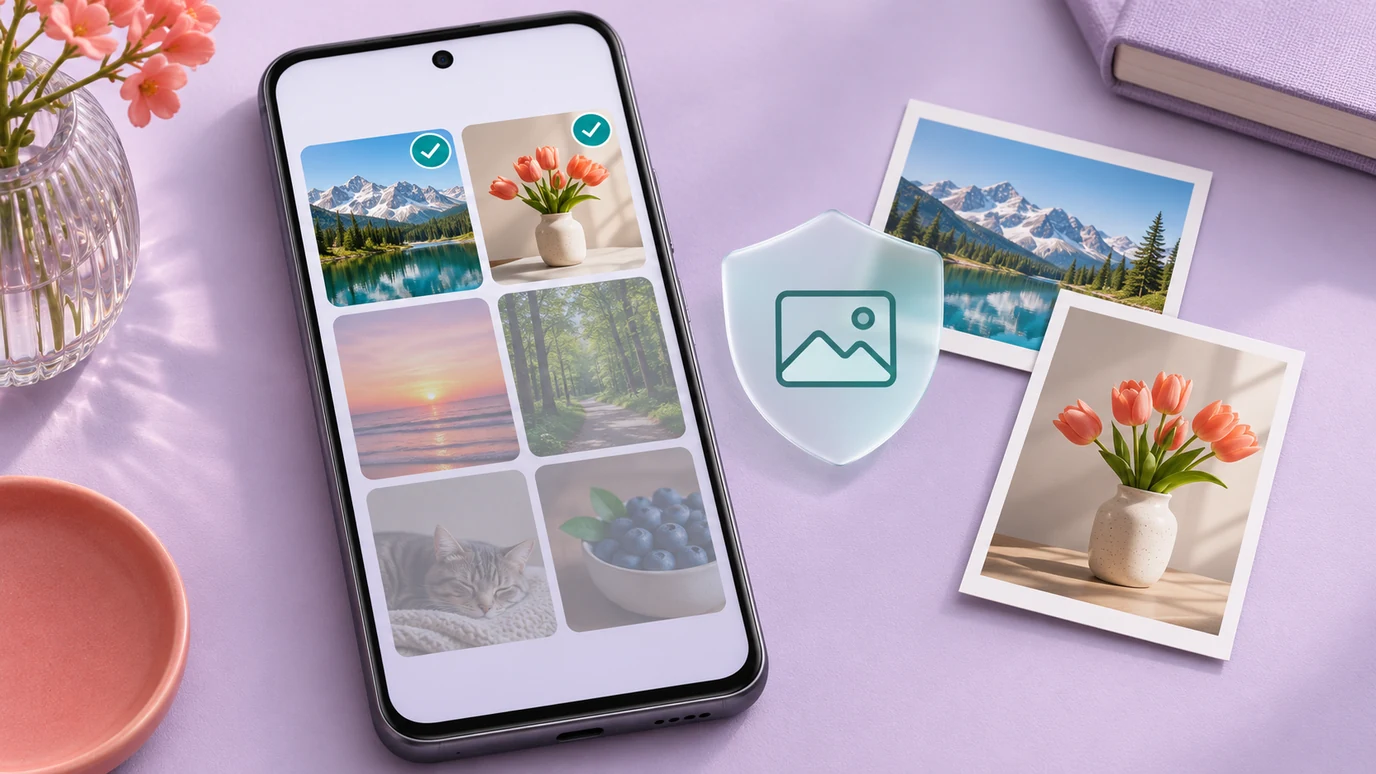
- Que una app no muestre una foto no demuestra que se haya borrado. Abre primero la imagen exacta desde una galería o fuente de archivos de confianza e identifica la aplicación que necesita recibirla.
- El acceso a fotos seleccionadas de Android 14 y el selector de fotos del sistema son mecanismos distintos. Elegir una imagen mediante el selector no concede acceso a toda la biblioteca.
- Vuelve a seleccionar una sola imagen desde la función admitida por la app y comprueba que pueda abrirla. Revisa los permisos actuales cuando corresponda, sin conceder acceso completo ni borrar datos como primera solución.
- Capturar, guardar, seleccionar, abrir y analizar son etapas diferentes. En FoneClaw, las imágenes guardadas por la propia app pueden seguir seleccionándose con acceso restringido a la galería; el análisis requiere un modelo compatible con imágenes.
Localiza la foto y la app que no puede verla
Si las fotos no aparecen en una app de Android, empieza por una imagen concreta. No cambies todos los permisos del teléfono: necesitas distinguir si falta el archivo, si solo ves una miniatura o si la aplicación receptora no tiene acceso a esa foto.
Abre la imagen exacta desde una galería o un gestor de archivos de confianza. Comprueba su contenido, no solo que aparezca una miniatura. Después identifica dónde falla: la app en la que intentas adjuntarla, seleccionarla o volver a abrirla.
| Lo que observas | Qué puede distinguir el problema | Siguiente comprobación |
|---|---|---|
| La app muestra unas pocas fotos | Puede tener acceso limitado a elementos seleccionados. | Comprueba si puedes añadir la imagen deseada mediante su selección admitida. |
| Una foto recién tomada no aparece | Captura, guardado y acceso posterior pueden haber seguido rutas distintas. | Localiza el resultado guardado antes de cambiar permisos. |
| Una imagen elegida antes ya no se abre | El acceso o su duración pueden haber cambiado. | Vuelve a seleccionarla y comprueba la apertura actual. |
| Solo ves una miniatura de la nube | No demuestra que el archivo completo esté disponible para esa app. | Comprueba la imagen en el servicio de origen, la cuenta y la conexión. |
| Viste la cámara, pero no encuentras una foto nueva | No está confirmado que la captura se guardara. | Revisa el resultado de la cámara, no solo el listado de la galería. |
Si tampoco puedes localizar o abrir la única copia en su origen, detén este diagnóstico de permisos. No borres almacenamiento de la app ni restablezcas permisos en masa. Esta guía trata el acceso a una foto existente, no la recuperación de archivos desaparecidos ni una descarga garantizada desde la nube.
Distingue acceso a fotos seleccionadas y selector del sistema
Android 14 introdujo el acceso a fotos y vídeos seleccionados: una aplicación puede recibir acceso únicamente a ciertos elementos en lugar de a toda la biblioteca. El comportamiento depende de la versión del sistema, de cómo esté preparada la app para Android y del mecanismo que utilice para elegir imágenes.
Por eso, ver tres fotos en una app y muchas más en tu galería puede ser coherente con un acceso limitado. No demuestra por sí solo que las demás estén dañadas o borradas.
El selector de fotos del sistema es una ruta diferente. Tú eliges un elemento y la app recibe acceso a esa selección mediante una referencia al archivo, sin obtener por ello permiso para recorrer toda la biblioteca.
| Mecanismo | Qué debes comprobar |
|---|---|
| Acceso limitado a fotos seleccionadas | Qué elementos están autorizados actualmente y si la app permite revisar o ampliar esa selección. |
| Selector de fotos del sistema | Qué imagen elegiste y si la app puede abrir el elemento recibido. |
No existe un único interruptor universal de «Fotos» que explique todos los casos. Una app puede utilizar un selector sin necesitar acceso general a la galería; otra puede presentar opciones de permisos distintas.
Si quieres entender el alcance de otros permisos, Permisos del asistente de IA en Android 17: privacidad y auditoría desarrolla esa revisión más amplia. Para resolver esta incidencia, mantén el objetivo en una sola imagen.
Vuelve a elegir una sola foto desde la app
La comprobación más acotada es volver a elegir el archivo desde la aplicación que debe recibirlo. Utiliza una imagen sin información sensible que ya puedas abrir en su origen. No empieces concediendo acceso a todas las fotos.
- Abre la app receptora. Entra en la conversación, documento o función donde necesitas la imagen.
- Utiliza su opción admitida. Puede ser adjuntar, abrir o seleccionar una foto; el nombre depende de la aplicación.
- Identifica la imagen exacta. Compara el contenido y, si están disponibles, nombre o fecha con la imagen abierta en la galería.
- Selecciona solo esa foto. Confirma la elección mediante los controles que aparezcan.
- Comprueba la recepción. Revisa si aparece el elemento elegido y si la aplicación permite abrirlo.
- Verifica el contenido. Una miniatura o un nombre de archivo no bastan para confirmar que puedes acceder a la imagen completa.
Cuando existan ajustes de permisos pertinentes, puedes inspeccionar una ruta como Ajustes > Aplicaciones > la app correspondiente > Permisos > Fotos y vídeos. Es una orientación: los nombres y opciones varían según el fabricante, Android y la app. La ayuda de Android sobre permisos de aplicaciones explica esa gestión.
Si aparece una opción para revisar las fotos seleccionadas, comprueba que incluya la imagen deseada. Si la aplicación utiliza el selector del sistema y no muestra un permiso general de fotos, esa ausencia no demuestra por sí sola un fallo.
El resultado útil es que la app abra la imagen prevista. Si solo vuelve a mostrar el mismo error, conserva ese dato y pasa a revisar el acceso actual, sin ampliar permisos indiscriminadamente.
Comprueba si el acceso ha cambiado
Que una imagen se abriera antes no acredita acceso permanente. Los permisos pueden cambiar, algunas autorizaciones son temporales y Android puede retirar permisos de aplicaciones que no se utilizan. La duración del acceso a un elemento seleccionado también depende de cómo lo gestione la app.
Empieza por comprobar el estado actual, no por reconstruir de memoria lo que aceptaste al instalarla:
- Revisa los permisos de la aplicación concreta cuando sean pertinentes.
- Comprueba si la imagen sigue incluida en la selección autorizada.
- Vuelve a elegirla mediante el flujo admitido y verifica que se abra.
- Más tarde, vuelve a abrir la app y comprueba ese mismo elemento para identificar si el fallo reaparece.
Si funciona inmediatamente después de seleccionar y deja de hacerlo al volver a entrar, anota esa diferencia. Es una observación útil para comunicar el problema; no demuestra que se haya borrado la foto ni que todas las apps deban conservar el acceso de la misma manera.
No prometas a partir de una apertura correcta que el permiso durará indefinidamente. Tampoco conviertas cada fallo en un ciclo de conceder acceso completo, retirarlo y volverlo a conceder. Esa secuencia cambia varias condiciones y dificulta saber qué etapa falla.
Antes de cualquier restablecimiento mayor, conserva el original y confirma qué acceso necesita realmente la operación que estás intentando realizar.
Separa captura, guardado y acceso a una foto nueva
Una foto nueva añade otra secuencia al diagnóstico: permiso de cámara, captura, guardado, selección y lectura. El permiso para tomar una foto no equivale a permiso para leer toda la galería, analizar imágenes o compartirlas.
Comprueba primero que la captura produjo un resultado guardado. La vista previa de cámara no basta. Después identifica desde dónde se selecciona esa imagen para la aplicación receptora; una captura propia y una foto existente elegida de la biblioteca no tienen por qué seguir la misma ruta.
En la edición de instalación directa compatible de FoneClaw, la captura utiliza la cámara del sistema. Las imágenes guardadas por nuestra propia app siguen siendo seleccionables con acceso restringido a la galería. Eso permite trabajar con esas capturas sin atribuirnos acceso general a todas tus fotos.
Especifica qué imagen quieres utilizar. Si deseas verla, pide explícitamente que se abra la captura correspondiente; no se abre silenciosamente después de tomarla. Los permisos y las aprobaciones aplicables siguen formando parte de la operación.
Abrir o seleccionar no es lo mismo que analizar. Si después quieres hacer una pregunta sobre la imagen, necesitas un modelo compatible con imágenes y la función admitida. No presupongas que el análisis será totalmente sin conexión ni que una captura se compartirá automáticamente con otra app.
Las funciones de FoneClaw delimitan esas capacidades. Si una foto ya existe y solo falla su acceso, vuelve a la selección concreta antes de tomar otra o modificar permisos que no corresponden.
Comprueba una imagen concreta de principio a fin
Este ejercicio está propuesto para el lector; no describe una prueba realizada ni una recuperación confirmada. Utiliza una foto ya guardada de una taza junto a una hoja en blanco, sin personas ni información privada.
- Abre el original. Comprueba que se vea completo en tu galería o fuente de confianza. Anota un rasgo reconocible, como la posición de la taza respecto a la hoja, y el nombre si aparece.
- Identifica la app receptora. Decide dónde quieres abrir esa foto, sin cambiar varias aplicaciones a la vez.
- Selecciona un elemento. Desde su función de adjuntar o elegir imagen, vuelve a seleccionar únicamente esa foto.
- Abre el resultado. Verifica que coincidan la taza, la hoja y su disposición. Si la app solo muestra una miniatura y no abre el contenido, deja la lectura completa sin confirmar.
- Pregunta solo si lo necesitas. En una función de IA compatible, puedes pedir: «Describe los objetos de esta imagen». Comprueba primero qué imagen está seleccionada.
- Revisa el acceso posterior. Vuelve más tarde al mismo elemento y observa si aún se abre o necesita una nueva selección.
Separa los resultados: original abierto, selección confirmada, imagen abierta en destino, análisis opcional y acceso posterior. Marca cada etapa pendiente como «sin verificar». Una descripción plausible no prueba por sí sola una subida a un servicio concreto ni el envío de un archivo a otra persona.
Si quieres continuar preguntando sobre esa misma imagen, Contexto de imagen con IA en Android: conservar, reanalizar y verificar explica cómo mantener una referencia deliberada sin confundirla con una selección nueva.
Utiliza una alternativa no destructiva y comunica el fallo
Si el original se abre pero la app sigue sin recibirlo, comprueba si ofrece un selector de archivos del sistema como alternativa admitida. Elige el mismo archivo y verifica la apertura. No presupongas que todas las aplicaciones tienen esa opción ni que cambiar de selector resolverá siempre el problema.
Puedes consultar el contenido directamente en la galería mientras aclaras el fallo. No necesitas borrar datos, reinstalar la app ni restablecer todos los permisos para demostrar que la imagen sigue existiendo.
Revisa si hay una actualización disponible de la aplicación receptora por su canal oficial. Si el problema persiste, comunica una secuencia reproducible con una imagen inofensiva:
- Modelo del teléfono y versión de Android.
- Aplicación afectada y su versión.
- Si utilizaste selección limitada, selector de fotos o selector de archivos.
- Etapa exacta que falla y mensaje que aparece.
- Si la imagen abre en su origen y si el fallo cambia después de volver a seleccionarla.
No incluyas fotos privadas, credenciales o rutas sensibles que no sean necesarias. Si también fallan otros permisos o funciones, Comprobar salud del teléfono Android con IA: batería, permisos y notificaciones aborda esa revisión más amplia.
Da por resuelto este caso únicamente cuando la app pueda abrir la foto prevista en la operación que necesitas. Ver más miniaturas o haber aceptado un permiso no sustituye esa comprobación.