
Photos invisibles dans une application Android : que vérifier ?
Retrouvez l’accès à une photo précise : sélection limitée, sélecteur Android, autorisations et enregistrement, sans effacer les données de l’application.
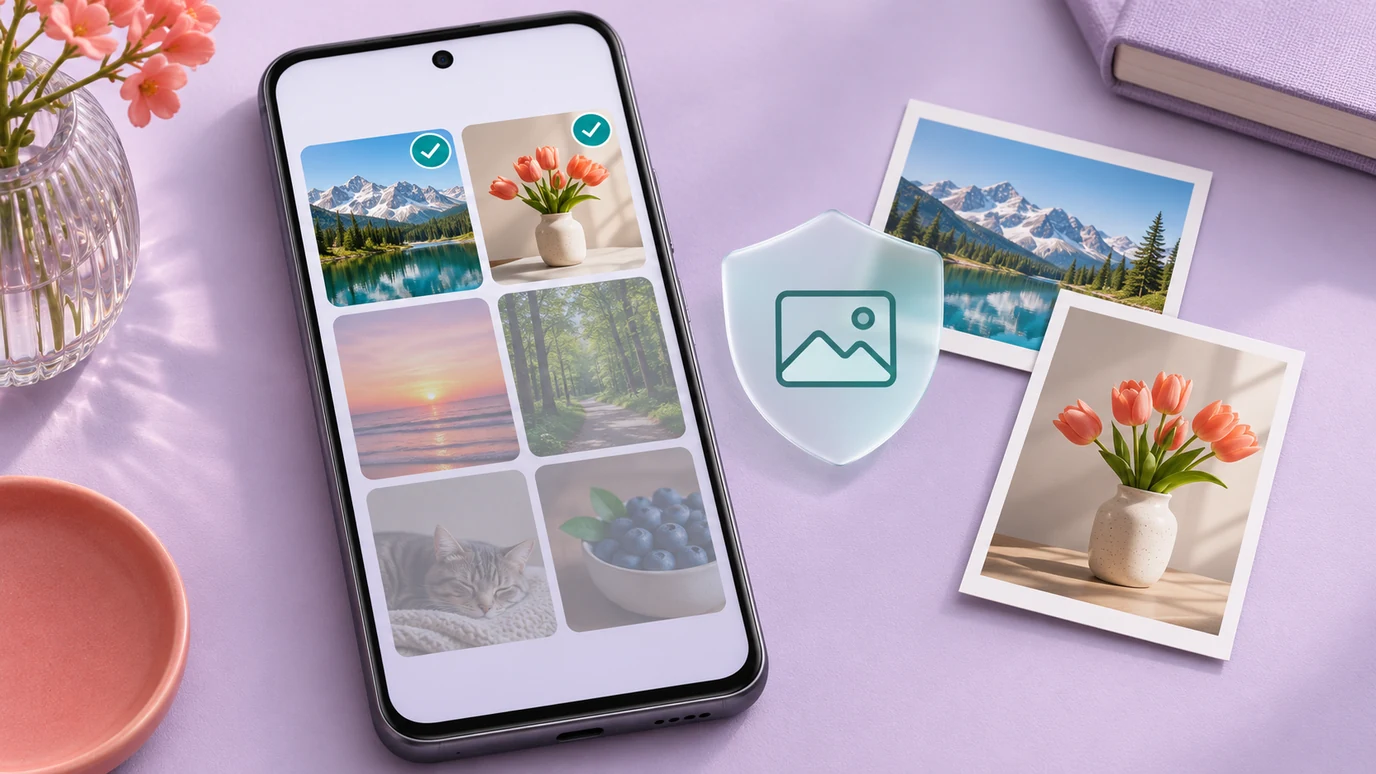
- Vérifiez d’abord que la photo exacte s’ouvre dans une galerie ou une source de fichiers fiable. Son absence dans une seule application ne prouve pas sa suppression.
- L’accès limité à certaines photos et le sélecteur de photos Android sont deux mécanismes distincts. Choisir une image ne donne pas automatiquement accès à toute la photothèque.
- Sélectionnez de nouveau une seule photo depuis l’application destinataire, puis vérifiez son ouverture. Une ancienne autorisation ou une miniature visible ne garantit pas un accès actuel au fichier.
- Avec FoneClaw, distinguez prise de vue, enregistrement, sélection, ouverture et analyse. Une photo enregistrée par l’application peut rester sélectionnable avec un accès limité à la galerie, sans autoriser la lecture de toutes vos images.
Localiser la photo avant de modifier les autorisations
Des photos invisibles dans une application Android ne sont pas nécessairement des photos supprimées. Une application peut n’avoir accès qu’à quelques images, avoir perdu un accès temporaire ou afficher une miniature sans pouvoir ouvrir le fichier correspondant. Le premier objectif est donc précis : retrouver l’accès à une image existante dans l’application où vous souhaitez l’utiliser.
Ouvrez la photo recherchée dans votre galerie habituelle ou dans une source de fichiers fiable. Examinez son contenu en grand, puis relevez un repère permettant de la reconnaître : nom du fichier s’il apparaît, date ou détail visuel. Identifiez ensuite l’application destinataire et l’action attendue : joindre la photo, l’ouvrir ou poser une question sur son contenu.
| Ce que vous observez | Ce qu’il faut distinguer | Prochaine vérification |
|---|---|---|
| Quelques photos seulement sont visibles | Une sélection limitée et une photothèque vide | Rechercher une possibilité de choisir d’autres images |
| Une nouvelle photo manque dans la liste | Enregistrement de la prise et accès de l’application destinataire | Ouvrir d’abord la photo depuis sa source |
| Une image précédemment choisie ne s’ouvre plus | Ancienne sélection et droit de lecture actuel | Sélectionner de nouveau cette image |
| Une miniature provient uniquement du nuage | Aperçu et fichier effectivement accessible | Vérifier son ouverture auprès du service qui l’héberge |
| L’appareil photo s’est ouvert, mais aucune image n’est retrouvée | Ouverture, déclenchement et enregistrement | Contrôler le résultat de la prise avant les permissions de galerie |
Si l’unique copie ne peut pas être retrouvée ou ouverte dans sa source, arrêtez ce diagnostic d’accès. Effacer les données de l’application ou réinitialiser toutes les autorisations ne permet pas de conclure à une récupération. Pour une image distante, ne supposez pas non plus qu’une miniature garantit un téléchargement disponible.
Distinguer accès limité et sélecteur de photos
Depuis Android 14, l’accès à une sélection de photos et de vidéos permet d’autoriser certains médias plutôt que toute la photothèque. Une application peut donc fonctionner normalement tout en ne montrant que les images que vous avez choisies. Le comportement dépend notamment de la version d’Android, de celle que l’application cible et de son parcours de sélection.
Le sélecteur de photos du système Android constitue un autre mécanisme. Il vous laisse désigner une image et transmet à l’application un accès à cet élément, au moyen d’un identifiant appelé URI. Cette sélection ne lui ouvre pas automatiquement toute la bibliothèque.
La différence compte lorsque vous cherchez une solution. Une application utilisant son propre navigateur de médias peut dépendre d’une autorisation de lecture limitée. Une autre peut vous présenter le sélecteur système pour choisir une pièce jointe, sans demander un accès général aux photos. L’absence d’un réglage global attendu ne suffit donc pas à expliquer l’échec.
Regardez le parcours réellement proposé : voyez-vous une liste de photos dans l’application, une fenêtre de sélection du système ou une demande d’autorisation ? Ce sont des observations plus utiles que de chercher un interrupteur unique qui fonctionnerait pour toutes les applications.
Pour replacer ces distinctions dans un cadre plus large, Android 17 : confidentialité et autorisations des assistants IA explique les principes d’accès aux données sélectionnées. Ici, conservez un objectif plus restreint : rendre une seule photo utilisable, sans élargir inutilement l’accès.
Sélectionner de nouveau une seule image
Commencez dans l’application qui doit recevoir la photo, et non par une modification générale des paramètres Android. Si elle propose un bouton de pièce jointe, d’ajout d’image ou de sélection de média, utilisez ce parcours. Les intitulés varient ; recherchez la fonction, sans supposer qu’un bouton porte partout le même nom.
- Ouvrez l’écran où la photo doit être ajoutée.
- Lancez le parcours de sélection pris en charge par l’application.
- Choisissez une seule image non sensible que vous avez déjà ouverte dans sa source.
- Vérifiez son identité dans l’aperçu avant de confirmer la sélection.
- Essayez de l’ouvrir dans l’application destinataire, sans envoyer ni publier quoi que ce soit.
Si l’application affiche cette image précise en grand, vous avez un résultat observable pour cette ouverture. Si elle ne montre qu’une miniature, la lecture complète reste à vérifier. Si un message d’erreur apparaît, conservez son libellé plutôt que de considérer la présence de la pièce jointe comme une réussite.
Lorsqu’un réglage de permission existe, vous pouvez aussi inspecter un chemin du type Paramètres > Applications > application concernée > Autorisations > Photos et vidéos. Les noms et les choix disponibles dépendent du téléphone et de l’application. L’aide Android sur les autorisations des applications présente cette vérification.
Si une option permet de revoir les photos sélectionnées, ajoutez uniquement celle dont vous avez besoin. Sinon, revenez au sélecteur proposé par l’application. L’accès à toute la photothèque n’est pas une étape obligatoire par défaut, et ne prouverait pas à lui seul que l’application sait ouvrir le fichier.
Vérifier ce qui a changé depuis le dernier accès
« Cela fonctionnait hier » décrit un accès passé, pas nécessairement l’état actuel. Certains droits sont temporaires ; Android peut également retirer des autorisations à une application inutilisée. De son côté, l’application ne conserve pas forcément le droit de rouvrir un élément sélectionné après chaque redémarrage.
Reprenez la même photo depuis son emplacement d’origine. Si elle s’y ouvre encore, sélectionnez-la de nouveau dans l’application destinataire et observez le résultat. Consultez ensuite l’autorisation actuelle, plutôt que de vous fier au souvenir d’une validation précédente.
Une ouverture réussie juste après la sélection et un échec lors d’une utilisation ultérieure sont deux observations distinctes. Notez quand l’échec survient : au retour dans la conversation, après fermeture de l’application ou lors du choix d’une ancienne pièce jointe. Ces repères permettent de décrire le problème sans affirmer que le fichier a disparu.
Ne multipliez pas les changements simultanés. Si vous modifiez plusieurs permissions, changez de photo et changez d’application à la fois, vous ne saurez plus quelle étape a produit le résultat. Vérifiez une modification limitée, puis poursuivez seulement si elle ne résout pas le symptôme.
Si plusieurs fonctions du téléphone présentent aussi des problèmes d’accès, Vérifier la santé du téléphone Android avec IA : batterie, permissions et notifications propose un examen plus large. Cet audit ne remplace pas le contrôle de la photo précise qui vous intéresse.
Séparer prise de vue, enregistrement et lecture
Pour une nouvelle image, suivez les étapes séparément : autorisation d’utiliser la caméra, prise de vue, enregistrement, sélection du média, puis lecture. L’ouverture de l’appareil photo ne prouve pas qu’un déclenchement a eu lieu. Une prise visible ne prouve pas non plus que l’image a été enregistrée à l’endroit attendu.
Une photo créée et enregistrée par une application n’emprunte pas nécessairement le même parcours qu’une image existante choisie dans une autre galerie. Avant de chercher pourquoi une application destinataire ne voit pas la nouvelle prise, vérifiez donc qu’un résultat enregistré peut être retrouvé.
Dans une édition compatible de FoneClaw installée directement, notre parcours de prise de photo utilise l’appareil photo système. Les images enregistrées par l’application restent sélectionnables avec un accès limité à la galerie. Cela ne donne pas à FoneClaw le droit de parcourir toutes les photos du téléphone.
Précisez la photo concernée et demandez son ouverture uniquement lorsque vous le souhaitez. Prendre une photo, l’ouvrir et l’analyser sont des demandes distinctes. Pour une analyse, un modèle compatible avec les images doit être configuré ; la présence d’un modèle ou une réponse rédigée ne suffit pas à prouver que l’image voulue a été lue.
Nos outils Android interviennent selon les capacités prises en charge, les permissions et les approbations applicables. Les fonctionnalités FoneClaw présentent ce cadre. La sélection d’une image ne garantit ni son partage, ni son analyse, ni un traitement entièrement hors ligne : le contexte choisi peut être traité par un service en ligne selon la configuration.
Suivre une même photo jusqu’à sa réouverture
Voici un exercice proposé, sans résultat de test présumé. Choisissez une photo déjà enregistrée montrant une tasse à côté d’une feuille blanche. Évitez les documents personnels ou les visages. Il n’est pas nécessaire de reprendre une photo si vous disposez déjà d’une image sans contenu sensible.
- Identifier l’image : ouvrez-la dans sa source et notez un repère, par exemple son nom affiché et la position de la tasse par rapport à la feuille.
- La sélectionner : dans l’application destinataire, utilisez le parcours d’ajout d’image et choisissez uniquement cette photo.
- Contrôler l’aperçu : comparez le contenu avec votre repère. Une autre photo de tasse ne convient pas, même si elle ressemble à la première.
- Vérifier l’ouverture : ouvrez l’image dans l’application si cette action est proposée. Avec FoneClaw, demandez explicitement l’ouverture de la photo que vous venez de sélectionner.
- Poser éventuellement une question : avec un modèle compatible, demandez « La tasse se trouve-t-elle à gauche ou à droite de la feuille ? » N’ajoutez aucune demande d’envoi.
- Revenir plus tard : essayez de rouvrir ce même élément et notez s’il reste accessible ou s’il faut le sélectionner à nouveau.
Consignez uniquement ce que vous observez : sélection confirmée, aperçu visible, ouverture réussie ou refusée, réponse obtenue, réouverture vérifiée ou non. Une réponse plausible à la question ne prouve pas à elle seule l’identité du fichier, un téléversement terminé ou un envoi à un destinataire.
Si une étape échoue, laissez son état comme non confirmé. Par exemple, une miniature suivie d’une erreur ne devient pas une ouverture réussie. Pour conserver volontairement une image dans un échange et comprendre les vérifications nécessaires lors d’une nouvelle question, consultez Contexte d’image IA sur Android : conserver, réanalyser et vérifier.
Choisir une solution sans effacer les données
Si l’image s’ouvre dans sa source mais reste inaccessible à l’application destinataire, vérifiez si une mise à jour de cette dernière est disponible. Reprenez ensuite la sélection de la même image. Une mise à jour est une piste à examiner, pas une réparation garantie.
Lorsque l’application le permet, essayez son parcours de sélection de fichier système plutôt que son navigateur de photos. Ce choix doit rester limité au fichier voulu. S’il n’existe aucun parcours compatible, utilisez provisoirement une application capable d’ouvrir l’image pour la consulter manuellement, sans déplacer ni supprimer l’original.
Pour signaler un échec reproductible à l’assistance, rassemblez des informations non sensibles :
- Le modèle du téléphone et la version d’Android.
- Le nom et la version de l’application destinataire.
- Le type de source : photo enregistrée sur l’appareil ou image distante.
- Le parcours suivi et l’état d’accès limité ou de sélection, lorsqu’il est visible.
- L’étape exacte de l’échec et le message affiché.
- Le résultat obtenu avec la photo sans contenu sensible, sans joindre vos images privées.
N’effacez pas le stockage de l’application et ne la réinstallez pas comme premier réflexe. Ces opérations dépassent la vérification d’une photo et peuvent affecter des données conservées. Le bon point d’arrêt est clair : savoir où l’image existe, quelle application peut l’ouvrir et à quelle étape l’accès échoue. Vous pouvez alors choisir une autre ouverture ou transmettre un signalement précis, sans transformer un problème d’autorisation en risque pour vos fichiers.