
Fotos não aparecem no aplicativo Android: o que conferir
Confira se a foto existe, diferencie acesso selecionado do seletor de fotos e tente abrir uma única imagem no aplicativo, sem liberar toda a galeria.
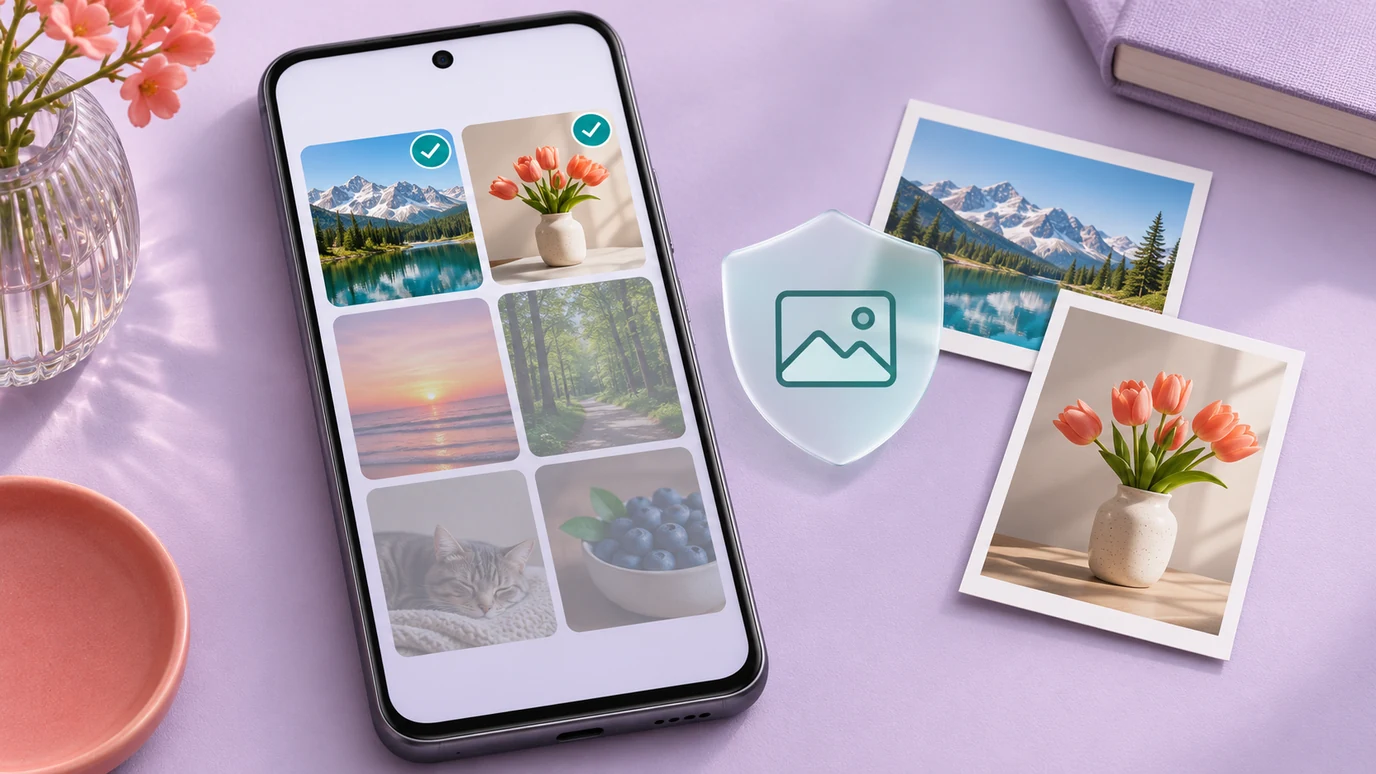
- Se uma foto não aparece em um aplicativo, primeiro confirme que consegue abri-la na galeria ou fonte original. Falta de acesso em um app não comprova exclusão do arquivo.
- O acesso a fotos selecionadas do Android e o seletor de fotos do sistema são mecanismos diferentes. Escolher uma imagem pelo seletor não libera toda a biblioteca.
- Tente selecionar novamente apenas a foto pretendida pelo fluxo de anexos do aplicativo. Confira a abertura real antes de ampliar permissões ou fazer alterações maiores.
- Capturar, salvar, selecionar, abrir e analisar são etapas separadas. Na FoneClaw compatível, imagens salvas pelo próprio aplicativo continuam selecionáveis com acesso restrito à galeria, sem autorizar acesso a todas as fotos.
Localize a foto e identifique o aplicativo
Quando as fotos não aparecem no aplicativo Android, não comece liberando toda a galeria. Primeiro, identifique a imagem exata e o aplicativo que não consegue vê-la. Uma foto pode continuar disponível na origem e, ainda assim, não estar acessível ao app que você quer usar.
Abra a imagem em uma galeria ou fonte de arquivos de confiança. Confira o conteúdo completo, não apenas uma miniatura. Anote como reconhecê-la: assunto, composição e, se disponível, nome ou data do arquivo.
| O que você observa | Hipótese a conferir | Próxima ação |
|---|---|---|
| Só algumas fotos aparecem | O aplicativo pode ter acesso apenas a itens selecionados | Selecionar explicitamente a imagem necessária |
| Uma foto nova não aparece | Ela pode não fazer parte da seleção autorizada ou não ter sido salva | Confirmar o arquivo antes de revisar o acesso |
| Uma imagem escolhida antes não abre mais | O acesso ou a referência utilizada pode ter mudado | Selecionar novamente e conferir a abertura |
| Há uma miniatura de conteúdo na nuvem | A miniatura não comprova disponibilidade do arquivo para o outro app | Abrir na origem e verificar conta e conexão |
| A câmera foi acionada, mas não há foto confirmada | Captura ou salvamento ainda não foram verificados | Examinar o resultado da captura antes de mudar permissões |
Se você não consegue localizar ou abrir a única cópia, interrompa este procedimento. Ele trata do acesso de um aplicativo a uma foto existente, não de recuperação de arquivos apagados. Não limpe dados nem redefina permissões em massa para tentar fazer uma imagem reaparecer.
Diferencie acesso selecionado e seletor de fotos
Há duas situações que podem parecer iguais na tela, mas funcionam de maneiras diferentes. Entender qual delas você está usando evita procurar um interruptor que não corresponde ao problema.
O acesso a fotos selecionadas introduzido no Android 14 permite limitar um aplicativo a determinados itens, em vez de conceder acesso à biblioteca inteira. O comportamento depende da versão do sistema e da implementação e compatibilidade do aplicativo.
Nessa situação, ver poucas fotos pode ser o resultado esperado da escolha feita. Uma fotografia criada depois não deve ser presumida como automaticamente incluída no conjunto anterior.
Já o seletor de fotos do sistema Android permite que você escolha uma imagem para entregar ao aplicativo por uma referência de acesso, chamada URI. Esse fluxo não concede, por si só, permissão para o app percorrer toda a sua galeria.
Assim, selecionar uma imagem em uma janela do sistema não significa necessariamente alterar uma permissão geral de fotos. Também não significa que o aplicativo manterá aquela referência utilizável para sempre.
Não há um único ajuste de “Fotos” que resolva todos os casos em todos os apps. Alguns usam o seletor do sistema; outros apresentam uma biblioteca própria conforme o acesso disponível. Observe o fluxo efetivamente oferecido pelo aplicativo receptor.
Para entender princípios mais amplos de acesso a dados, Permissões de assistentes de IA no Android 17: guia de privacidade aprofunda essa camada. Aqui, a meta continua sendo abrir uma única imagem pretendida.
Selecione novamente apenas a imagem necessária
Se a foto abre na origem, volte ao aplicativo que deve recebê-la e procure seu fluxo suportado de anexar ou escolher imagem. Comece por uma seleção nova, em vez de tentar reutilizar repetidamente um anexo que já falhou.
- Abra a conversa, documento ou tela em que pretende usar a foto.
- Escolha a opção de adicionar imagem ou anexo oferecida pelo aplicativo.
- No seletor apresentado, localize a foto pelo conteúdo e pelos detalhes que você conferiu.
- Selecione somente esse item e confirme a escolha.
- De volta ao aplicativo, confira se a imagem correta foi anexada.
- Abra a prévia ou o arquivo pelo próprio aplicativo, quando esse controle estiver disponível.
Uma marca de seleção no seletor comprova a escolha, não a abertura bem-sucedida pelo destinatário. A verificação importante acontece depois de voltar ao app.
Se houver uma permissão de fotos aplicável, você pode examiná-la por um caminho semelhante a Configurações > Aplicativos > aplicativo desejado > Permissões > Fotos e vídeos. Os nomes e as opções variam conforme aparelho, sistema e aplicativo. A ajuda do Android sobre permissões de aplicativos explica como revisar os acessos.
Quando existir uma opção para modificar as fotos selecionadas, inclua apenas a imagem necessária e volte a conferir. Não trate acesso à biblioteca inteira como requisito padrão para anexar uma foto.
Se a opção de fotos não aparecer, isso não prova falta de suporte: o aplicativo pode estar usando um fluxo de seleção que não depende daquela permissão geral. Volte ao caminho de anexos documentado pelo produto, sem procurar configurações de outros apps como substituto.
Confira se o acesso mudou
“Eu já permiti antes” não confirma o acesso atual. Autorizações podem mudar, concessões temporárias podem expirar e o Android pode remover permissões de aplicativos sem uso. Além disso, o modo como o aplicativo mantém o acesso ao item selecionado influencia sua disponibilidade posterior.
Essas possibilidades são descritas na documentação de acesso parcial a fotos e nos controles de permissões do Android. Elas não significam que toda falha tenha a mesma causa.
Confira primeiro a conta, a conversa e a imagem que está tentando reabrir. Depois, examine o acesso atual e selecione novamente o item pelo fluxo suportado. Reabra a tela pertinente e verifique se o aplicativo consegue usar a imagem agora.
Não prometa a si mesmo que uma seleção será mantida após qualquer reinício ou mudança de sessão. Se funcionar imediatamente e falhar mais tarde, esse comportamento é uma informação útil para o suporte do aplicativo, não uma justificativa automática para conceder acesso irrestrito.
Quando houver uma prévia antiga, compare-a com a imagem recém-selecionada. Um anexo visualmente semelhante pode corresponder a outro arquivo ou a uma referência anterior. Identifique qual tentativa abriu e qual falhou antes de repetir o procedimento.
Faça uma mudança por vez. Alternar várias permissões e reenviar vários anexos sem conferir o resultado torna mais difícil descobrir qual etapa realmente precisava de correção.
Separe captura, salvamento e acesso à foto
Para uma imagem nova, o diagnóstico começa antes da galeria. Permissão de câmera, disparo, salvamento, seleção e leitura são etapas diferentes. Abrir a câmera não comprova que uma foto foi tirada; uma captura iniciada também não comprova um arquivo salvo.
Confirme primeiro o resultado da câmera. Depois, identifique onde a foto pode ser aberta e como será escolhida no aplicativo receptor. Permitir fotografar não equivale a permitir ler ou compartilhar todas as imagens existentes.
Na FoneClaw, a rota suportada de instalação direta utiliza a câmera do sistema. As imagens salvas pelo próprio aplicativo continuam selecionáveis com acesso restrito à galeria. Isso permite trabalhar com a captura pretendida sem transformar a permissão em acesso a todas as fotos do telefone.
Especifique a imagem quando fizer o pedido: “Abra a foto que acabei de capturar” é mais delimitado do que “abra minhas fotos”. A abertura deve ser solicitada quando você a quiser, não presumida como uma consequência automática de toda captura.
Para analisar a imagem, também é necessário um modelo compatível com imagens e as condições de uso correspondentes. Conseguir selecionar ou abrir um arquivo não garante que uma análise tenha sido executada. Tampouco autoriza envio a outra pessoa ou compartilhamento automático.
Confira a edição e os recursos da FoneClaw disponíveis no seu caso. O modelo configurado, as ferramentas suportadas, as permissões e a aprovação aplicável continuam determinando a operação. Não há promessa de leitura irrestrita da galeria nem de análise sempre offline.
Confira uma imagem do início ao fim
Use este exercício proposto com uma imagem inofensiva já salva. Considere uma foto de uma caneca ao lado de uma folha em branco, sem nomes ou dados pessoais. Se usar outro objeto, registre detalhes suficientes para reconhecer aquela imagem específica. Não estamos relatando uma verificação realizada em um aparelho.
- Abra a foto na origem e confira seu conteúdo completo.
- Anote detalhes reconhecíveis, como posição da caneca e da folha, além de nome ou data disponíveis.
- No aplicativo receptor, inicie o fluxo de anexar imagem.
- Selecione novamente apenas essa foto e confirme.
- Abra a imagem no aplicativo e compare com a origem.
- Se desejar análise por IA, faça uma pergunta delimitada, como “Quais objetos aparecem nesta imagem selecionada?”.
- Mais tarde, tente reabrir a mesma imagem no mesmo contexto e registre o resultado.
| Observação | Conclusão permitida |
|---|---|
| A foto abre na origem | Ela está acessível naquela fonte |
| O seletor mostra o item marcado | A imagem foi escolhida naquele fluxo |
| O aplicativo abre a foto correta | Ele conseguiu ler o item nessa tentativa |
| Surge uma resposta de análise | Existe uma resposta a revisar; isso não comprova um envio ou upload específico |
| A imagem não reabre depois | O acesso posterior continua com problema e precisa de diagnóstico |
Na FoneClaw, mantenha explícito qual foto deve ser aberta ou analisada. Não aceite uma descrição genérica como comprovação de que a imagem certa foi usada, principalmente se houver outras fotos na conversa.
Se uma etapa não puder ser conferida, marque-a como não verificada. Não complete o resultado por suposição. Para acompanhar a mesma imagem em perguntas posteriores, Contexto de imagem com IA no Android: como manter e reanalisar explica como preservar essa referência deliberada.
Use uma alternativa sem apagar dados
Se a imagem abre na origem, mas continua falhando no aplicativo receptor, confira se há atualização disponível para esse aplicativo. Uma atualização pode mudar seu comportamento, mas não deve ser apresentada como correção garantida.
Quando o produto oferecer um seletor de arquivos do sistema como alternativa, tente escolher o mesmo arquivo por esse caminho. Se funcionar, registre qual fluxo foi usado. Se não houver essa opção, não invente um menu nem amplie acessos sem saber o que o aplicativo suporta.
Você também pode concluir manualmente a tarefa que não depende daquela integração, preservando a imagem original. Não é necessário limpar armazenamento, reinstalar ou redefinir todos os acessos como primeira tentativa.
Para relatar uma falha reproduzível, reúna informações sem conteúdo sensível:
- Modelo do aparelho e versão do Android.
- Aplicativo receptor e sua versão.
- Origem da imagem e se ela abre ali.
- Fluxo utilizado para selecionar o arquivo.
- Etapa exata da falha e eventual mensagem exibida.
- Se abriu imediatamente e deixou de abrir depois.
Use uma imagem inofensiva no relato e não envie sua galeria inteira. Para uma revisão mais ampla, Verificar saúde do telefone Android com IA: bateria, permissões e notificações trata de outros acessos e condições do aparelho.
O resultado desejado é restrito: a foto correta existe, foi escolhida deliberadamente e pode ser aberta pelo aplicativo pretendido. Se isso não acontecer, preserve o arquivo e descreva a falha, sem confundir falta de acesso com exclusão ou recuperação.