
Foto Tidak Muncul di Aplikasi Android? Periksa Aksesnya
Periksa foto yang tidak terlihat di satu aplikasi Android: akses foto pilihan, pemilih sistem, izin yang berubah, dan cara memastikan gambar yang tepat terbuka.
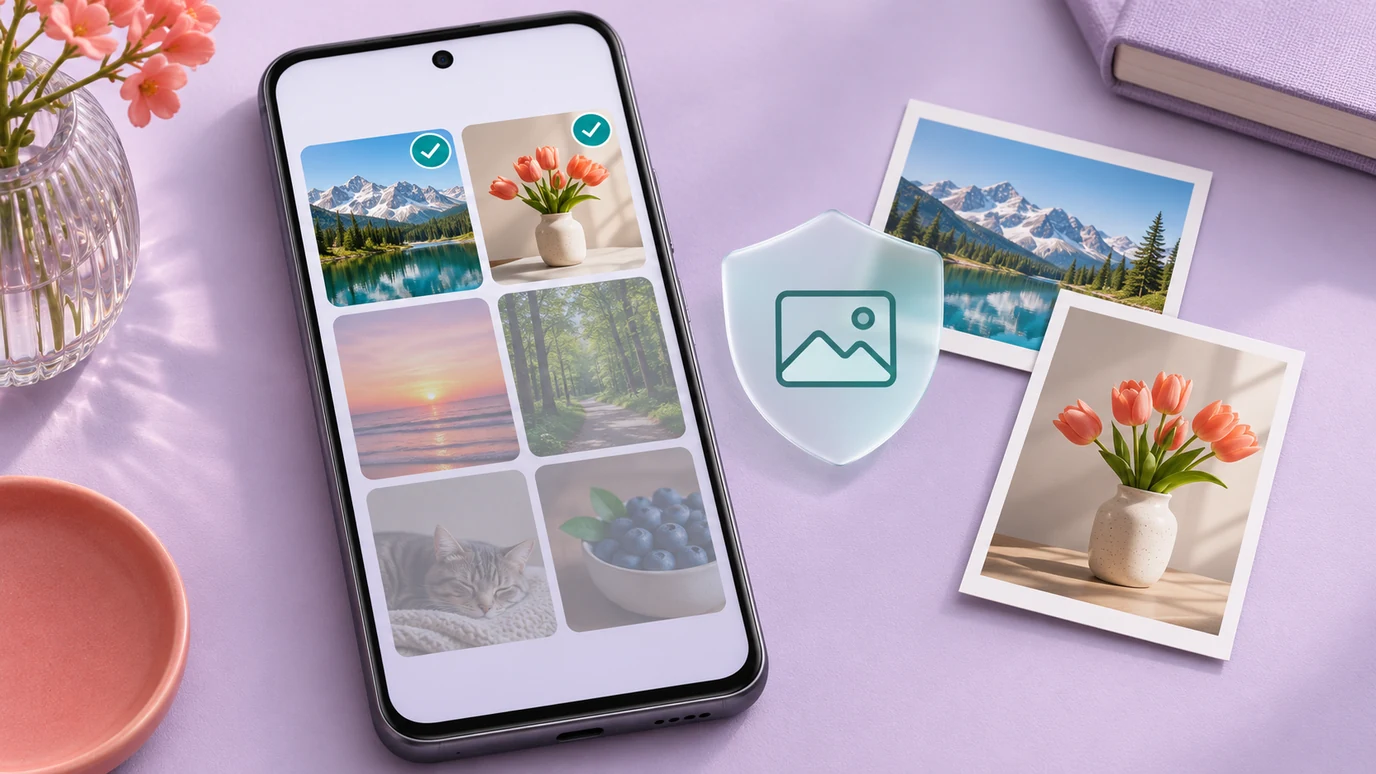
- Pastikan foto yang dimaksud masih dapat dibuka melalui galeri atau sumber berkas tepercaya. Tidak terlihat di satu aplikasi bukan bukti foto terhapus; jangan langsung menghapus data aplikasi atau mereset semua izin.
- Akses foto pilihan pada Android 14 berbeda dari pemilih foto sistem. Keduanya dapat membatasi akses pada gambar tertentu tanpa memberikan seluruh pustaka foto kepada aplikasi.
- Pilih ulang satu foto melalui alur lampiran yang didukung aplikasi tujuan, lalu periksa apakah gambar itu benar-benar dapat dibuka. Izin yang pernah diberikan tidak menjamin akses tetap berlaku setelah aplikasi dibuka kembali.
- Pada FoneClaw yang mendukungnya, foto yang disimpan aplikasi tetap dapat dipilih saat akses galeri dibatasi. Mengambil, menyimpan, membuka, menganalisis, dan mengirim foto tetap merupakan hasil yang berbeda.
Temukan foto dan aplikasi yang tidak dapat melihatnya
Jika foto tidak muncul di aplikasi Android, mulailah dengan dua hal: foto mana yang dimaksud dan aplikasi mana yang tidak dapat melihatnya. Foto yang terbuka di galeri tetapi tidak muncul pada daftar lampiran berbeda masalahnya dari foto yang tidak dapat ditemukan di sumber mana pun.
Buka gambar yang tepat melalui galeri atau sumber berkas tepercaya. Periksa isi gambar, bukan hanya gambar kecilnya. Kemudian tentukan aplikasi tujuan, misalnya aplikasi pesan atau asisten AI tempat Anda ingin melampirkannya. Jangan menganggap keberhasilan membuka foto di galeri memberi aplikasi lain akses yang sama.
| Gejala | Yang perlu dibedakan | Langkah awal |
|---|---|---|
| Hanya beberapa foto terlihat | Akses terbatas pada pilihan tertentu atau daftar dari sumber yang berbeda | Cari alur memilih ulang foto di aplikasi tujuan |
| Foto baru tidak muncul pada daftar aplikasi lain | Hasil kamera sudah tersimpan atau belum, lalu apakah aplikasi tujuan dapat memilihnya | Temukan dan buka hasilnya pada sumber penyimpanan terlebih dahulu |
| Foto yang pernah dipilih tidak dapat dibuka lagi | Akses saat ini mungkin berbeda dari saat pemilihan awal | Pilih ulang gambar yang sama melalui alur yang didukung |
| Hanya gambar kecil dari cloud terlihat | Tampilan gambar kecil belum membuktikan gambar lengkap tersedia untuk aplikasi tujuan | Periksa apakah gambar lengkap dapat dibuka pada layanan asal |
| Kamera tampak mengambil foto, tetapi hasil tidak ditemukan | Pemotretan belum menjadi bukti penyimpanan | Periksa hasil kamera sebelum mengubah izin galeri |
Jika satu-satunya salinan yang Anda cari tidak dapat ditemukan atau dibuka, hentikan perubahan yang berpotensi menghilangkan data. Jangan menghapus data aplikasi, memasang ulang, atau mereset izin secara massal. Panduan ini menangani akses ke foto yang masih ada, bukan menjanjikan pemulihan berkas yang hilang.
Bedakan akses foto pilihan dan pemilih foto sistem
Dokumentasi Android tentang akses foto dan video terbatas menjelaskan akses foto pilihan yang diperkenalkan pada Android 14. Pengguna dapat memberikan akses ke media tertentu, bukan seluruh pustaka. Perilakunya bergantung pada versi Android, cara aplikasi menargetkan platform, serta alur pemilihan yang digunakan.
Artinya, daftar yang hanya berisi beberapa foto belum tentu rusak. Aplikasi mungkin hanya dapat melihat gambar yang Anda izinkan sebelumnya. Foto lain yang masih ada di galeri tidak otomatis termasuk dalam pilihan itu, termasuk foto yang baru dibuat setelahnya.
Pemilih foto sistem Android merupakan jalur berbeda. Anda memilih gambar melalui antarmuka sistem, lalu aplikasi menerima akses ke gambar pilihan melalui rujukan berkas, atau URI. Pemilihan tersebut bukan pemberian akses menyeluruh ke galeri.
Perbedaan ini penting saat memeriksa pengaturan. Sebuah aplikasi dapat menggunakan pemilih sistem untuk menerima satu gambar tanpa meminta izin membaca seluruh pustaka. Sebaliknya, aplikasi dengan akses foto pilihan dapat mempunyai daftar medianya sendiri yang hanya menampilkan bagian yang diizinkan. Jangan menganggap semua tombol bergambar galeri memakai mekanisme yang sama.
Karena itu, tidak ada satu sakelar foto yang harus diaktifkan untuk semua aplikasi. Tidak ditemukannya pilihan izin tertentu juga belum membuktikan aplikasi tidak bisa menerima gambar melalui pemilih sistem. Periksa alur lampiran yang benar-benar disediakan aplikasi tujuan, lalu uji dengan satu gambar yang Anda kenali.
Untuk memahami izin asisten secara lebih luas setelah masalah ini selesai, baca Izin Privasi Asisten AI Android 17: Perubahan dan Audit Akses. Pemeriksaan satu foto tidak perlu dimulai dengan memberi akses ke semua data pribadi.
Pilih ulang satu foto melalui aplikasi tujuan
Jika foto lengkap dapat dibuka pada sumber tepercaya, kembali ke aplikasi yang memerlukannya. Gunakan jalur lampiran atau pemilih yang didukung aplikasi tersebut. Memilih gambar langsung dari alur penerima membantu memastikan Anda sedang memberikan gambar kepada aplikasi yang dimaksud, bukan sekadar melihatnya di galeri.
- Buka tempat tujuan. Masuk ke percakapan, formulir, atau layar kerja tempat gambar diperlukan.
- Buka pilihan lampiran. Cari pilihan menambahkan foto atau memilih gambar. Nama dan letak tombol berbeda antaraplikasi.
- Pilih satu gambar. Cocokkan isi atau keterangan gambar dengan foto yang sudah Anda buka sebelumnya. Jangan memilih seluruh album untuk percobaan pertama.
- Konfirmasikan pilihan. Selesaikan langkah pemilihan yang ditampilkan. Jika Anda membatalkannya, jangan menganggap gambar sudah diberikan.
- Periksa di aplikasi tujuan. Pastikan lampiran yang muncul adalah gambar yang tepat. Bila tersedia, buka pratinjau lengkap untuk memeriksa apakah aplikasi dapat membacanya.
Jika daftar tetap terbatas dan aplikasi menggunakan izin foto, Anda dapat memeriksa jalur seperti Setelan, Aplikasi, aplikasi tujuan, Izin, lalu Foto dan video. Panduan Google untuk mengubah izin aplikasi membantu mengenali pengaturannya. Jalur ini contoh berdasarkan makna; nama menu dan pilihan yang tersedia dapat berbeda menurut perangkat serta aplikasi.
Bila ada pilihan mengelola foto yang diizinkan, pilih gambar yang diperlukan saja. Jangan mengubahnya menjadi akses seluruh pustaka sebagai langkah bawaan. Setelah perubahan, kembali ke aplikasi tujuan dan periksa hasilnya; layar pengaturan yang menunjukkan izin bukan bukti bahwa gambar sudah dimuat.
Jika yang tersedia hanya gambar kecil dari cloud, periksa pembukaan gambar lengkap pada layanan asal dan alur pemilihan yang didukung. Jangan menganggap aplikasi penerima pasti dapat mengunduhnya, atau menyimpulkan salinan lokal sudah ada hanya karena gambar kecil terlihat.
Periksa apakah akses foto sudah berubah
Foto yang bisa dibuka kemarin belum tentu masih dapat dibuka aplikasi yang sama hari ini. Akses dapat berubah, pemberian akses sementara dapat berakhir, dan Android dapat mencabut izin dari aplikasi yang tidak digunakan. Pengaturan izin Android perlu dibaca sebagai keadaan saat ini, bukan sekadar riwayat bahwa Anda pernah menekan tombol izinkan.
Perhatikan kapan masalah muncul. Apakah setelah aplikasi ditutup lalu dibuka kembali? Apakah aplikasi sudah lama tidak digunakan? Apakah Anda mengganti kumpulan foto yang boleh diakses? Catatan ini membantu menentukan langkah berikutnya tanpa langsung menyalahkan penyimpanan gambar.
Pastikan dahulu foto yang sama masih terbuka pada sumber asal. Setelah itu, pilih ulang melalui alur aplikasi yang didukung dan coba membukanya saat itu juga. Jika berhasil, buka kembali aplikasi secara normal pada kesempatan berikutnya dan periksa gambar yang sama. Jangan menghapus atau memasang ulang aplikasi untuk melakukan pemeriksaan ini.
Keberhasilan sekarang hanya menunjukkan akses pada percobaan tersebut. Aplikasi menentukan bagaimana rujukan gambar ditangani, sehingga jangan menganggap setiap pilihan bertahan setelah aplikasi atau perangkat dimulai ulang. Jika gambar kembali tidak terbuka, catat kapan akses berubah dan apakah memilih ulang membantu.
Hindari siklus memberi semua izin berulang kali tanpa memeriksa hasil. Jika beberapa aplikasi menunjukkan masalah izin yang lebih luas, Cek Kesehatan Ponsel Android dengan AI: Baterai, Izin, dan Notifikasi membahas audit lanjutan setelah diagnosis foto ini.
Pisahkan pengambilan, penyimpanan, dan akses foto baru
Untuk foto yang baru diambil, ada beberapa tahap berbeda: kamera mendapat izin, pengambilan dilakukan, hasil disimpan, gambar dipilih, lalu aplikasi membacanya. Izin kamera tidak otomatis memberikan akses membaca foto lain. Sebaliknya, izin memilih foto lama tidak membuktikan kamera dapat digunakan.
Perhatikan pula siapa yang menyimpan hasilnya. Gambar yang disimpan oleh aplikasi sendiri berbeda dari gambar lama yang dipilih dari sumber media lain. Jangan menerapkan kesimpulan dari satu jalur kepada seluruh foto di ponsel atau seluruh aplikasi.
Di FoneClaw, kami mendukung pengambilan melalui kamera sistem pada edisi pemasangan langsung yang sesuai. Foto yang disimpan aplikasi tetap dapat dipilih ketika akses galeri dibatasi. Kemampuan ini tidak memberikan kewenangan membaca seluruh pustaka dan tidak menjamin aplikasi lain langsung dapat membuka foto yang sama.
Sebutkan foto yang dimaksud secara jelas. Jika ingin membukanya, mintalah secara eksplisit setelah pengambilan atau pemilihan; jangan menganggap membuka hasil merupakan langkah otomatis. Jika hasil belum dapat ditemukan, periksa tahap penyimpanan sebelum mencoba memperluas izin galeri.
Analisis gambar merupakan langkah tambahan. FoneClaw memerlukan model kompatibel yang mampu menerima gambar untuk pertanyaan visual, dengan alat, izin, dan persetujuan yang sesuai. Foto yang dapat dibuka belum membuktikan analisis berhasil, dan jawaban analisis bukan bukti gambar telah dibagikan atau dikirim kepada penerima lain. Pemrosesan daring dapat berlaku sesuai konfigurasi; jangan menganggap gambar selalu dianalisis sepenuhnya tanpa jaringan.
Rincian kemampuan tersedia pada halaman fitur FoneClaw, dengan pilihan aplikasi melalui halaman unduhan FoneClaw. Layanan Global dan CN terpisah; dukungan suatu jalur tidak berarti semua edisi dan layanan identik.
Periksa satu gambar dari pemilihan sampai dibuka kembali
Gunakan satu foto cangkir di samping kertas kosong yang sudah tersimpan dan dapat Anda buka. Ini latihan yang diusulkan, bukan hasil pengujian perangkat. Jika belum memiliki foto seperti itu, pilih gambar tidak sensitif lain yang mudah dikenali; jangan memakai satu-satunya salinan foto penting sebagai bahan percobaan.
Catat identitasnya dengan keterangan yang tersedia, misalnya nama berkas, waktu pengambilan, dan isi gambar. Perhatikan sendiri arah gagang cangkir atau posisi kertas. Catatan tersebut membantu membedakan gambar yang benar dari foto serupa.
- Pastikan sumbernya terbuka. Lihat gambar lengkap melalui galeri atau sumber berkas tepercaya. Jika hanya gambar kecil yang tampil, pembukaan lengkap belum terkonfirmasi.
- Pilih di aplikasi tujuan. Gunakan alur lampiran atau pilih ulang satu gambar tersebut, lalu konfirmasikan pilihan.
- Buka hasil pilihan. Jika aplikasi menyediakan pembukaan atau pratinjau lengkap, periksa cangkir dan kertas yang sama. Pada FoneClaw, mintalah membuka foto pilihan itu secara eksplisit.
- Ajukan pertanyaan bila diperlukan. Dengan model yang mendukung gambar, tanyakan posisi gagang cangkir terhadap kertas. Cocokkan jawaban dengan pengamatan Anda sendiri; jangan menganggap jawaban lancar sebagai bukti gambar yang tepat telah digunakan.
- Periksa lagi kemudian. Buka kembali aplikasi secara normal dan coba gambar yang sama. Jika akses tidak bertahan, pilih ulang melalui alur yang didukung dan catat perbedaannya.
Gunakan status yang sesuai dengan pengamatan: terbuka pada sumber, sudah dipilih, terbuka pada aplikasi tujuan, atau belum dapat dibaca. Analisis dapat dinilai terpisah bila memang diminta. Tidak satu pun status itu, sendirian, membuktikan unggahan ke layanan tertentu selesai atau pesan terkirim.
Untuk pertanyaan lanjutan, pertahankan referensi ke gambar yang sama. Konteks Gambar AI di Android: Menjaga Referensi dan Menganalisis Ulang membantu memeriksa hubungan antara pilihan gambar dan percakapan berikutnya.
Gunakan alternatif tanpa menghapus data
Jika gambar lengkap terbuka pada sumber asal tetapi aplikasi tujuan tetap gagal, periksa apakah aplikasi menawarkan pemilih foto sistem atau pemilih berkas sebagai jalur alternatif. Gunakan hanya pilihan yang memang tersedia dan didukung. Memilih berkas secara manual tidak otomatis memberi izin ke seluruh penyimpanan.
Jika hanya satu aplikasi yang bermasalah, periksa pembaruannya melalui saluran distribusi resmi yang sesuai. Pembaruan bukan jaminan perbaikan; setelahnya ulangi pemeriksaan satu gambar yang sama. Jangan mengganti banyak pengaturan sekaligus karena Anda akan sulit mengetahui perubahan mana yang memengaruhi hasil.
Untuk laporan kepada pengembang, sertakan rincian yang dapat diulang tanpa membuka informasi pribadi:
- Nama aplikasi tujuan, versi Android, dan jenis perangkat.
- Apakah gambar lengkap dapat dibuka pada sumber asal.
- Alur yang digunakan: daftar foto dalam aplikasi, pemilih foto sistem, atau pemilih berkas.
- Apakah akses hanya untuk foto pilihan dan apakah memilih ulang mengubah hasil.
- Tahap yang gagal serta pesan kesalahan yang terlihat, tanpa menyertakan foto pribadi atau informasi akun.
Bila gambar sumber sendiri tidak dapat dibuka, pertahankan keadaan berkas dan berhenti mengubah izin aplikasi tujuan. Jika pembukaan berhasil tetapi lampiran tidak diterima, laporkan kegagalan pada tahap pemilihan atau pembacaan, bukan menyebut foto terhapus.
Tujuan diagnosis ini adalah mengembalikan jalur akses yang diperlukan ke satu gambar, bukan menghapus data untuk memulai dari nol. Hasil yang dapat dipercaya adalah foto yang Anda kenali dapat dibuka pada aplikasi yang dimaksud, dengan batas akses yang tetap Anda pilih sendiri.