
Android-App zeigt Fotos nicht an: Zugriff gezielt prüfen
Ein Foto fehlt nur in einer Android-App? Prüfe Bildauswahl, begrenzten Fotozugriff und Speicherung, ohne pauschale Freigaben oder das Löschen von App-Daten.
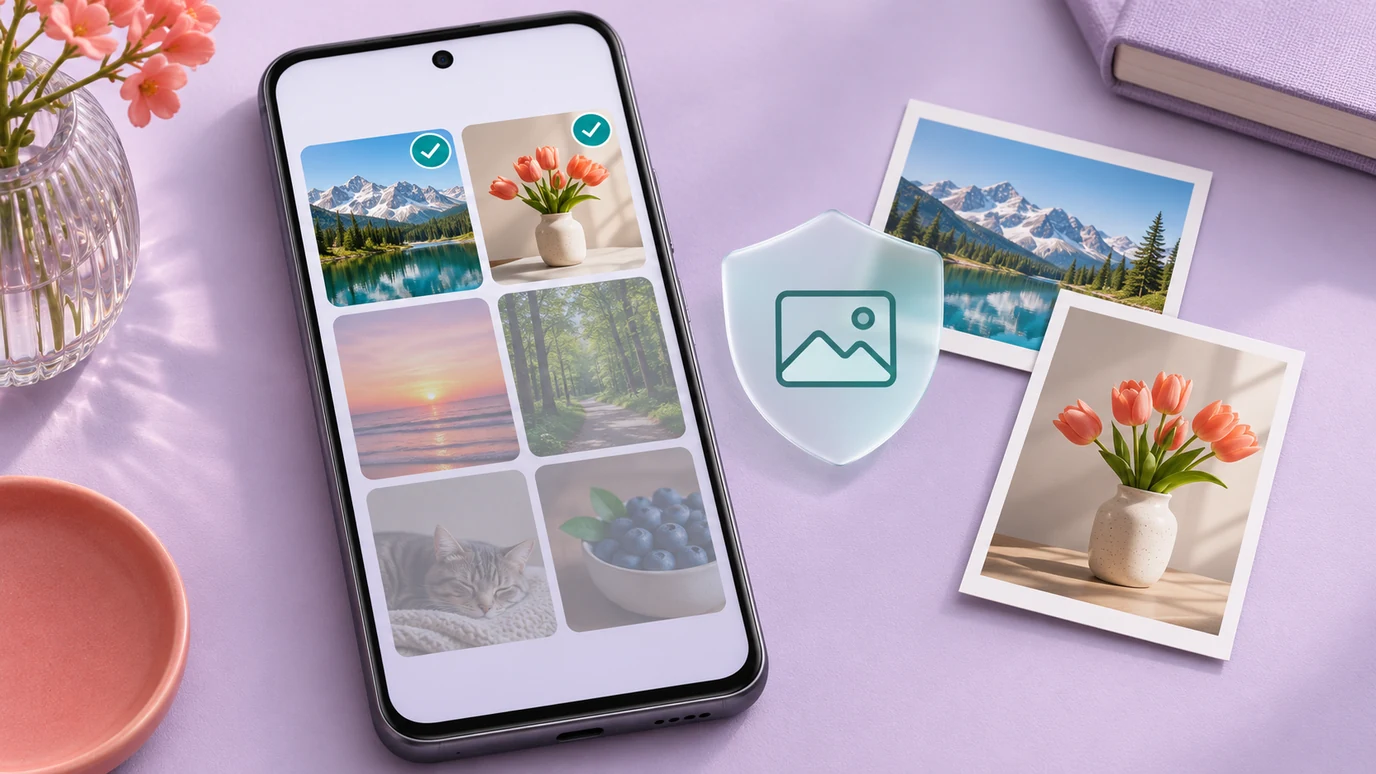
- Öffne das betroffene Foto zuerst in einer vertrauten Galerie oder Dateiansicht. Fehlt es nur in einer bestimmten App, ist das noch kein Beleg für eine gelöschte Datei. Ist die einzige Kopie nicht auffindbar, brich diesen Zugriffscheck ab.
- Der seit Android 14 verfügbare Zugriff auf ausgewählte Fotos und die systemeigene Fotoauswahl sind unterschiedliche Wege. Beide können einzelne Bilder bereitstellen, ohne der empfangenden App die gesamte Mediathek freizugeben.
- Wähle das gewünschte Bild über die unterstützte Anhangs- oder Auswahlfunktion erneut aus und prüfe, ob die App genau dieses Foto öffnen kann. Frühere Freigaben garantieren keinen dauerhaften Zugriff.
- Bei FoneClaw bleiben Kameraaufnahme, Speicherung, Bildauswahl und Analyse getrennte Schritte. Unterstützte Direktinstallationen können über die Systemkamera aufnehmen; ein Bild wird nur auf ausdrücklichen Wunsch geöffnet und benötigt für eine Analyse ein geeignetes bildfähiges Modell.
Zuerst das Foto und die betroffene App bestimmen
Deine Android-App zeigt Fotos nicht an, obwohl du sie in der Galerie siehst? Prüfe zunächst ein einziges betroffenes Bild. Öffne es in einer vertrauten Galerie oder Dateiansicht vollständig, nicht nur als kleines Vorschaubild. Halte anschließend fest, welche andere App dieses Foto erhalten oder erneut öffnen soll. So trennst du eine vorhandene Datei mit eingeschränktem App-Zugriff von einer tatsächlich nicht auffindbaren Aufnahme.
Ist die einzige Kopie auch an ihrem erwarteten Ursprungsort nicht mehr zu finden, endet dieser Ablauf hier. Er ist keine Anleitung zur Wiederherstellung gelöschter Dateien. Lösche weder App-Daten noch setze sämtliche Berechtigungen zurück: Damit belegst du nicht, wo das Bild geblieben ist, und kannst zusätzliche gespeicherte Zustände verlieren.
| Was du beobachtest | Was du als Nächstes untersuchst |
|---|---|
| Die App zeigt nur wenige vorhandene Fotos | Ob nur bestimmte Bilder freigegeben wurden und sich die Auswahl erweitern lässt |
| Eine neue Aufnahme fehlt in der empfangenden App | Ob sie gespeichert wurde und anschließend ausdrücklich ausgewählt werden muss |
| Ein früher ausgewähltes Bild lässt sich nicht mehr öffnen | Ob erneute Auswahl den aktuellen Zugriff herstellt |
| Du siehst nur eine Cloud-Vorschau | Ob sich das vollständige Bild in der zuständigen Quell-App tatsächlich öffnen lässt |
| Die Kamera wurde ausgelöst, aber kein Ergebnis ist auffindbar | Ob der Aufnahmeablauf eine Speicherung bestätigt und wo er das Bild bereitstellt |
Ein Cloud-Vorschaubild beweist keine lokal lesbare Datei. Prüfe die verfügbaren Öffnungs- oder Bereitstellungsfunktionen beim betreffenden Dienst; ein Download ist nicht in jedem Fall möglich. Ebenso können von einer App gespeicherte eigene Aufnahmen anders zugänglich sein als bereits vorhandene Bilder aus deiner Mediathek.
Begrenzten Fotozugriff und Fotoauswahl unterscheiden
Android 14 hat einen Zugriff eingeführt, bei dem du einer App nur ausgewählte Fotos und Videos statt der gesamten Mediathek erlauben kannst. Welche Auswahlmöglichkeiten erscheinen und wie sich der Zugriff verhält, hängt unter anderem von der Android-Version, der technischen Ausrichtung der App und ihrem Auswahlverfahren ab. Die Android-Dokumentation zum Zugriff auf ausgewählte Fotos beschreibt diese begrenzte Freigabe.
Davon zu unterscheiden ist die systemeigene Android-Fotoauswahl. Hier wählst du ein Bild in einem vom System bereitgestellten Dialog aus. Die empfangende App erhält einen Zugriffsverweis auf die ausgewählte Datei, technisch eine URI. Dafür muss sie nicht automatisch deine komplette Mediathek lesen dürfen.
Für deine Diagnose zählt deshalb nicht nur, welcher Schalter in den Einstellungen steht. Entscheidend ist auch, wie das konkrete Foto an die App übergeben wurde. Eine App mit Anhangsfunktion kann die Systemauswahl verwenden; eine andere zeigt eine eigene Galerie mit den ihr aktuell zugänglichen Medien. Beide Ansichten müssen nicht dieselben Bilder enthalten.
Dass in den App-Einstellungen kein erwarteter Fotoschalter auftaucht, beweist daher noch keinen Defekt. Umgekehrt garantiert eine frühere Bildauswahl keine dauerhafte Lesbarkeit über jeden späteren Aufruf. Es gibt keinen universellen Fotoschalter, der alle Auswahlwege sämtlicher Apps gleich regelt.
Beginne beim vorgesehenen Auswahlweg der betroffenen App. Das ist aussagekräftiger, als vorsorglich den vollständigen Mediathekzugriff einzuschalten und anschließend nicht mehr zu wissen, welche Änderung geholfen hat.
Genau ein Bild erneut auswählen
Nimm für den nächsten Schritt ein unkritisches, bereits gespeichertes Foto, etwa eine Tasse auf einem leeren Tisch. Verwende keine Ausweisdokumente oder privaten Nachrichten als Diagnosematerial. Du brauchst zunächst nur zu klären, ob die empfangende App eine bewusst ausgewählte Datei öffnen kann.
- Öffne die betroffene App und den Bereich, in dem das Foto verwendet werden soll.
- Starte ihre unterstützte Funktion zum Anhängen, Hinzufügen oder Auswählen eines Bildes. Bezeichnungen und Symbole unterscheiden sich.
- Wähle genau das zuvor in der Galerie geprüfte Foto aus. Kontrolliere Motiv und, soweit sichtbar, Dateiname oder Aufnahmedatum.
- Bestätige die Auswahl und kehre zur App zurück. Eine markierte Kachel im Auswahldialog allein ist noch kein abgeschlossener Übergabeschritt.
- Öffne dort die Bildvorschau oder die entsprechende Dateiansicht. Prüfe, ob das vollständige richtige Bild erscheint.
Falls die App stattdessen einen Berechtigungsdialog zeigt, prüfe die angebotene begrenzte Auswahl. Du musst nicht standardmäßig sämtliche Fotos freigeben. Wo entsprechende Einstellungen vorhanden sind, kannst du sinngemäß unter Einstellungen > Apps > betroffene App > Berechtigungen > Fotos und Videos nachsehen. Hersteller, Android-Version und App können andere Namen oder Optionen verwenden.
Die Google-Anleitung zum Ändern von App-Berechtigungen hilft bei dieser Kontrolle. Ändere nur den zur Beobachtung passenden Zugriff und versuche danach erneut, dasselbe Bild zu öffnen.
Notiere das Ergebnis präzise: „Auswahl bestätigt, vollständiges Bild geöffnet“ unterscheidet sich von „Vorschaubild vorhanden, Öffnen schlägt fehl“. Wenn die App das Foto nach erneuter Auswahl lesen kann, spricht das für ein Problem mit dem bisherigen Zugriff. Eine bestimmte technische Ursache ist damit aber noch nicht bewiesen.
Veränderte und abgelaufene Zugriffe prüfen
„Ich habe das doch schon erlaubt“ beschreibt einen früheren Zustand. Android-Zugriffe können sich ändern, zeitlich begrenzte Freigaben können enden und Berechtigungen ungenutzter Apps können entfernt werden. Auch die Frage, ob eine App einen Dateiverweis länger nutzbar hält, ist vom konkreten Auswahlweg und ihrer Umsetzung abhängig.
Vergleiche daher zwei Beobachtungen: Kann die App das Foto unmittelbar nach der erneuten Auswahl öffnen? Und gelingt derselbe Aufruf später noch? Öffne die aktuelle App erneut und kontrolliere das Bild am selben vorgesehenen Ort. Verlasse dich nicht darauf, dass jede App eine Auswahl über Neustarts hinweg behält.
Funktioniert nur die frische Auswahl, halte genau diesen Unterschied fest. Du musst nicht wiederholt alle Berechtigungen erteilen. Prüfe zunächst, ob die App eine eigene Funktion zum erneuten Auswählen oder Ersetzen des Anhangs anbietet und ob die aktuelle Berechtigungsanzeige deiner Entscheidung entspricht.
Eine Auswahl neu zu bestätigen ist außerdem etwas anderes, als das Bild erneut aufzunehmen oder eine zweite Datei anzulegen. Bleibe beim vorhandenen Original, solange es in der Quell-App zugänglich ist. So vermeidest du, dass mehrere ähnliche Bilder die Diagnose erschweren.
Wenn du anschließend grundsätzlich prüfen möchtest, welche Daten ein Assistent erhalten darf, erläutert Android 17: Datenschutzberechtigungen für KI-Assistenten prüfen die breiteren Freigabeentscheidungen. Für das einzelne fehlende Foto bleibt die konkrete Auswahl der erste Ansatzpunkt.
Neue Aufnahme, Speicherung und Bildzugriff trennen
Bei einem gerade aufgenommenen Foto kommen mehrere Schritte zusammen: Die Kamera muss verwendet werden dürfen, die Aufnahme muss entstehen, das Ergebnis muss gespeichert oder bereitgestellt werden und die empfangende App muss genau dieses Bild lesen können. Eine Kameraberechtigung beantwortet nicht automatisch die späteren Zugriffsfragen.
Kontrolliere deshalb zuerst das Ergebnis des Aufnahmeablaufs. Eine geöffnete Kamera oder eine sichtbare Vorschau beweist noch keine gespeicherte Datei. Suche nach der tatsächlichen Bestätigung oder dem bereitgestellten Bild. Erst danach prüfst du, ob es in der gewünschten App ausgewählt und geöffnet werden kann.
Bei FoneClaw unterstützen geeignete Direktinstallationen die Fotoaufnahme über die Systemkamera. Von FoneClaw gespeicherte eigene Bilder bleiben auch bei eingeschränktem Galeriezugriff auswählbar. Das bedeutet nicht, dass FoneClaw damit sämtliche anderen Fotos lesen darf. Eigene gespeicherte Aufnahmen und ausdrücklich ausgewählte bestehende Medien sind getrennte Zugriffswege.
Benenne das gewünschte Bild möglichst eindeutig. Nach einer Aufnahme kannst du beispielsweise ausdrücklich darum bitten, genau dieses aufgenommene Foto zu öffnen. Ohne diesen Wunsch ist die Aufnahme kein Auftrag, anschließend automatisch weitere Bilder zu öffnen, zu teilen oder zu analysieren.
Für eine Bildanalyse brauchst du zusätzlich ein kompatibles bildfähiges Modell. Das konfigurierte Modell und die unterstützten Android-Werkzeuge arbeiten unter den jeweiligen Berechtigungen und Freigaben; die konkrete Ausgabe und Einrichtung müssen die Funktion unterstützen. Eine erfolgreiche Aufnahme garantiert deshalb weder anschließende Analyse noch Versand. Online-Verarbeitung des ausgewählten Bildes kann je nach Konfiguration dazugehören.
Unsere FoneClaw-Funktionsübersicht beschreibt die verfügbaren Aufgaben. Für diesen Fehlerfall zählt zunächst nur: Ist das konkrete Aufnahmeergebnis vorhanden und lässt es sich bewusst auswählen?
Ein unkritisches Bild bis zum erneuten Öffnen prüfen
Die folgende Übung kannst du selbst durchführen; sie beschreibt keinen von uns ausgeführten Gerätetest. Verwende ein bereits gespeichertes Foto einer Tasse neben einem unbeschriebenen Zettel. Halte vorab fest, was dieses Bild eindeutig macht: beispielsweise die Position der Tasse, die Ausrichtung und den sichtbaren Dateinamen. Das Motiv muss in deiner eigenen Aufnahme tatsächlich so vorkommen.
- Original bestätigen: Öffne das vollständige Foto in der vertrauten Quell-App. Ist nur eine Vorschau sichtbar oder das Original nicht erreichbar, bleibt die Dateiverfügbarkeit unbestätigt.
- Gezielt übergeben: Wähle in der empfangenden App über deren unterstützte Bildfunktion ausschließlich dieses Foto. Bestätige die Auswahl.
- Bildidentität prüfen: Öffne die dortige Vorschau. Vergleiche Motiv, Ausrichtung und erkennbare Merkmale mit dem Original. Eine bloße Anhangsbezeichnung reicht dafür nicht.
- Optional eine Bildfrage stellen: In FoneClaw kannst du bei geeignetem bildfähigem Modell etwa fragen: „Auf welcher Seite der Tasse liegt der leere Zettel in diesem ausgewählten Bild?“ Beziehe die Frage ausdrücklich auf die ausgewählte Datei.
- Später denselben Bezug prüfen: Kehre zur betreffenden Ansicht oder Unterhaltung zurück und versuche, genau dieses Bild erneut zu öffnen. Scheitert das, notiere den Zeitpunkt und wähle es bei Bedarf erneut aus.
Bewerte jeden Schritt einzeln. Ein korrekt geöffnetes Foto bestätigt die Lesbarkeit in dieser Ansicht zu diesem Zeitpunkt. Eine plausible Textantwort allein bestätigt weder die richtige Datei noch einen abgeschlossenen Upload oder Versand. Umgekehrt kann eine Analyse scheitern, obwohl das Foto geöffnet werden kann, etwa weil die eingesetzte Modellkonfiguration keine Bildverarbeitung unterstützt.
Halte nicht beobachtete Zustände als „nicht bestätigt“ fest. Wenn später ein anderes Foto hinzukommt, ist „das letzte Bild“ möglicherweise nicht mehr die ursprüngliche Tassenaufnahme. Wie du diesen Bezug für Folgefragen erhältst, erklärt Android KI-Bildkontext: Dasselbe Bild zuverlässig erneut analysieren.
Ohne Datenverlust weiterarbeiten und Fehler eingrenzen
Kann die Quell-App das vollständige Bild öffnen, die empfangende App aber auch nach gezielter Neuauswahl nicht, prüfe eine verfügbare Aktualisierung der betroffenen App. Wiederhole anschließend denselben kleinen Ablauf mit derselben Datei. Ändere möglichst nur einen Faktor, damit das Ergebnis verständlich bleibt.
Falls die App einen systemeigenen Dateiauswahldialog als Alternative zur Fotoauswahl anbietet, kannst du diesen unterstützten Weg versuchen. Prüfe auch dabei die konkrete Datei und das tatsächliche Öffnen. Bietet die App keinen solchen Weg, lässt sich dieser nicht durch einen allgemeinen Berechtigungsschalter erzwingen. Ein manueller Arbeitsschritt in der Quell-App kann vorübergehend sinnvoller sein als weitere Freigaben.
Für eine nachvollziehbare Fehlermeldung genügen zunächst nicht vertrauliche Angaben:
- Telefonmodell, Android-Version und Version der empfangenden App.
- Der verwendete Auswahlweg und die sichtbare Zugriffseinstellung.
- Ob das vollständige Bild in der Quell-App geöffnet werden kann.
- Ob Auswahl, erste Vorschau oder späteres erneutes Öffnen scheitert.
- Der genaue Fehlertext, ohne private Bildinhalte oder Kontodaten offenzulegen.
Verwende nach Möglichkeit das unkritische Beispielbild, statt ein privates Original an den Support zu senden. Löschen des App-Speichers, Neuinstallation und pauschale Berechtigungsresets sind keine geeigneten ersten Schritte dieser Diagnose.
Betreffen die Auffälligkeiten mehrere Berechtigungen oder andere Telefonfunktionen, führt Android-Handyzustand mit KI prüfen: Akku, Berechtigungen, Töne und Hitze die breitere Prüfung weiter. Für den Fotozugriff ist das Ziel enger: Eine vorhandene, eindeutig bestimmte Datei soll über einen unterstützten Weg in der gewünschten App lesbar sein. Alles darüber hinaus bleibt eine gesonderte Entscheidung.