
Ứng dụng Android không thấy ảnh: kiểm tra quyền và chọn lại
Ảnh vẫn có trong thư viện nhưng ứng dụng không thấy? Phân biệt quyền ảnh đã chọn, bộ chọn ảnh và lỗi lưu; thử lại một ảnh mà không cần cấp toàn bộ thư viện.
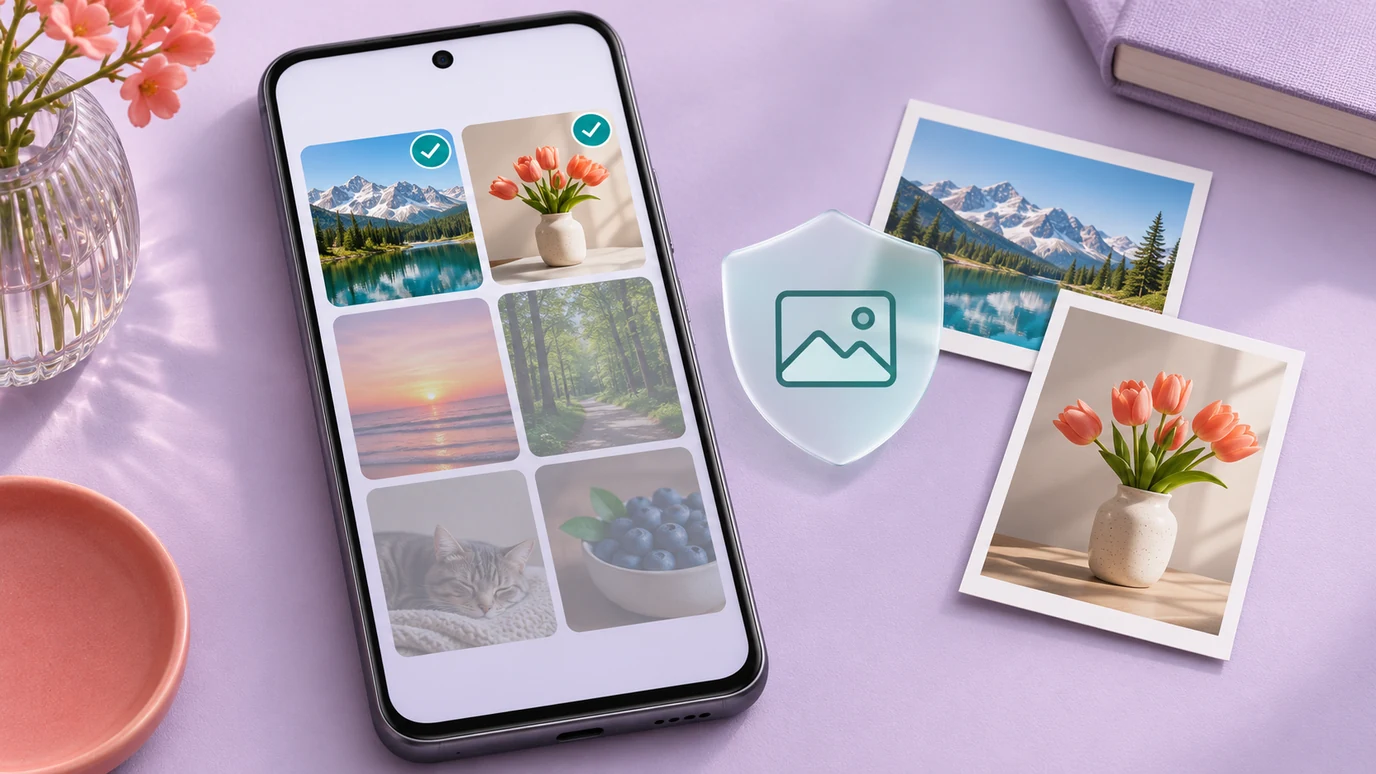
- Trước hết, mở đúng ảnh trong thư viện hoặc nguồn tệp đáng tin cậy và xác định ứng dụng cần nhận ảnh. Một ứng dụng không nhìn thấy ảnh không chứng minh ảnh đã bị xóa.
- Quyền truy cập một số ảnh trên Android 14 và bộ chọn ảnh hệ thống là hai cơ chế khác nhau. Chọn một ảnh không tự cấp quyền xem toàn bộ thư viện.
- Thử chọn lại một ảnh vô hại từ luồng đính kèm của ứng dụng, kiểm tra nội dung rồi mở lại. Quyền từng được cấp không bảo đảm ứng dụng vẫn đọc được ảnh ở lần sử dụng sau.
- Với FoneClaw, chụp, lưu, chọn, mở và phân tích ảnh là những bước riêng. Ảnh do ứng dụng lưu có thể được chọn khi quyền thư viện bị giới hạn; không vì thế mà ứng dụng được xem mọi ảnh hoặc tự gửi ảnh.
Xác định ảnh đang ở đâu và ứng dụng nào không thấy
Bạn mở thư viện vẫn thấy ảnh, nhưng khi đính kèm vào một ứng dụng thì ảnh biến mất khỏi danh sách. Hoặc ảnh đã chọn hôm trước nay không mở lại được. Đây là hai dấu hiệu về khả năng truy cập của ứng dụng, chưa phải bằng chứng ảnh đã bị xóa.
Khi ứng dụng Android không thấy ảnh, hãy ghi rõ tên ứng dụng cần nhận ảnh rồi mở chính ảnh đó trong thư viện hoặc trình quản lý tệp đáng tin cậy. Kiểm tra nội dung đầy đủ, không chỉ ảnh thu nhỏ. Nếu ngay cả nguồn ban đầu cũng không mở được bản duy nhất, dừng nhánh kiểm tra quyền này; đừng xóa dữ liệu ứng dụng hay đặt lại hàng loạt quyền để tìm cách làm ảnh xuất hiện.
| Dấu hiệu | Điều cần phân biệt | Bước kiểm tra tiếp |
|---|---|---|
| Chỉ thấy vài ảnh trong ứng dụng | Có thể ứng dụng chỉ được truy cập những ảnh đã chọn. | Tìm cách chọn thêm hoặc chọn lại đúng ảnh. |
| Ảnh mới chụp không có trong danh sách | Ảnh đã lưu chưa, và có thuộc nguồn ứng dụng đang đọc không? | Mở bản lưu ở nguồn trước khi thay đổi quyền. |
| Ảnh từng chọn nay không mở lại được | Quyền hoặc quyền truy cập mục đó có thể đã thay đổi. | Chọn lại từ luồng được ứng dụng hỗ trợ rồi thử mở. |
| Chỉ thấy ảnh thu nhỏ trên dịch vụ đám mây | Ảnh thu nhỏ chưa chứng minh ứng dụng nhận đọc được nội dung đầy đủ. | Mở tại dịch vụ nguồn và kiểm tra khả năng cung cấp ảnh. |
| Camera đã mở hoặc chụp nhưng chưa có bản lưu | Thao tác camera khác với lưu ảnh thành công. | Kiểm tra kết quả chụp và nơi lưu, không chỉ quyền thư viện. |
Điểm mấu chốt là giữ riêng hai câu hỏi: ảnh còn ở nguồn không, và ứng dụng đích có được đọc ảnh ấy không? Chỉ chuyển sang sửa quyền khi đã biết mình đang xử lý câu hỏi thứ hai.
Phân biệt quyền ảnh đã chọn với bộ chọn ảnh
Android 14 giới thiệu quyền truy cập ảnh đã chọn, cho phép người dùng chỉ cấp một số ảnh hoặc video thay vì toàn bộ thư viện. Theo tài liệu Android về quyền truy cập ảnh và video một phần, hành vi còn phụ thuộc phiên bản hệ điều hành, phiên bản Android mà ứng dụng nhắm tới và cách ứng dụng triển khai việc chọn ảnh. Vì vậy, hai ứng dụng trên cùng điện thoại có thể đưa ra những lựa chọn khác nhau.
Bộ chọn ảnh hệ thống là một đường khác. Bạn chọn ảnh trong giao diện do hệ thống cung cấp, rồi ứng dụng nhận quyền đọc mục đã chọn thông qua một định danh URI. Không cần hiểu chi tiết kỹ thuật để sử dụng, nhưng cần nhớ: đường truy cập đó không phải giấy phép xem mọi ảnh trong máy. Hướng dẫn bộ chọn ảnh của Android mô tả cơ chế chọn nội dung này riêng với quyền đọc thư viện rộng.
Hệ quả thực tế là ứng dụng không hiện một quyền “Ảnh và video” theo cách bạn dự đoán vẫn có thể có đường chọn ảnh hệ thống. Ngược lại, việc từng chọn một ảnh không có nghĩa mọi ảnh mới chụp sau đó sẽ tự xuất hiện trong danh sách riêng của ứng dụng.
Đừng tìm một công tắc chung để mọi ứng dụng được thấy cùng số ảnh. Nếu muốn hiểu rộng hơn về phạm vi dữ liệu được cấp cho trợ lý, bài Quyền riêng tư của trợ lý AI trên Android 17: cách kiểm tra quyền giải thích các nguyên tắc liên quan; các bước xử lý cụ thể vẫn phải theo ứng dụng và hệ điều hành đang dùng.
Chọn lại một ảnh với phạm vi truy cập vừa đủ
Bắt đầu từ bên cần nhận ảnh, không phải từ việc mở toàn bộ quyền trong cài đặt. Chọn một hình vô hại đã mở được tại nguồn, chẳng hạn ảnh chiếc cốc trên bàn. Nếu đang có nội dung soạn dở, giữ lại nội dung cần thiết trước khi rời màn hình hoặc mở lại ứng dụng.
- Mở đúng luồng: trong ứng dụng đích, tìm chức năng đính kèm, thêm ảnh hoặc chọn ảnh được hỗ trợ. Tên và vị trí nút có thể khác nhau.
- Chọn một mục: nếu xuất hiện bộ chọn hệ thống hoặc lựa chọn lại ảnh được phép, chọn đúng hình cần dùng. Không chọn thêm cả album chỉ để thử.
- Đối chiếu nhận dạng: xem nội dung, thời gian hoặc tên tệp nếu có. Hai ảnh thu nhỏ gần giống nhau vẫn có thể là hai tệp khác.
- Xác nhận lựa chọn: hoàn tất thao tác chọn rồi quay lại ứng dụng. Kiểm tra ảnh nào xuất hiện trong phần đính kèm.
- Thử mở: mở ảnh hoặc bản xem trước trong ứng dụng nếu có. Ghi nhận mở được đầy đủ, chỉ có ảnh thu nhỏ, hay xuất hiện lỗi.
Nếu ứng dụng dùng quyền thư viện và không cho chọn lại ngay trong luồng đó, bạn có thể kiểm tra đường tương tự Cài đặt, Ứng dụng, ứng dụng đích, Quyền, Ảnh và video. Hướng dẫn thay đổi quyền ứng dụng của Google là nơi tham khảo. Đây là tên mục theo nghĩa, không bảo đảm mọi hãng hoặc phiên bản đều dùng đúng các chữ ấy.
Khi có lựa chọn quản lý các ảnh đã cấp, bổ sung chính ảnh đang thiếu rồi quay lại thử. Không cần coi quyền toàn bộ thư viện là điều kiện mặc định. Kết quả cần đạt là ứng dụng đọc được đúng ảnh bạn muốn, không phải số quyền được bật nhiều hơn.
Kiểm tra quyền đã thay đổi hay hết hiệu lực
Nếu một ảnh mở được trước đây nhưng nay báo không truy cập được, đừng kết luận ngay tệp đã hỏng. Android cho phép thay đổi phạm vi truy cập; một số quyền cấp tạm thời có thể hết hiệu lực, và quyền của ứng dụng lâu không sử dụng cũng có thể bị thu hồi. Điều cần kiểm tra là quyền hiện tại, không chỉ ký ức về lần bấm cho phép trước.
Hãy quay lại chức năng đính kèm hoặc chọn ảnh của ứng dụng và chọn lại cùng mục. Sau khi xác nhận, thử mở nó ngay trong phiên hiện tại. Nếu mở được, ghi nhận rằng việc chọn lại đã cho phép truy cập ở bước đó; chưa nên suy ra quyền sẽ được giữ mãi.
Sau khi giữ nội dung cần thiết, bạn có thể rời ứng dụng rồi mở lại để kiểm tra cùng ảnh. Nếu chỉ hỏng ở lần mở sau, đó là thông tin hữu ích để báo lỗi. Khả năng giữ quyền đọc URI phụ thuộc cách ứng dụng xử lý; không phải mọi ứng dụng đều duy trì truy cập qua mọi lần khởi động lại.
Thay đổi từng yếu tố một giúp biết điều gì có tác dụng. Không cần cấp rồi thu hồi toàn bộ quyền nhiều lần, cũng không cần đặt lại quyền của các ứng dụng khác. Nếu ảnh vẫn mở bình thường tại nguồn nhưng ứng dụng đích không giữ được quyền, tiếp tục dùng lựa chọn lại được hỗ trợ và ghi rõ bước thất bại.
Ảnh mới chụp: tách chụp, lưu và mở ảnh
Với ảnh vừa tạo, chuỗi cần kiểm tra dài hơn: được phép dùng camera, thực hiện chụp, lưu kết quả, chọn ảnh rồi đọc được nội dung. Quyền camera không đồng thời cấp quyền đọc thư viện hoặc gửi ảnh. Camera đã hiện trên màn hình cũng chưa xác nhận có tệp được lưu.
Trong FoneClaw, chúng tôi hỗ trợ đường chụp qua camera hệ thống trên bản cài trực tiếp phù hợp. Ảnh do ứng dụng lưu vẫn có thể được chọn khi quyền truy cập thư viện bị giới hạn. Điều này giúp bạn làm việc với ảnh đã tạo mà không cần suy ra FoneClaw được xem toàn bộ ảnh khác trong máy.
Sau khi chụp, xác định rõ ảnh nào cần dùng. Chỉ yêu cầu mở khi bạn muốn xem ảnh đó, rồi kiểm tra kết quả thực tế. Với ảnh có sẵn do ứng dụng khác lưu, dùng luồng chọn ảnh phù hợp; không mặc định nó có cùng quyền truy cập với ảnh do chính ứng dụng đang dùng tạo ra.
Phân tích nội dung là bước tiếp theo và cần mô hình tương thích có khả năng xử lý hình ảnh. Mở được ảnh không tự chứng minh mô hình đã nhận được ảnh để phân tích; ngược lại, một câu trả lời trôi chảy không đủ xác nhận tệp đã tải lên hoặc gửi tới nơi khác. Cũng không nên mặc định việc phân tích luôn diễn ra ngoại tuyến.
Bạn có thể đối chiếu phạm vi hỗ trợ tại trang tính năng FoneClaw và chọn bản phù hợp ở trang tải FoneClaw. Quyền, công cụ và mô hình được cấu hình vẫn áp dụng; tài khoản và dịch vụ Global, CN là các hệ độc lập.
Theo dõi một ảnh từ nguồn đến ứng dụng nhận
Đây là bài kiểm tra đề xuất, không phải kết quả chúng tôi đã thực hiện trên điện thoại. Giả sử bạn có sẵn một ảnh chiếc cốc xanh cạnh tờ giấy trắng. Dùng ảnh không có người, tài liệu riêng tư hoặc thông tin nhạy cảm để dễ mô tả lỗi nếu cần.
- Xác nhận bản nguồn: mở ảnh đầy đủ trong thư viện hoặc nguồn tệp đáng tin cậy. Ghi lại đặc điểm nhận dạng, chẳng hạn cốc xanh và tờ giấy trắng; giữ tên hoặc thời gian nếu nguồn có hiển thị.
- Chọn đúng ứng dụng nhận: mở nơi bạn muốn dùng ảnh, chẳng hạn FoneClaw, rồi đi qua chức năng chọn ảnh được hỗ trợ. Chỉ chọn một ảnh đó.
- Kiểm tra sau khi chọn: đối chiếu ảnh trong phần đính kèm với bản nguồn. Nếu hiện ảnh khác, dừng và chọn lại trước khi hỏi tiếp.
- Mở theo yêu cầu: chủ động mở hoặc yêu cầu mở chính ảnh đã chọn nếu chức năng có sẵn. Nếu chỉ hiện hình thu nhỏ mà không mở được nội dung, ghi trạng thái “đã chọn, chưa xác nhận mở được”.
- Hỏi về ảnh nếu cần: với mô hình hỗ trợ hình ảnh, bạn có thể hỏi “Chiếc cốc nằm phía nào so với tờ giấy?”. Tự đối chiếu câu trả lời với ảnh; không dùng câu trả lời làm bằng chứng đã gửi tệp ra ngoài.
- Kiểm tra lần sau: sau khi giữ nội dung cần thiết, mở lại đúng cuộc trò chuyện hoặc mục đính kèm. Xem cùng ảnh có còn mở được không; nếu không, thử chọn lại và ghi nhận khác biệt.
Bài kiểm tra có thể dừng ở nhiều kết quả: nguồn mở được nhưng bộ chọn không thấy ảnh; đã chọn nhưng ứng dụng không mở được; mở được ngay nhưng không mở lại được; hoặc ảnh tiếp tục truy cập được ở lần kiểm tra sau. Chỉ ghi kết quả bạn thực sự quan sát, không điền phần chưa rõ bằng suy đoán.
Khi muốn tiếp tục hỏi về cùng hình thay vì chọn ảnh mới, bài Ngữ cảnh hình ảnh AI trên Android: giữ đúng ảnh và phân tích lại giúp giữ mạch làm việc với ảnh cụ thể. Việc giữ đúng ngữ cảnh cũng tránh nhầm một câu trả lời về ảnh cũ với ảnh vừa đính kèm.
Nếu vẫn không mở được: giữ nguyên dữ liệu và báo lỗi
Nếu bản nguồn còn mở được nhưng luồng đính kèm vẫn thất bại, hãy xem ứng dụng có đường chọn tệp hệ thống khác được hỗ trợ không. Bạn có thể dùng đường đó để chọn cùng ảnh theo cách thủ công. Đây là một lối thử khác, không phải bảo đảm mọi ứng dụng đều nhận được mọi tệp.
Với ảnh chỉ thấy dưới dạng thu nhỏ trên đám mây, kiểm tra nội dung đầy đủ tại dịch vụ nguồn trước. Nếu dịch vụ có chức năng lưu bản sao phù hợp, bạn có thể tự thực hiện rồi xác nhận bản sao mở được; đừng mặc định bộ chọn hoặc FoneClaw sẽ tự tải ảnh về thành công. Nếu bản duy nhất không mở được tại nguồn, không tiếp tục xử lý như một lỗi quyền của ứng dụng nhận.
Khi lỗi lặp lại với ảnh vô hại, kiểm tra bản cập nhật của ứng dụng đích từ kênh phân phối phù hợp. Nếu cần báo lỗi, cung cấp mẫu máy, phiên bản Android, phiên bản ứng dụng, đường chọn ảnh đã dùng, trạng thái quyền và thông báo lỗi. Nêu rõ ảnh mở được ở đâu, thất bại ở bước nào và có khác sau khi mở lại ứng dụng hay không; không cần gửi ảnh riêng tư hoặc danh sách toàn bộ thư viện.
Không dùng xóa bộ nhớ ứng dụng, gỡ cài đặt hay đặt lại hàng loạt quyền làm bước sửa đầu tiên. Nếu còn muốn rà soát quyền của điện thoại sau khi xử lý ảnh này, bài Kiểm tra sức khỏe Android bằng AI: pin, quyền và thông báo dành cho phạm vi rộng hơn. Với vấn đề hiện tại, mục tiêu chỉ là một ảnh xác định được ứng dụng đọc đúng, bằng phạm vi truy cập cần thiết.