
แอป Android ไม่แสดงรูปภาพ: เช็กสิทธิ์และเลือกรูปใหม่
รูปยังอยู่แต่แอปมองไม่เห็น? แยกสิทธิ์เฉพาะรูปที่เลือกกับตัวเลือกรูปของระบบ แล้วตรวจภาพเดิมทีละขั้นโดยไม่เปิดทั้งคลังหรือล้างข้อมูลแอป
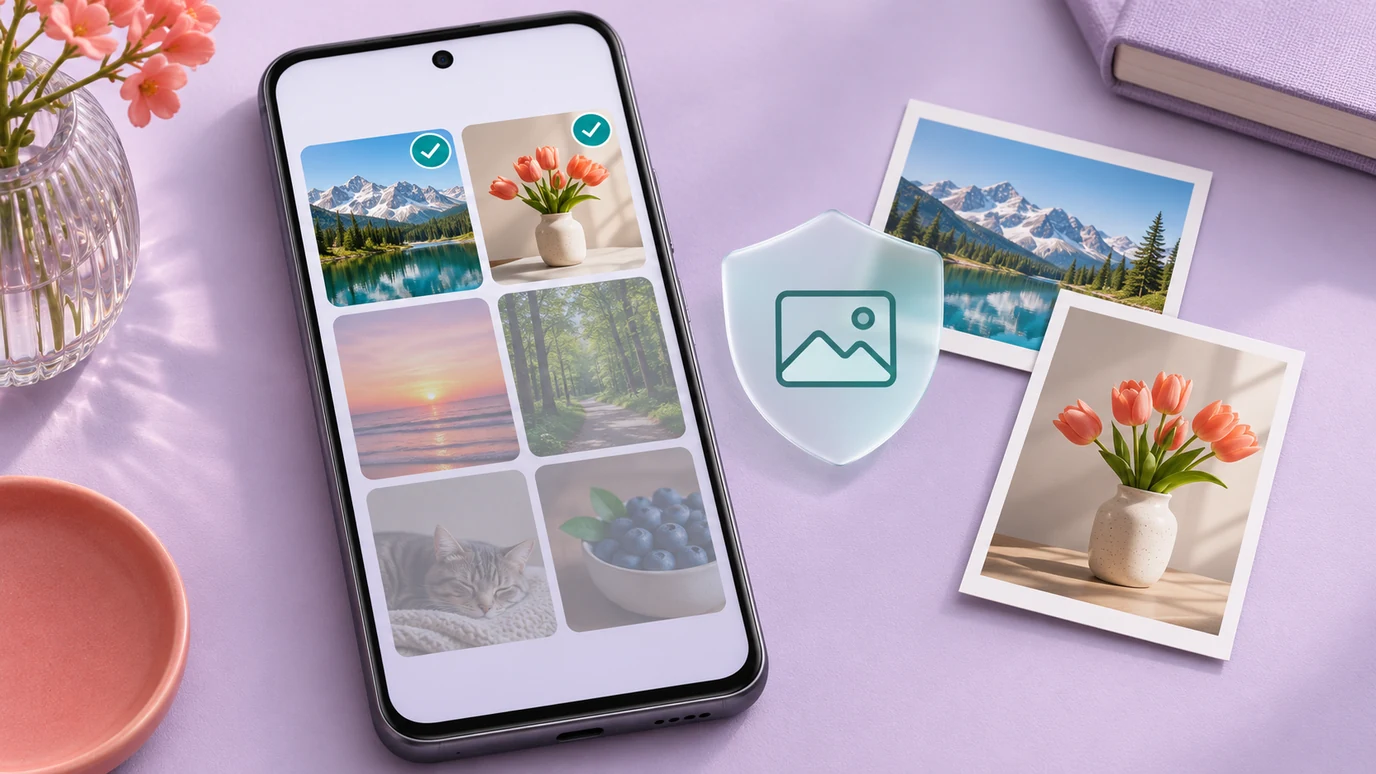
- เริ่มจากเปิดรูปเดียวกันในแกลเลอรีหรือแหล่งไฟล์ที่เชื่อถือได้ แล้วระบุว่าแอปใดมองไม่เห็น หากยังหาต้นฉบับเพียงชุดเดียวไม่พบ ให้หยุดก่อน ไม่ล้างข้อมูล ถอนติดตั้ง หรือรีเซ็ตสิทธิ์ทั้งหมด
- สิทธิ์เข้าถึงเฉพาะรูปที่เลือกใน Android 14 กับตัวเลือกรูปภาพของระบบเป็นคนละเส้นทาง ทั้งสองไม่ได้หมายความว่าแอปอ่านได้ทั้งคลัง และหน้าตาหรืออายุสิทธิ์ขึ้นกับระบบกับแอป
- ลองเลือกรูปที่ต้องการใหม่จากปุ่มแนบหรือเลือกรูปของแอป แล้วตรวจว่าแอปเปิดภาพนั้นได้จริง การเคยให้สิทธิ์หรือเห็นภาพย่อไม่ยืนยันว่าตอนนี้ยังอ่านไฟล์ได้
- ใน FoneClaw รุ่นติดตั้งโดยตรงที่รองรับ ภาพที่แอปบันทึกเองยังเลือกได้แม้จำกัดการเข้าถึงแกลเลอรี แต่การถ่าย บันทึก เปิด วิเคราะห์ และส่งต่อเป็นคนละขั้น ต้องระบุภาพและตรวจผลแต่ละอย่าง
หารูปต้นฉบับและระบุแอปที่มองไม่เห็นก่อน
เมื่อ แอป Android ไม่แสดงรูปภาพ อย่าเพิ่งสรุปว่ารูปถูกลบ อาการที่แอปหนึ่งเห็นเพียงบางรูป หรือเปิดรูปที่เคยเลือกไม่ได้ อาจเป็นปัญหาเส้นทางเข้าถึง ไม่ใช่ปัญหาที่ตัวภาพ งานแรกจึงไม่ใช่เปิดสิทธิ์ทั้งหมด แต่เป็นการยืนยันว่ารูปที่ต้องการยังเปิดได้จากที่ใด
เปิดรูปนั้นในแกลเลอรีหรือแอปไฟล์ที่คุณเชื่อถือ ตรวจเนื้อหาจริง ไม่ดูเพียงภาพย่อ แล้วจดชื่อไฟล์ เวลา หรือรายละเอียดที่ช่วยแยกจากรูปคล้ายกันถ้ามี จากนั้นระบุแอปปลายทางให้แน่นอน เช่น แอปที่คุณกำลังแนบรูปหรือขอให้วิเคราะห์ อย่าแก้สิทธิ์ของแกลเลอรีแทนแอปปลายทางโดยไม่ตั้งใจ
| อาการที่สังเกตได้ | สิ่งที่ยังสรุปไม่ได้ | จุดตรวจถัดไป |
|---|---|---|
| แอปเห็นรูปเพียงไม่กี่ภาพ | ไม่ได้แปลว่ารูปอื่นหาย | ตรวจว่าแอปได้รับสิทธิ์เฉพาะบางภาพ หรือกำลังแสดงรายการที่เลือกไว้หรือไม่ |
| รูปที่เพิ่งถ่ายไม่ปรากฏในแอปปลายทาง | ยังไม่รู้ว่าบันทึกเสร็จแล้วหรือแอปได้รับสิทธิ์อ่านหรือไม่ | เปิดรูปจากตำแหน่งที่กล้องหรือแอประบุ แล้วค่อยเลือกเข้าปลายทาง |
| รูปที่เคยเลือกเปิดไม่ได้แล้ว | การเคยเลือกไม่รับรองว่าสิทธิ์ยังอยู่ | เลือกภาพเดิมใหม่ผ่านเส้นทางที่แอปรองรับและลองเปิดอีกครั้ง |
| เห็นภาพย่อจากคลาวด์ แต่เปิดไม่ได้ | ภาพย่อไม่ยืนยันว่ามีไฟล์พร้อมอ่านในเครื่อง | ตรวจบัญชี เครือข่าย และสถานะภาพในบริการต้นทางก่อน ไม่ถือว่าดาวน์โหลดสำเร็จแล้ว |
| กล้องเปิดหรือถ่ายแล้ว แต่ยังไม่มีหลักฐานว่าบันทึก | ไม่ควรนับว่าเป็นภาพที่มีอยู่ในคลังแล้ว | ตรวจขั้นยืนยันการบันทึกและผลที่แอปแสดงก่อนเริ่มแก้สิทธิ์อ่านภาพ |
หากรูปต้นฉบับเพียงชุดเดียวหาไม่พบหรือเปิดไม่ได้จากแหล่งที่เคยเก็บ ให้หยุดเส้นทางแก้สิทธิ์นี้ไว้ก่อน ไม่ล้างข้อมูลแอป ถอนติดตั้ง หรือรีเซ็ตสิทธิ์ทุกแอปเพื่อทดลอง บทความนี้ช่วยแยกปัญหาการเข้าถึงรูปที่มีอยู่ ไม่ใช่วิธีกู้ไฟล์ที่หาย และไม่ได้ยืนยันว่าภาพย่อบนคลาวด์จะดาวน์โหลดกลับได้เสมอ
แยกสิทธิ์เฉพาะรูปที่เลือกจากตัวเลือกรูปของระบบ
Android มีมากกว่าหนึ่งวิธีให้แอปเข้าถึงภาพ การเห็นหน้าจอให้เลือกรูปจึงไม่ได้บอกว่าคุณกำลังให้สิทธิ์แบบใดเสมอไป จุดที่ควรแยกคือแอปได้รับอนุญาตให้เห็นสื่อบางรายการ หรือคุณกำลังส่งภาพที่เลือกผ่านตัวเลือกของระบบ
เอกสาร Android เรื่องการเข้าถึงรูปและวิดีโอบางรายการ อธิบายสิทธิ์เข้าถึงเฉพาะรูปที่เลือกซึ่งเริ่มใน Android 14 แทนการเปิดให้เห็นทั้งคลัง พฤติกรรมจริงขึ้นกับรุ่น Android วิธีที่แอปรองรับระบบ และตัวเลือกภาพที่ใช้ จึงไม่ควรคาดว่าทุกแอปมีตัวเลือกเหมือนกัน
ส่วน ตัวเลือกรูปภาพของระบบ Android เป็นอีกเส้นทางหนึ่ง ผู้ใช้เลือกภาพแล้วแอปได้รับสิทธิ์เข้าถึงรายการนั้นผ่านตัวอ้างอิงไฟล์ ไม่ใช่การเปิดคลังภาพทั้งหมดให้แอป การเลือกภาพสำเร็จจึงไม่ใช่เหตุผลให้คาดว่าแอปต้องค้นพบรูปข้างเคียงหรือรูปใหม่ที่เพิ่มภายหลังได้ด้วย
| เส้นทาง | ขอบเขตที่ควรเข้าใจ | ผลต่อการแก้ปัญหา |
|---|---|---|
| สิทธิ์เข้าถึงเฉพาะรูปที่เลือก | แอปเห็นสื่อที่ได้รับอนุญาตตามขอบเขตนั้น ไม่ใช่ทั้งคลัง | ตรวจหรือเปลี่ยนรายการที่อนุญาตผ่านเส้นทางที่แอปและระบบรองรับ |
| ตัวเลือกรูปภาพของระบบ | ส่งสิทธิ์สำหรับรายการที่ผู้ใช้เลือก โดยไม่ต้องให้สิทธิ์อ่านทั้งคลัง | ลองเปิดตัวเลือกจากแอปปลายทางแล้วเลือกภาพที่ต้องการใหม่ |
| ภาพที่แอปสร้างและบันทึกเอง | มีเส้นทางเข้าถึงต่างจากการเลือกรูปเดิมของผู้ใช้ | ตรวจผลบันทึกและการเปิดภาพของแอปนั้น ไม่อนุมานว่าอ่านรูปอื่นทั้งหมดได้ |
ดังนั้น หากแอปแนบรูปผ่านตัวเลือกของระบบได้ แต่ไม่มีเมนูให้เปิดสิทธิ์รูปภาพทั้งคลัง ก็ยังไม่ใช่หลักฐานว่าการตั้งค่าผิด อย่าหาสวิตช์รูปภาพเพียงตัวเดียวที่คาดว่าจะใช้แก้ได้กับทุกแอป
เลือกรูปที่ต้องการใหม่โดยให้สิทธิ์เท่าที่จำเป็น
เมื่อยืนยันว่าต้นฉบับเปิดได้แล้ว ให้ลองเลือกภาพเดียวจากภายในแอปปลายทาง การเริ่มตรงนี้ช่วยตรวจเส้นทางที่แอปใช้จริง และไม่ต้องให้สิทธิ์เพิ่มกับรูปอื่นที่ไม่เกี่ยวข้อง
- กลับไปยังงานในแอปปลายทาง: เปิดหน้าที่มีปุ่มแนบ เพิ่มภาพ หรือเลือกรูปตามที่แอปรองรับ
- เปิดตัวเลือกภาพ: ตรวจว่ากำลังเลือกจากแหล่งหรือบัญชีที่มีต้นฉบับ ไม่ใช่รายการรูปเก่าคนละชุด
- เลือกเพียงภาพที่ต้องการ: เทียบเนื้อหา ชื่อไฟล์ หรือเวลาที่ช่วยระบุตัวภาพ ไม่เลือกทั้งอัลบั้มเผื่อไว้
- ยืนยันตามหน้าจอ: กลับมาในแอปแล้วตรวจว่าได้รายการที่ตั้งใจ ไม่ใช่ภาพข้างกัน
- ลองเปิดภาพในแอป: หากมีเพียงภาพย่อแต่เปิดภาพไม่ได้ ให้บันทึกว่าเลือกได้แต่ยังอ่านภาพไม่สำเร็จ
หากแอปมีเส้นทางจัดการสิทธิ์ ให้ตรวจในลักษณะ การตั้งค่า > แอป > แอปปลายทาง > สิทธิ์ > รูปภาพและวิดีโอ ตาม คู่มือจัดการสิทธิ์แอปของ Android ชื่อเมนูนี้อธิบายความหมาย ไม่รับรองว่าผู้ผลิตทุกยี่ห้อใช้ถ้อยคำหรือมีตัวเลือกตรงกันทั้งหมด
ถ้ามีตัวเลือกเปลี่ยนชุดรูปที่อนุญาต ให้เพิ่มเฉพาะรูปที่ต้องใช้ แล้วกลับไปตรวจในแอปเดิม หากไม่มีตัวเลือกนั้น ให้ใช้ปุ่มเลือกภาพที่แอปรองรับก่อน ไม่จำเป็นต้องเปลี่ยนเป็นอนุญาตทั้งคลังเพียงเพราะรูปหนึ่งยังไม่ปรากฏ
จุดตรวจสำคัญคือแอปเปิดภาพนั้นได้ ไม่ใช่เพียงหน้าสิทธิ์ขึ้นว่าอนุญาต และการแนบหรือเปิดภาพก็ยังไม่ใช่หลักฐานว่าส่งถึงบุคคลอื่นแล้ว สำหรับแอปที่ใช้บริการออนไลน์ ให้ตรวจพฤติกรรมการนำเข้าหรือประมวลผลของแอปด้วย อย่าสมมติว่าการเลือกภาพจะรอปุ่มส่งเสมอ
ตรวจสิทธิ์ที่เปลี่ยนไปก่อนเพิ่มสิทธิ์ทั้งหมด
หากเคยเปิดภาพได้เมื่อวาน แต่วันนี้ไม่ได้ ให้แยกคำว่าเคยอนุญาตออกจากเข้าถึงได้ตอนนี้ สิทธิ์บางชนิดเป็นการให้ชั่วคราวและอาจหมดอายุ อีกทั้งระบบอาจนำสิทธิ์ของแอปที่ไม่ได้ใช้งานออกตามเงื่อนไข การมีภาพย่อค้างอยู่ก็ไม่ได้รับรองว่าตัวอ้างอิงภาพเดิมยังใช้ได้
เริ่มจากตรวจว่าคุณยังอยู่ในแอปและบัญชีเดิม เปิดดูสิทธิ์ปัจจุบันหากมี แล้วเลือกรูปเดิมใหม่ผ่านเส้นทางที่รองรับ กลับไปเปิดภาพในแอปก่อนตัดสินใจแก้ส่วนอื่น หากรูปเปิดได้หลังเลือกใหม่ ให้บันทึกผลเท่านั้น ยังไม่จำเป็นต้องสรุปว่าเหตุเดิมคือระบบลบสิทธิ์โดยแน่นอน
การที่แอปเก็บสิทธิ์อ้างอิงภาพไว้ได้นานเพียงใดขึ้นกับเส้นทางและการจัดการของแอป ไม่ควรรับรองว่าทุกแอปจะเปิดภาพเดิมได้หลังปิดเปิดแอปหรือเริ่มเครื่องใหม่เสมอ หากงานต้องใช้ภาพเดิมต่อเนื่อง ให้ตรวจการเปิดซ้ำในสภาพการใช้งานจริง แทนให้สิทธิ์กว้างขึ้นเผื่อไว้
เมื่ออยากลดขอบเขตการเข้าถึงภายหลัง ให้ตรวจว่ารูปที่ต้องใช้ยังอยู่ในรายการที่อนุญาตหรือยังเลือกใหม่ได้ อย่าแก้หลายแอปพร้อมกันจนระบุไม่ได้ว่าการเปลี่ยนใดเกี่ยวกับปัญหา สำหรับหลักการเลือกข้อมูลและสิทธิ์ที่กว้างกว่ารูปหนึ่งภาพ อ่าน สิทธิ์ความเป็นส่วนตัวของผู้ช่วย AI ใน Android 17: อะไรเปลี่ยนและควรตรวจอย่างไร โดยไม่ใช้ชื่อรุ่น Android เป็นข้อสรุปว่าอุปกรณ์ของคุณมีเมนูเดียวกันทั้งหมด
แยกการถ่าย บันทึก และเปิดรูปใหม่
รูปที่เพิ่งถ่ายมีจุดตรวจเพิ่มจากรูปเดิมในคลัง ต้องแยกสิทธิ์กล้อง การถ่าย การบันทึก การเลือกภาพ และการอ่านภาพออกจากกัน การเปิดกล้องได้ไม่ยืนยันว่าถ่ายแล้ว และการถ่ายแล้วก็ไม่ยืนยันว่าแอปปลายทางอ่านผลที่บันทึกได้
ใน FoneClaw รุ่นติดตั้งโดยตรงที่รองรับ เราใช้เส้นทางกล้องระบบสำหรับคำขอถ่ายภาพที่ผู้ใช้เริ่มเอง และภาพที่แอปบันทึกเองยังเลือกใช้งานได้แม้จำกัดสิทธิ์เข้าถึงแกลเลอรี ขอบเขตนี้ช่วยให้คุณทำงานต่อกับภาพที่ตั้งใจถ่าย โดยไม่ต้องอนุมานว่า FoneClaw อ่านภาพอื่นทั้งคลังได้
| ขั้น | สิ่งที่ต้องตรวจ | สิ่งที่ยังไม่รับรอง |
|---|---|---|
| เปิดและใช้กล้อง | สิทธิ์กล้องและหน้ากล้องระบบที่พร้อมทำงาน | ยังไม่ใช่การบันทึกภาพสำเร็จ |
| ถ่ายและบันทึก | ผลที่กล้องหรือแอประบุว่าบันทึกไว้ และภาพที่ตรงกับคำขอ | ไม่ได้ให้สิทธิ์อ่านภาพอื่นทั้งหมด |
| เลือกและเปิดภาพ | ระบุภาพนั้นโดยตรง และขอเปิดเมื่อคุณต้องการ | ไม่ได้หมายความว่ามีการวิเคราะห์หรือส่งต่อแล้ว |
| วิเคราะห์ภาพ | ใช้โมเดลที่เข้ากันได้และรองรับภาพ พร้อมบริบทที่เลือก | ไม่รับรองการประมวลผลออฟไลน์ การอัปโหลดทุกแบบ หรือการส่งถึงผู้รับ |
ตัวอย่างคำขอแยกขั้นคือ “ถ่ายภาพวัตถุบนโต๊ะหนึ่งภาพ ยังไม่เปิดหรือส่งต่อ” หลังมีผลบันทึกแล้วจึงขอ “เปิดภาพจากคำขอถ่ายเมื่อครู่นี้” ไม่ใช้คำขอเปิดภาพเป็นการถ่ายใหม่ และไม่เลือกภาพล่าสุดอย่างเดียวหากมีภาพอื่นเพิ่มระหว่างนั้น
การทำงานยังขึ้นกับโมเดล เครื่องมือ รุ่นติดตั้ง สิทธิ์ และนโยบายอนุมัติที่ใช้อยู่ การมีเครื่องมือกล้องไม่ได้เป็นหลักฐานว่าโมเดลที่เลือกวิเคราะห์ภาพได้ด้วย และบริการออนไลน์อาจส่งภาพหรือบริบทที่เลือกไปประมวลผลตามเงื่อนไข ไม่ควรสรุปว่าทั้งหมดอยู่ในเครื่อง ดูขอบเขตได้ที่ ความสามารถของ FoneClaw
ตรวจรูปที่เลือกหนึ่งภาพตั้งแต่ต้นทางจนเปิดซ้ำ
ตัวอย่างนี้เป็นขั้นตอนเสนอให้คุณทำ ไม่ใช่ผลทดสอบที่เราดำเนินการแล้ว สมมติคุณมีรูปแก้วหนึ่งใบวางข้างกระดาษเปล่าซึ่งบันทึกไว้ก่อนหน้า และเปิดดูจากแหล่งต้นทางได้ ใช้รูปนี้แทนเอกสารส่วนตัวหรือภาพบุคคล เพื่อแยกปัญหาการเข้าถึงโดยไม่เพิ่มข้อมูลที่ไม่จำเป็น
- ยืนยันตัวภาพ: เปิดต้นฉบับให้เห็นแก้วกับกระดาษ ตรวจชื่อไฟล์ เวลา หรือรายละเอียดที่มี แล้วเก็บไว้เป็นจุดเทียบโดยไม่ต้องเปลี่ยนชื่อหรือย้ายไฟล์
- ระบุแอปปลายทาง: เลือกแอปเดียวที่เคยมองไม่เห็นภาพ หากต้องการตรวจใน FoneClaw ให้ทำในหน้าที่รองรับการเลือกภาพของรุ่นนั้น
- เลือกใหม่เพียงหนึ่งภาพ: ใช้ปุ่มแนบหรือตัวเลือกที่แอปมี ยืนยันว่ารูปที่กลับมาเป็นแก้วกับกระดาษภาพเดิม
- เปิดในแอปปลายทาง: ตรวจเนื้อหาและทิศภาพ ไม่หยุดที่ภาพย่อ หากเปิดไม่ได้ ให้ระบุขั้นนี้ว่าอ่านภาพยังไม่สำเร็จ
- ถามเรื่องภาพเฉพาะเมื่ออยากวิเคราะห์: หากใช้โมเดลที่รองรับภาพ คุณอาจถามว่า “กระดาษอยู่ด้านใดของแก้วในภาพที่ฉันเลือกนี้” แล้วเทียบคำตอบกับภาพที่เปิดอยู่ ไม่กำหนดคำตอบล่วงหน้า
- กลับมาตรวจภาพเดิมภายหลัง: ในจังหวะที่ต้องใช้งานต่อ ให้ลองเปิดรายการเดิมอีกครั้ง หากสิทธิ์ไม่อยู่แล้ว ให้เลือกภาพเดิมใหม่และบันทึกอาการ ไม่ถือว่าภาพถูกลบ
| สิ่งที่คุณพบระหว่างลอง | ข้อสรุปที่ใช้ได้ | สิ่งที่ยังไม่ควรสรุป |
|---|---|---|
| ต้นฉบับเปิดได้ แต่ไม่มีในรายการของแอป | ภาพยังเปิดได้จากแหล่งต้นทาง ปัญหาอยู่ในเส้นทางที่ต้องตรวจต่อ | ไม่ใช่หลักฐานว่ารูปถูกลบหรือควรให้สิทธิ์ทั้งคลัง |
| เลือกแล้วเห็นภาพย่อ แต่เปิดไม่ได้ | มีรายการภาพปรากฏ แต่การอ่านภาพยังไม่ยืนยัน | ไม่เรียกว่านำเข้าหรือส่งสำเร็จครบขั้นแล้ว |
| เปิดภาพเต็มในแอปได้ | แอปเปิดภาพที่เลือกได้ในรอบนี้ | ไม่รับรองสิทธิ์ถาวรหรือการอ่านรูปอื่น |
| มีคำตอบวิเคราะห์ภาพ | ตรวจต่อได้ว่าคำตอบสอดคล้องกับภาพที่ตั้งใจหรือไม่ | ไม่ใช้คำตอบนั้นเป็นใบยืนยันการส่งไฟล์ถึงผู้รับหรือการบันทึกสำเนาในบริการอื่น |
| กลับมาแล้วเปิดเดิมไม่ได้ แต่เลือกใหม่ได้ | เส้นทางเลือกใหม่ใช้ได้ในขณะที่ตรวจ | ยังไม่ยืนยันสาเหตุเฉพาะว่าระบบหรือแอปส่วนใดทำให้สิทธิ์เปลี่ยน |
หากต้องใช้ภาพเดียวกันถามต่อ ให้ระบุภาพที่เลือกไว้ให้ชัด ไม่ให้ผู้ช่วยเดาว่ารูปไหนคือภาพเดิม อ่าน บริบทภาพ AI บน Android: ใช้ภาพเดิมต่อเนื่องและวิเคราะห์ซ้ำอย่างไร สำหรับการแยกการเลือกภาพ การใช้บริบท และการวิเคราะห์ซ้ำ โดยไม่ขยายสิทธิ์ไปยังภาพที่ไม่เกี่ยวข้อง
เลือกทางสำรองที่ไม่ทำลายข้อมูลและแจ้งปัญหาให้ชัด
หากต้นฉบับเปิดได้แต่เส้นทางเลือกในแอปยังล้มเหลว ให้ดูว่าแอปมีตัวเลือกไฟล์ของระบบหรือวิธีนำเข้าด้วยตนเองที่รองรับหรือไม่ ใช้ภาพเดิมผ่านเส้นทางนั้นแล้วตรวจใหม่ ไม่สมมติว่าทุกแอปต้องมีทั้งตัวเลือกรูปและตัวเลือกไฟล์ หรือว่าการเปลี่ยนทางจะสำเร็จเสมอ
ถ้าต้นทางเป็นภาพบนคลาวด์ ให้ตรวจบริการต้นทางก่อน หากมีตัวเลือกบันทึกลงเครื่องที่คุณมีสิทธิ์ใช้ ให้ทำตามเงื่อนไขแล้วเปิดตรวจไฟล์ที่ได้จริง จากนั้นจึงลองเลือกในแอปปลายทาง การกดบันทึกหรือเห็นภาพย่อไม่ได้รับรองว่ามีสำเนาพร้อมใช้แล้ว และไม่ควรเปิดภาพส่วนตัวเป็นสาธารณะเพื่อแก้ปัญหานี้
เมื่อทำซ้ำกับภาพที่ไม่อ่อนไหวแล้วอาการยังเดิม ตรวจว่ามีอัปเดตของแอปปลายทางจากช่องทางที่เชื่อถือได้หรือไม่ อ่านคำแนะนำที่เกี่ยวข้องก่อนลองอีกครั้ง โดยเก็บต้นฉบับไว้ ไม่ใช้การล้างพื้นที่จัดเก็บ ถอนติดตั้ง หรือรีเซ็ตสิทธิ์ทั้งหมดเป็นขั้นแรก
ข้อมูลสำหรับแจ้งผู้พัฒนาควรมีรุ่น Android รุ่นของแอปปลายทาง เส้นทางที่ใช้เลือกภาพ ขอบเขตสิทธิ์ที่เห็น และขั้นที่ล้มเหลว เช่น “เปิดต้นฉบับได้ เลือกผ่านตัวเลือกระบบแล้วเห็นภาพย่อ แต่แตะเปิดไม่ได้” ใช้ภาพตัวอย่างที่ไม่อ่อนไหวและตัดข้อมูลบัญชีออก แทนส่งคลังภาพหรือเอกสารส่วนตัวทั้งหมด
หากหลายแอปมีปัญหาสิทธิ์พร้อมกัน ค่อยขยายการตรวจไปที่ ตรวจสุขภาพโทรศัพท์ Android ด้วย AI: แบต เครื่องร้อน สิทธิ์แอป และแจ้งเตือนไม่มีเสียง แต่หากเสียเพียงเส้นทางของแอปเดียว ให้คงการวิเคราะห์ไว้ที่แอปและภาพนั้นก่อน
เป้าหมายคือเปิดภาพที่คุณตั้งใจในแอปที่ต้องใช้ได้ พร้อมรู้ว่าตอนนี้อนุญาตอะไรอยู่ หากยังทำไม่ได้ ให้เก็บต้นฉบับและคำอธิบายขั้นที่ล้มเหลวไว้ ไม่เปลี่ยนความไม่แน่ใจให้กลายเป็นข้อสรุปว่ารูปหาย หรือแก้ด้วยการให้สิทธิ์มากกว่างานที่ต้องทำ