
Androidでアプリに写真が表示されないとき:1枚を選び直して確認する方法
ギャラリーにはある写真がAndroidアプリで見えない・開けない場合の確認手順。選択した写真へのアクセスとシステムの写真選択を区別し、必要な1枚の再選択、新しく撮った写真の保存、FoneClawでの確認まで解説します。
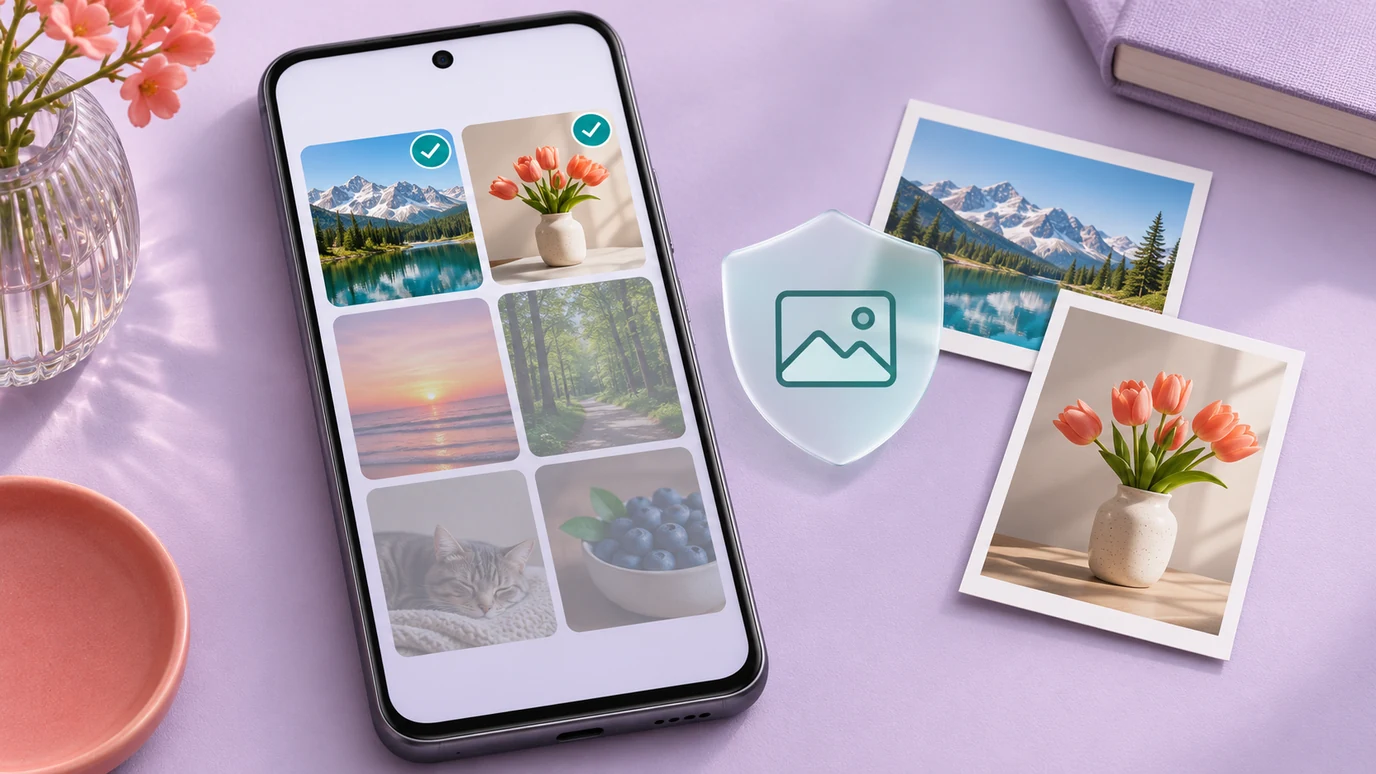
- 一つのアプリで写真が見えなくても、写真が削除されたとは限りません。まず信頼できるギャラリーやファイルの保存元で目的の画像を開き、受け取り先のアプリを特定します。元の1枚が見つからなければ、データ消去などは行わず確認を止めます。
- Android 14の選択した写真へのアクセスと、システムの写真選択ツールは別の仕組みです。どちらも全写真への許可と同じではなく、OSやアプリによって表示や扱いが異なります。
- 最初は受け取り先アプリの添付・写真選択から、必要な1枚だけを選び直します。以前の許可が今も有効とは限らないため、全写真へのアクセスを広げる前に、再選択後に実際に開けるか確認します。
- FoneClawでは、対応する直接インストール版で撮影し、アプリが保存した写真をギャラリーへのアクセスが限定された状態でも選択できます。撮影・保存・表示・解析は別々に確認し、画像解析には対応するモデルが必要です。
元の写真と、表示できないアプリを特定する
ギャラリーには写真があるのに、添付先のアプリには数枚しか出ない。以前選んだ画像を、同じアプリで開き直せない。このような場合は、写真そのものの消失と、アプリからのアクセスの問題を分けて確認します。最初から全写真への許可を与えたり、アプリのデータを消したりする必要はありません。
まず、普段使っている信頼できるギャラリーやファイルの保存元で、目的の写真を実際に開いてください。小さなサムネイルが見えるだけでなく、画像の内容まで表示できるかを確かめます。次に、その写真を使いたい受け取り先のアプリを一つ決めます。「端末では開けるが、どのアプリのどの画面では開けないか」が、診断の出発点です。
| 見えている症状 | 区別したいこと | 狭い範囲で行う次の確認 |
|---|---|---|
| アプリに数枚だけ表示される | そのアプリに選択済みの写真だけが見えている可能性 | アプリの写真追加・選択機能から、必要な1枚を追加できるか確認 |
| 新しく撮った写真が出ない | 保存されたか、受け取り先で選択したか | 保存元で開けるかを先に確認し、その後に受け取り先で選ぶ |
| 以前選んだ写真を開けない | 現在のアクセスが有効か | 同じ画像を選び直し、受け取り先で再表示できるか確認 |
| クラウド上のサムネイルだけ見える | 画像の実体を開けるか、端末に保存済みか | 元のサービスで画像を開けるか確認。サムネイルだけで端末保存済みと扱わない |
| 撮影画面は出たが写真がない | 撮影と保存が完了したか | 撮影元で保存結果を確認。カメラの起動だけを保存完了としない |
唯一の元画像が見つからない、保存元でも開けない場合は、ここで権限変更による対処を止めます。この手順は、存在する写真へのアプリのアクセスを確認するためのものです。削除した写真の復元や、クラウドからの自動回収を行うものではありません。保存状況が分からないまま、データ消去や一括の権限リセットをしないでください。
写真の限定アクセスとシステムの写真選択を分ける
Androidには、アプリが写真へアクセスする方法が複数あります。似た選択画面が出ても、端末内の全写真を読めるようになるとは限りません。特に次の二つを区別すると、設定を探す場所が分かりやすくなります。
| 仕組み | 何を許可・選択するか | 写真が足りないときの確認 |
|---|---|---|
| 選択した写真へのアクセス | Android 14で導入された、特定の写真や動画にアクセスを限定する仕組み | 目的の画像が、そのアプリへ許可した選択に含まれているか |
| システムの写真選択ツール | 利用者が選んだ画像を指すURIをアプリへ渡す仕組み。写真一覧全体へのアクセス許可とは別 | 受け取り先の添付・選択操作から、目的の画像を渡し直せるか |
Android公式の選択した写真へのアクセスの説明では、全体へのアクセスとは異なる限定的な扱いが示されています。実際の挙動はAndroidのバージョンだけでなく、アプリの対応状況や利用している選択方法にも左右されます。
一方、Android公式の写真選択ツールの説明にある仕組みは、利用者が選んだ画像をアプリで扱うためのものです。写真を1枚選んだことから、そのアプリがほかのすべての写真も見られるとは考えません。
そのため、すべてのアプリに共通する一つの「写真を見せる」スイッチを探すだけでは解決しないことがあります。アプリ内の写真一覧で選べないのか、システムの選択画面に画像がないのか、選択後に開けないのかを見分けてください。
必要な1枚だけを選び直す
保存元で写真を開けるなら、次は受け取り先のアプリから、その1枚を選び直します。まずは個人情報を含まない小物の写真などを使い、アクセスを広げずに確認できる範囲から進めましょう。
- 受け取り先の画面を開く。写真を使いたい会話、下書き、編集画面などを確認します。
- 対応する添付・写真選択を使う。アプリにある写真追加や添付の入口から選択画面へ進みます。名称やアイコンはアプリによって異なります。
- 目的の1枚を選ぶ。見た目、表示される名前や日時で元画像と照合します。似た写真があれば、別の画像を選ばないようにします。
- 選択を確定してアプリへ戻る。サムネイルが表示されたか、その画像を開けるかを確認します。
- 結果を分けて記録する。選択できたのか、アプリで開けたのか、どちらで止まったのかを残します。送信や投稿は別の操作です。
許可する写真を追加・変更する画面が用意されている場合は、そこから対象の1枚を選び直す方法もあります。アプリの入口で解決しないときは、端末設定の「アプリ」から対象アプリを選び、「権限」「写真と動画」に相当する項目を確認します。これは設定名の例であり、機種、Androidのバージョン、アプリによって名称や選択肢は異なります。
Googleのアプリ権限の変更方法も参照できます。ただし、該当する写真権限の項目がないことだけで、写真を選べないとは限りません。システムの写真選択を使うアプリでは、その選択操作から渡す経路を確認してください。
1枚を扱いたいだけなら、全写真へのアクセスを初期の対処として選ぶ必要はありません。選び直しても開けなければ、許可の範囲をすぐ広げるより、選択後のどこで失敗するかを次に確認します。
以前の許可ではなく、現在のアクセスを確認する
「先週は開けた」「最初に許可した」という記憶だけでは、今のアクセスを確認したことになりません。Androidではアクセス状態が変わる場合があり、一時的な許可の期限が切れたり、使っていないアプリの権限が削除されたりすることがあります。
また、写真選択で渡された画像へのアクセスを、どのくらい保持するかもアプリの対応に関係します。一度選択できたからといって、すべてのアプリで再起動後も同じ画像を開けるとは限りません。保存済みのサムネイルが残っていても、画像の内容を再び読み取れるとは別です。
確認は小さく進めます。元画像を保存元で開き、受け取り先でその画像を再選択し、現在の画面で表示できるかを見ます。その後、アプリを開き直して同じ画像を再表示できるか確認してください。開き直す前に未保存の入力がある場合は、その内容を失わないようにします。
選び直した直後だけ開けるなら、「写真が消えた」ではなく「選択後は開けるが、後で開き直せない」という症状として扱えます。この違いを残すと、再選択で当面使える状態なのか、アプリ側に確認が必要なのかを判断しやすくなります。
写真以外のデータも含めてAIアシスタントの許可範囲を見直す場合は、Android 17 AIアシスタントのプライバシー権限:変更点と監査手順が役立ちます。今回の1枚の確認と、端末全体の権限見直しは分けて進めましょう。
新しく撮った写真は、撮影・保存・読み取りを分ける
撮った直後の写真が見えない場合は、既存の写真を選ぶ場合と分けて考えます。必要な確認は、カメラを使えるか、撮影したか、保存したか、受け取り先で選べるか、そのアプリで開けるかです。カメラの許可があることは、既存写真の読み取りや共有まで許可されている証明にはなりません。
撮影画面で見えた画像が保存先にもあるかを先に確認してください。保存されていない段階では、受け取り先の写真権限を変更しても、その画像を選べる状態にはなりません。また、撮影したアプリ自身が保存した画像と、ほかの保存元にある既存の写真では、アクセスの扱いが異なります。
私たちのFoneClawでは、対応する直接インストール版でシステムカメラを使った撮影に対応し、アプリが保存した写真は、ギャラリーへのアクセスが限定された状態でも選択できます。これは全写真へのアクセスを持つという意味ではありません。保存が完了した対象画像を選ぶことと、ギャラリー全体を読めることは別です。
撮影した写真を開きたい場合は、「今撮影した写真を開いて」のように対象を明示して依頼します。撮影しただけで、すべての写真を自動的に開いたり解析したりする使い方ではありません。利用できる機能はFoneClawの機能紹介で確認できます。
さらに、画像を開くことと内容を解析することも別です。FoneClawで画像について質問する場合は、画像入力に対応する互換モデルと、その画像を渡せる状態が必要です。オンライン解析を利用する場合は、選択した画像などが利用するサービスで処理されることがあります。撮影できたことから、解析や共有まで完了したと判断しないでください。
無害な写真1枚で、選択から再表示まで確かめる
ここでは、保存済みの「白いカップと無地の紙が写った写真」を使う想定で、確認の流れを示します。読者が行うための例であり、実際の端末での動作や復旧を報告するものではありません。同じ写真がなければ、内容を見分けやすく、個人情報を含まない別の1枚を選んでください。
| 手順 | 行うこと | 観察する結果 |
|---|---|---|
| 1.元画像を確認 | 信頼できるギャラリーや保存元でカップの写真を開く | 画像の内容まで見えるか。見えなければ受け取り先の診断へ進まない |
| 2.同じ1枚を特定 | カップの色、取っ手の向き、紙の位置を確認。名前や日時が表示されれば控える | 似た別画像と区別できるか |
| 3.受け取り先で再選択 | アプリの添付・写真選択から、その1枚だけを選ぶ | 選択を確定し、アプリへ戻れるか |
| 4.アプリで開く | 選んだ画像の表示を開き、元画像と照合する | サムネイルだけでなく、対象の内容を確認できるか |
| 5.必要なら質問 | 画像解析に対応する環境で「カップの取っ手は画像の左右どちらにありますか」と尋ねる | 回答を自分が見ている画像と照合できるか。質問しない場合は解析未確認のままにする |
| 6.後で再表示 | アプリを開き直し、同じ選択画像を再び開く | 再表示できるか。できなければ再選択が必要な状態として記録する |
この例では、結果を「元画像は開けた」「受け取り先で選択できた」「受け取り先で開けた」「解析は確認済み、または未確認」「後からの再表示は確認済み、または未確認」に分けて残します。途中まで進んでも、残りを成功扱いにしません。
AIの返答があったことだけで、別サービスへのファイルアップロードや、誰かへの送信が完了した証拠にはなりません。送信や投稿を依頼していないなら、その操作はこの確認の範囲外です。必要な場合は別に依頼し、実際の送信先や保存先で確かめます。
同じ画像について追加で尋ねるときは、前の画像がそのまま使われているかを確認します。FoneClawで対象画像を明示して確認を続ける方法は、Android AIの画像コンテキスト維持:同じ画像を再解析して操作へつなぐ方法で整理できます。
開けない場合は、データを消さずに切り分ける
元画像は開けるのに受け取り先で選べない、選択後にエラーになる、開き直すと失敗する場合は、対象アプリの更新情報や公式の案内を確認します。アプリの更新が利用できる場合も、未保存の作業を確認してから対応し、更新後に同じ1枚で再確認してください。更新すれば必ず直るという意味ではありません。
アプリがシステムのファイル選択に対応しているなら、写真一覧とは別の選択経路から目的の画像を選ぶ方法もあります。対応する手動の選択操作で1枚を指定し直すことを優先し、最初の対処としてストレージ消去、再インストール、端末全体の権限リセットへ進まないでください。
アプリのサポートへ相談する場合は、写真そのものを送らなくても、次の情報で症状を説明できます。
- 端末の機種、Androidのバージョン、対象アプリの名称と版。
- 写真の保存元と、そこで画像を開けるかどうか。
- 受け取り先で選択できないのか、選択後に開けないのか、後からの再表示だけ失敗するのか。
- 写真アクセスが限定されているか、使った選択画面は何か。
- 無害な1枚でも同じ症状が出るかと、表示されたエラー内容。
説明用の画面を添える場合も、氏名、アカウント、ほかの写真などが含まれないよう確認します。写真以外のアプリでも権限や通知の問題が続くなら、AIでAndroid端末の健康状態を確認:電池消耗、権限、通知音を優先診断する手順で、端末全体の確認へ進めます。
まず目指すのは、必要な1枚を必要なアプリで開ける状態です。元画像の存在、対象の再選択、実際の表示を順に確かめれば、写真がない問題と、アプリが読めない問題を混ぜずに対処できます。