
Приложение Android не видит фото: что проверить
Фото есть в галерее, но приложение его не видит? Проверьте выбранные снимки, системный выбор фото и текущие разрешения без удаления данных и лишнего доступа.
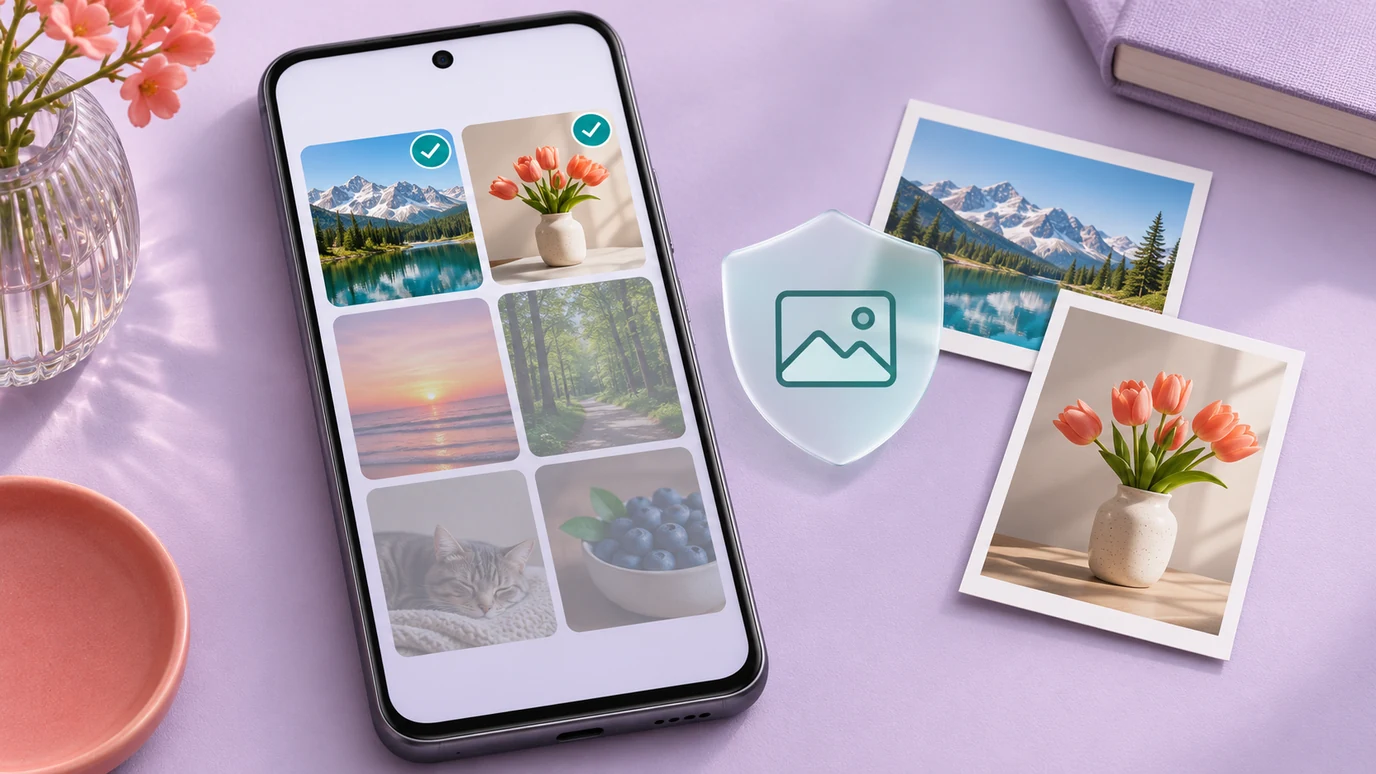
- Сначала откройте нужный снимок в доверенной галерее или файловом приложении. Если единственная копия не найдена, остановите проверку доступа: выдача разрешений не восстанавливает отсутствующий файл.
- Доступ к выбранным фото в Android 14 и системное окно выбора изображений работают по-разному. Выбор одного снимка не означает разрешение читать всю медиатеку.
- Повторно выберите конкретную фотографию из приложения-получателя и проверьте ее открытие. Старое разрешение или видимая миниатюра не доказывают, что файл доступен сейчас.
- В FoneClaw съемка, сохранение, выбор, открытие и анализ изображения являются отдельными шагами. Для анализа нужна совместимая модель с поддержкой изображений; результат не подтверждает отправку фото другому получателю.
Найдите снимок и определите, где он недоступен
Если приложение Android не видит фото, сначала выясните, отсутствует ли сам снимок или только доступ к нему. Откройте нужное изображение в доверенной галерее либо файловом приложении. Не ограничивайтесь миниатюрой: проверьте, открывается ли фотография целиком и действительно ли это нужный кадр.
Затем назовите приложение-получатель: например, редактор, мессенджер или FoneClaw. Отметьте точное место сбоя: снимка нет в списке вложений, он не выбирается, после выбора появляется ошибка или старое вложение больше не открывается. У этих симптомов разные следующие шаги.
| Что видно | Что это может означать | Узкая проверка |
|---|---|---|
| Приложение показывает лишь несколько фото | Возможно, разрешены только выбранные изображения | Проверить текущий выбор и добавить один нужный снимок |
| Нового кадра нет среди вложений | Сохранение или доступ еще не подтверждены | Сначала открыть новый файл в приложении, где он сохранен |
| Ранее выбранное фото больше не открывается | Мог измениться доступ к конкретному изображению | Повторно выбрать тот же снимок |
| Есть облачная миниатюра, но фото не открывается | Полный файл может быть недоступен из текущего источника | Проверить открытие в исходном сервисе, сеть и аккаунт |
| Камера сработала, но сохраненный кадр не найден | Создание файла пока не установлено | Проверить результат съемки до настройки доступа к галерее |
Ни одна строка не является готовым диагнозом. Если единственная копия не находится или не открывается даже в исходном приложении, остановитесь. Эта инструкция помогает с доступом, а не с восстановлением удаленных файлов. Не очищайте данные приложений и не сбрасывайте разрешения всем программам: это не подтверждает сохранность снимка и может затруднить дальнейшую проверку.
Различайте доступ к выбранным фото и окно выбора
В Android 14 появился доступ только к выбранным фото и видео вместо всей медиатеки. Поэтому ситуация, когда приложение видит несколько изображений, но не остальные, может соответствовать выбранному вами ограничению. Это не обязательно ошибка галереи.
Поведение зависит от версии Android, версии платформы, на которую рассчитано приложение, и используемого способа выбора файлов. В документации Android о частичном доступе к фото описаны условия этой модели. Не переносите один увиденный диалог на все приложения телефона.
Системное окно выбора фото представляет другой путь. Вы сами указываете изображение, а приложение получает доступ к выбранному объекту по его URI, то есть идентификатору содержимого. Это не равнозначно разрешению просматривать всю библиотеку. Подробности приведены в документации системного выбора фото Android.
| Механизм | Что выбирает пользователь | Чего из этого не следует |
|---|---|---|
| Доступ к выбранным фото | Набор изображений, доступных приложению через соответствующее разрешение | Что любое новое фото автоматически войдет в этот набор |
| Системное окно выбора | Конкретное изображение для текущего действия | Что приложение получило всю медиатеку или бессрочный доступ |
Практическое различие проявляется при добавлении вложения. Приложение может открыть системный выбор, собственный список доступных снимков или другой поддерживаемый источник. Смотрите на фактический экран и результат выбора. Отсутствие общего разрешения на фото само по себе не доказывает, что передать один снимок через системное окно невозможно.
Повторно выберите только нужный снимок
Начните из того приложения, которому требуется фотография. Так вы проверите именно его путь получения изображения, а не просто возможность посмотреть снимок в галерее. Выберите безопасный кадр без документов, адресов и чужих личных данных.
- Откройте нужный диалог, документ или экран редактирования в приложении-получателе.
- Нажмите доступную кнопку добавления изображения или вложения. Название и значок зависят от приложения.
- Если открылось системное окно выбора, найдите нужный снимок и выберите только его. Если приложение предлагает изменить набор разрешенных фото, добавьте конкретное изображение.
- Подтвердите выбор и вернитесь в приложение-получатель.
- Сверьте миниатюру, затем откройте изображение доступным способом. Убедитесь, что виден нужный кадр, а не похожая старая фотография.
Появление миниатюры подтверждает лишь этот этап интерфейса. Если при открытии возникает ошибка, запишите ее: выбирать другой файл или разрешать всю медиатеку пока рано. Если нужного снимка нет даже в окне выбора, снова проверьте его исходное расположение и возможность полного открытия.
При наличии соответствующих настроек можно пройти путь «Настройки → Приложения → нужное приложение → Разрешения → Фото и видео». Это ориентир, а не обещание одинаковых пунктов на всех телефонах. Варианты доступа и названия разделов отличаются. Общий порядок описан в справке Google об изменении разрешений приложений.
Если доступен выбор отдельных снимков, сначала используйте его. Для открытия одной фотографии не нужно по умолчанию предоставлять все изображения. После изменения вернитесь в приложение и повторите конкретное действие: отметка в настройках не заменяет проверку файла.
Проверьте, не изменился ли доступ
Фраза «я уже разрешал фото» описывает прошлое состояние. Доступ мог измениться после ваших действий, временное разрешение могло закончиться, а разрешения давно не используемого приложения могли быть отозваны Android. Это возможные причины, а не доказательство того, что произошло именно на вашем телефоне.
Отдельно учитывайте срок доступа к изображению, полученному через системный выбор. Приложение должно корректно работать с таким доступом; нельзя обещать, что любая программа сохраняет его после каждого перезапуска. Но и считать каждый перезапуск причиной потери доступа тоже неверно.
Сначала повторно выберите тот же снимок и проверьте открытие в текущем сеансе. Затем, если нужно пользоваться им позже, закройте и снова откройте приложение обычным способом. Проверьте именно прежнее вложение. Если оно недоступно, а новый выбор снова помогает, зафиксируйте это различие для обращения к разработчику.
Не меняйте одновременно несколько настроек. Иначе будет непонятно, какой шаг повлиял на результат. Нет необходимости отключать ограничения у всех приложений ради одного снимка.
Более общие принципы выбора данных разобраны в статье Android 17: разрешения и конфиденциальность ИИ-помощников. Если проблемы затрагивают уже несколько программ, после этой точечной проверки пригодится материал Проверка состояния Android с ИИ: батарея, разрешения и уведомления. Он не заменяет проверку конкретного изображения.
Отделите съемку от сохранения и чтения фото
Для нового кадра проверка начинается раньше выбора из галереи. Разрешение камеры, съемка, сохранение, выбор изображения и его чтение являются отдельными этапами. Открытая камера не подтверждает спуск затвора, а показанный результат съемки сам по себе не доказывает, что приложение-получатель сможет открыть сохраненный файл.
Сначала найдите новый снимок там, где он был сохранен. Откройте его и сверьте содержимое. Только после этого переходите к добавлению в другое приложение. Собственный снимок приложения и ранее существовавшее фото из общей медиатеки могут использовать разные пути доступа.
В поддерживаемой версии FoneClaw для прямой установки съемка использует системную камеру. Снимки, сохраненные самим приложением, остаются доступными для выбора и при ограниченном доступе к галерее. Это не дает нам доступа ко всем фотографиям телефона и не означает, что любой кадр другой программы автоматически станет доступен.
Укажите, какой снимок нужен. Если хотите посмотреть результат, отдельно попросите открыть именно его. Открытие фото после съемки не следует считать незаметным обязательным продолжением запроса. Аналогично выбор кадра для дальнейшей работы не является поручением отправить его кому-либо.
Для анализа требуется настроенная совместимая модель с поддержкой изображений. Успешная съемка не гарантирует успешный анализ: доступные инструменты, разрешения и политика одобрения продолжают действовать отдельно. В зависимости от настроенного сервиса изображение может обрабатываться онлайн; обещания полностью локальной обработки здесь нет.
Поддерживаемые возможности указаны на странице функций FoneClaw, а подходящий вариант приложения можно выбрать на странице загрузки. Если задача касается уже существующего фото, повторная съемка не должна подменять поиск доступа к оригиналу.
Пройдите проверку с одним безопасным изображением
Ниже предлагается самостоятельная проверка, а не отчет об испытании телефона. Возьмите уже сохраненную фотографию кружки рядом с чистым листком. Если такого кадра нет, подойдет другое безобидное изображение, которое уверенно отличаете от остальных. Не используйте единственную важную копию для экспериментов.
Сначала откройте оригинал в доверенном источнике. Запишите доступное имя файла или дату и запомните расположение предметов. Затем в приложении-получателе добавьте только этот снимок через поддерживаемое окно выбора. Если используете FoneClaw, выберите его явно и отдельно запросите открытие выбранного изображения.
| Этап | Что наблюдать | Когда оставить результат неподтвержденным |
|---|---|---|
| Исходный файл | Фото открывается целиком, предметы узнаваемы | Видна только миниатюра или появляется ошибка |
| Выбор | В приложении появилось именно выбранное вложение | Выбор не завершился либо показан другой кадр |
| Открытие | Можно рассмотреть кружку и листок в приложении-получателе | Есть только значок, пустая область или сообщение об ошибке |
| Необязательный анализ | Ответ относится к конкретному видимому признаку | Нет подтверждения, что модель получила выбранное изображение |
| Повторное обращение | Позже открывается тот же снимок | Доступ пропал или приложение подставило другое изображение |
Для необязательного анализа задайте узкий вопрос, например: «С какой стороны от кружки находится листок на выбранном фото?» Сами сверьте ответ с изображением. Здесь заранее не задан правильный результат и не утверждается, что анализ выполнен.
Ответ модели не является квитанцией отправки фотографии адресату. Доставку вложения, загрузку в конкретный сервис и сохранение документа нужно проверять в соответствующем приложении отдельно.
Позже снова откройте прежнее вложение. Если требуется повторный вопрос по тому же кадру, поможет руководство Контекст изображения ИИ на Android: повторный анализ без потери исходника. Оно полезно именно для сохранения связи с выбранным оригиналом, а не для подмены его новой похожей фотографией.
Если фото по-прежнему не открывается
Если оригинал открывается, но приложение-получатель не справляется даже после повторного выбора, проверьте доступность обновления этого приложения. Это разумный следующий шаг при воспроизводимом сбое, но не гарантия исправления. Сохраните описание поведения до изменения версии, чтобы было с чем сравнить результат.
Если приложение поддерживает системный выбор файлов как отдельный способ добавления, попробуйте указать тот же оригинал через него. Не все приложения предлагают такой маршрут. Ручное открытие в исходной галерее может временно решить задачу просмотра, но не доказывает восстановление доступа у получателя.
Для обращения в поддержку соберите короткое описание без личных изображений:
- Версия Android и версия приложения, в котором возникает ошибка.
- Открывается ли полный снимок в исходной галерее или файловом приложении.
- Какой путь использован: выбор фото, выбор файла или собственный список приложения.
- На каком шаге возникает сбой и каков точный текст ошибки.
- Помогает ли повторный выбор и сохраняется ли доступ после обычного повторного открытия приложения.
При необходимости приложите снимок экрана с ошибкой, убрав личные сведения. Не отправляйте всю галерею ради демонстрации одного сбоя.
Очищать хранилище приложения, переустанавливать его или сбрасывать все разрешения в качестве первого исправления не нужно. Если выяснилось, что сам оригинал отсутствует, остановите эту диагностику. Завершенный результат здесь конкретен: нужное приложение открывает выбранное фото сейчас, а повторный доступ либо проверен отдельно, либо честно остается неподтвержденным.