
تحويل لقطات الشاشة إلى مهام أندرويد: Todoist وGemini وFoneClaw
قارن ثلاث طرق لتحويل صورة قائمة أو سبورة إلى مهام قابلة للتعديل، مع مراجعة التواريخ واختيار الوجهة والتحقق من الحفظ وحدود الصور والحساب.
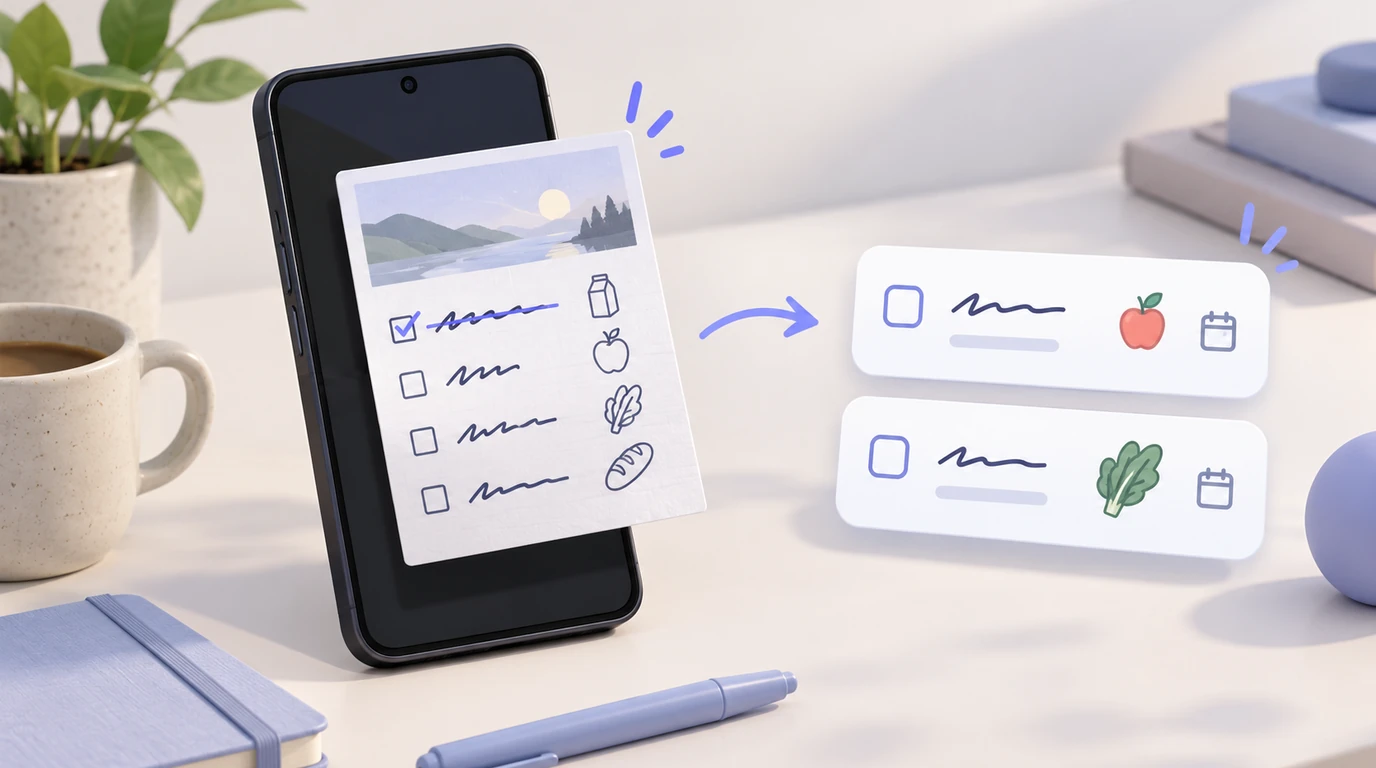
- اختر المسار حسب مكان حفظ المهام: استخراج داخل Todoist، أو Gemini مع Google Tasks، أو تحليل صورة مختارة ثم أدوات المهام الشخصية في FoneClaw.
- Task Capture Assist ميزة تجريبية تدعم معاينة المهام قبل تأكيدها؛ حصة Beginner وPro Legacy مشتركة مع Ramble، وليست حصة مستقلة للصور.
- قراءة الصورة لا تثبت إنشاء المهام؛ راجع البنود والتواريخ أولًا، ثم اطلب الحفظ وافتح السجلات في الحساب والقائمة المقصودين.
- في FoneClaw يلزم نموذج مكوّن يدعم الصور وأدوات مناسبة؛ المهام بلا تاريخ واضح تبقى غير مجدولة، والتنبيه بساعة محددة يحتاج إجراءً منفصلًا.
ابدأ بمكان حفظ المهام المستخرجة
لتحويل لقطات الشاشة إلى مهام على أندرويد، ابدأ بالسؤال عن الوجهة، لا عن التطبيق الذي يستطيع قراءة الصورة فقط. إذا كانت قائمتك اليومية في Todoist، فمسار الاستخراج المدمج فيه يقلل نقل البنود بين التطبيقات. وإذا كنت تعمل داخل Google Tasks، يمكن لـ Gemini تحليل الصورة واستخدام الاتصال المناسب لحفظ البنود. أما في FoneClaw، فالمسار هو تقديم صورة مختارة إلى نموذج يدعمها، ومراجعة ما استُخرج، ثم طلب إنشاء المهام الشخصية بأدواتنا المدعومة.
| المسار | مدخل الصورة | وجهة المهام | ما تراجعه قبل الاعتماد |
|---|---|---|---|
| Todoist Task Capture Assist | إرفاق صورة أو لصقها في مسار استخراج المهام التجريبي | المشروع والقسم اللذان تحددهما في Todoist | المعاينة والسمات والحصة المتبقية ثم السجلات المحفوظة |
| Gemini مع Google Tasks | صورة مختارة للتحليل ضمن حدود الحساب | Google Tasks عبر الاتصال بالحساب نفسه | البنود المقروءة والوجهة الصريحة وروابط المهام الناتجة |
| FoneClaw | صورة تختارها لنموذج مكوّن يدعم الصور | قائمة المهام الشخصية في FoneClaw | دعم النموذج والأدوات، ثم العناوين والتواريخ ونتيجة الإنشاء |
المادة المناسبة هنا صورة واضحة تتضمن أعمالًا فعلية غير مكتملة: قائمة تجهيز، نقاط متابعة اجتماع، أو سبورة مشروع. عنوان اجتماع واسم شبكة لاسلكية ورقم غرفة ليست مهام لمجرد أنها نصوص قابلة للقراءة. كذلك لا ينبغي إعادة إنشاء بند وُسم بأنه منجز.
هذه مقارنة للطرق الموثقة وتمرين مقترح للمراجعة، وليست نتائج اختبارات أجريناها أو ترتيبًا للدقة والسرعة. النتيجة المطلوبة ليست فقرة تلخص الصورة، بل عدة مهام منفصلة يمكنك فتحها وتعديلها في الوجهة التي اخترتها.
استخراج المهام من الصورة داخل Todoist
يقدم Todoist مسارًا مباشرًا إذا أردت الاحتفاظ بالناتج داخل مشاريعه. تصف مساعدة Todoist لاستخراج المهام من النصوص والصور والمستندات ميزة Task Capture Assist بأنها تجريبية ومتاحة عبر المنصات. هذا لا يعني تطابق الواجهة في كل حساب أو جهاز؛ تحقق من ظهور الخيار لديك قبل تجهيز مجموعة صور كبيرة.
- افتح الإضافة السريعة على Android، ثم زر الإضافة ضمن الإجراءات الإضافية، واختر استخراج المهام.
- ألصق الصورة أو أرفقها في المسار المخصص لذلك.
- راجع المهام المقترحة في المعاينة، واحذف البنود المنجزة والمعلومات التي لا تطلب عملًا.
- صحح العنوان والتاريخ والمشروع والأولوية وأي سمات أخرى تحتاجها، ثم أكد المهام المطلوبة فقط.
- افتح المشروع المقصود وتحقق من إنشاء عناصر مستقلة قابلة للتعديل.
يدعم هذا المسار صور JPEG وPNG وWebP بحجم لا يتجاوز 10 ميغابايت وأبعاد لا تتجاوز 4000 × 4000 بكسل. يجب أن تحتوي الصورة على بنود عمل مكتوبة بوضوح؛ ليس الهدف اختراع أعمال من صورة لا تتضمنها. وإذا كان المصدر مستندًا بدل صورة، توثق Todoist أيضًا ملفات PDF وMD وTXT، بملف واحد لا يتجاوز 10 ميغابايت. هذه حدود Todoist، وليست وعدًا بدعم الملفات نفسها في Gemini أو FoneClaw.
تشمل السمات المدعومة العنوان والوصف والتاريخ والوقت والمشروع والأولوية والقسم والتسمية والموعد النهائي والمدة والشخص المكلّف. التاريخ والوقت ليسا هما الموعد النهائي، ووجود أي منهما لا يثبت ضبط تذكير مخصص. المهام الفرعية والتذكيرات المخصصة غير مدعومة في مسار الاستخراج؛ راجع ما تحتاج إلى استكماله بعد الحفظ، وفق خطتك.
وتؤثر الحصة في الاختيار: تحصل Beginner المجانية وPro Legacy على عشر جلسات شهريًا مشتركة مع Ramble عبر الصوت والنص والملفات والصور والأجهزة. تُحتسب الجلسة عند العثور على مهمة واحدة على الأقل، وتتجدد الحصة أول كل شهر بتوقيت UTC. عند نفادها، انتظر التجدد أو انتقل إلى خطة مؤهلة، أو أدخل البنود يدويًا. تقدم Pro وBusiness جلسات غير محدودة مع احتمال تطبيق قيود نادرة على المعدل أو الاستخدام العادل؛ تغيير المدخل من صوت إلى صورة لا يمنح حصة منفصلة.
Gemini مع حساب Google Tasks الصحيح
يميز هذا المسار بين قدرة Gemini على فهم الصورة وقدرته على الكتابة في خدمة متصلة. توضح مساعدة Google لتحميل الملفات والصور وتحليلها في Gemini استخدام الصور المختارة ضمن حدود الحساب والملفات. أرفق الصورة ذات الصلة فقط، ثم اطلب في البداية استخراج البنود دون حفظها: «اعرض الأعمال غير المكتملة المكتوبة صراحة، مع عبارتها الأصلية وتاريخها إن كان واضحًا، ولا تنشئ مهام الآن».
تتضمن إرشادات Google لاستخدام Gemini مع Google Tasks مثالًا لإضافة بنود من صورة قائمة إلى المهام. لكن الفصل بين القراءة والحفظ مفيد عندما تحتوي الصورة على شطب أو أسماء أشخاص أو تواريخ نسبية. راجع القائمة النصية أولًا، وصحح البنود التي تجمع عملين مختلفين أو تنسب عمل شخص آخر إليك.
قبل طلب الكتابة، تأكد من تسجيل الدخول بالحساب نفسه المستخدم في Google Tasks، وتفعيل Keep Activity، أي الاحتفاظ بالنشاط، واتصال Google Workspace المطلوب. إذا كانت عدة تطبيقات متصلة، فقد يتجه الطلب إلى آخر تطبيق استُخدم؛ لذلك سمِّ الوجهة بوضوح، مثل: «أضف البندين اللذين راجعتهما إلى @Google Tasks، واترك بند شراء الأقلام بلا تاريخ».
بعد الطلب، افتح روابط المهام الناتجة وتحقق من الحساب والقائمة والعناوين والتواريخ. لا يكفي أن يعيد Gemini عرض البنود بصياغة مرتبة؛ هذا قد يكون تحليلًا فقط. وإذا لم يتوفر الاتصال في حسابك، يمكنك نسخ البنود المراجعة وإضافتها يدويًا بدل افتراض أن صلاحية تحليل الصور تمنح صلاحية الحفظ.
عند الخطأ، استخدم التراجع إذا ظهر وكان مدعومًا في تأكيد الإجراء، أو عدّل المهمة من قائمتها. لا تعتمد على تراجع شامل لكل الأوضاع؛ فالإجراءات التي ينفذها Gemini Live في الخلفية لا يمكن التراجع عنها بواسطة Gemini بالطريقة نفسها.
مراجعة الصورة قبل إنشاء المهام في FoneClaw
في FoneClaw نوفر فصلًا واضحًا بين سياق الصورة وإجراء المهمة. يمكنك تقديم صورة تختارها إلى النموذج المكوّن عندما يدعم تحليل الصور، ثم استخدام أدوات المهام الشخصية بعد مراجعة البنود. تحقق من دعم النموذج الفعلي للصور ومن توافقه مع الأدوات المطلوبة؛ وجود نموذج في الإعدادات لا يثبت أنه يفهم الصور أو يستطيع طلب الأدوات المناسبة.
نوفر نموذجًا افتراضيًا مجانيًا وخيار استخدام مفتاحك الخاص، لكن لا ينبغي افتراض أن النموذج الافتراضي يدعم الصور في كل إعداد. كذلك فإن اختيار لقطة شاشة واحدة ليس إذنًا لقراءة المعرض كاملًا أو محادثات التطبيقات الأخرى. قدم الصورة اللازمة وحدها، وراجع الأذونات والأدوات المفعلة وإعدادات الموافقة العامة والخاصة بكل أداة. لا يلزم أن يظهر طلب موافقة جديد بالطريقة نفسها لكل إجراء.
اطلب أولًا مسودة واضحة: «استخرج من هذه الصورة كل عمل غير مكتمل. اكتب العبارة الأصلية، وعنوان المهمة المقترح، والتاريخ الصريح أو اذكر أنه غير واضح. لا تحفظ شيئًا قبل أن أراجع». افحص الأسماء والنفي وعلامات الإنجاز، ثم اختر البنود التي تريد إضافتها. إذا قرأ النموذج «لا ترسل النسخة القديمة» على أنها «أرسل النسخة القديمة»، فتصحيح المعنى أهم من تحسين صياغة العنوان.
بعد المراجعة، اطلب إنشاء المهام المختارة بعناوينها وتفاصيلها وتواريخها المؤكدة. تدعم أدواتنا إنشاء المهام وعرضها والبحث عنها وتعديلها وإكمالها وحذفها. موعد الاستحقاق تاريخ فقط؛ البند بلا موعد واضح يبقى في «غير مجدولة»، ولا نعوّض التاريخ المفقود بموعد مخمّن. إذا احتجت تنبيهًا في ساعة محددة، اطلب منبهًا أو إجراء تقويم مدعومًا بصورة منفصلة وحدد وقته.
افتح قائمة المهام وابحث عن العناصر المحفوظة قبل إعادة الطلب عند الشك. هذا المسار لا يزامن المهام تلقائيًا مع Todoist أو TickTick، ولا يفترض وجود قارئ دلالي لأي ملف PDF. تعرض ميزات FoneClaw نطاق العمل المدعوم، بينما يشرح دليل مذكرات صوتية بالذكاء الاصطناعي على Android مع FoneClaw متابعة الملاحظات والمهام وتعديلها بعد التقاطها.
ورقة مراجعة لصورة سبورة افتراضية
لتجربة الاختيار دون بيانات عمل حقيقية، يمكنك إعداد صورة افتراضية لسبورة تحتوي أربعة أسطر: «إرسال المسودة بحلول 16 أكتوبر 2026»، و«شراء أقلام للسبورة»، و«تم: حجز الغرفة»، و«اسم الشبكة: اجتماع». الجدول التالي ورقة مراجعة مقترحة، وليس ناتجًا استخرجناه باستخدام أي تطبيق.
| النص في الصورة الافتراضية | المهمة المرشحة بعد المراجعة | التاريخ | قرار الحفظ وما تتحقق منه |
|---|---|---|---|
| إرسال المسودة بحلول 16 أكتوبر 2026 | إرسال المسودة | 16 أكتوبر 2026 | احفظ بعد تأكيد المقصود بالموعد؛ افحص حقل التاريخ أو الموعد النهائي المناسب، لا العنوان فقط |
| شراء أقلام للسبورة | شراء أقلام للسبورة | غير مذكور | احفظ بلا تاريخ؛ في FoneClaw تحقق من ظهورها ضمن غير المجدولة |
| تم: حجز الغرفة | لا تُنشأ مهمة جديدة | غير مطلوب | استبعد البند المنجز من طلب الإنشاء |
| اسم الشبكة: اجتماع | معلومة وليست عملًا | غير مطلوب | لا تحولها إلى مهمة لمجرد ظهورها كسطر مستقل |
استخدم نسخة غير خاصة من الصورة، وابدأ بالمعاينة أو طلب القراءة فقط. في Todoist افحص المشروع المحدد؛ وفي Gemini افحص مهام حساب Google المرتبط؛ وفي FoneClaw افحص قائمة المهام الشخصية. بعد الموافقة على البندين الأولين فقط، ينبغي أن تبحث عن سجلين مستقلين، لا ملخص واحد يضم نص السبورة كله. تحقق أيضًا من إمكان تعديل كل سجل ومن غياب البنود المستبعدة.
إذا كتبت على السبورة «الجمعة» بدل التاريخ الكامل، فتوقف قبل الحفظ: قد تكون الصورة قديمة، وتاريخ التقاط لقطة الشاشة لا يثبت تاريخ الاجتماع الأصلي. ارجع إلى سياق المصدر وحدد التاريخ المطلق المقصود. وإذا كان بجانب بند اسم «ليلى»، فلا تفترض أنه عمل شخصي لك أو ترسل تكليفًا إليها؛ استوضح المسؤولية أولًا. الهدف من المثال ضبط حدود الاستخراج، لا إجبار التطبيقات على إنتاج العدد نفسه من أي صورة.
إصلاح القراءة والتواريخ والحفظ غير المؤكد
ابدأ بتحديد المرحلة التي فشلت: هل تعذر رفع الصورة، أم قراءة الكتابة، أم تحديد الأعمال، أم حفظ السجلات؟ إعادة إرسال الطلب كاملًا لا تعالج هذه الحالات بالطريقة نفسها، وقد تنشئ نسخًا مكررة إذا حُفظ بعض البنود بالفعل.
| العرض | الخطوة المناسبة |
|---|---|
| نص ضبابي أو خط يد ملتبس | استخدم صورة أوضح، وصحح اتجاهها واقتص المنطقة المطلوبة؛ اكتب السطر يدويًا إذا بقي غير مقروء |
| لقطة طويلة جدًا | قسّمها إلى مناطق مفهومة مع إبقاء العنوان والتاريخ مرتبطين ببنودهما |
| رفض الحجم أو الأبعاد | راجع حدود الخدمة المستخدمة؛ حدود Todoist المذكورة لا تنطبق تلقائيًا على Gemini أو نموذج FoneClaw |
| لا توجد مهام مقترحة | تحقق من وجود أعمال صريحة؛ لا تطلب اختراع مهام من وصف أو معلومات عامة |
| تاريخ غير صحيح | راجع تاريخ المصدر ومعنى العبارة النسبية، ثم أعطِ تاريخًا كاملًا مؤكدًا |
| حصة Todoist منتهية | أدخل البنود يدويًا أو انتظر التجدد أو راجع أهلية الترقية، بدل تبديل المدخل للتحايل على الحصة المشتركة |
إذا ظهر نص صحيح دون سجل محفوظ، فراجع الحساب والوجهة والاتصال بالتطبيق أو تمكين الأداة. في FoneClaw تحقق أيضًا من دعم النموذج والأذونات وإعدادات الموافقة. وإذا حُفظت مهمة واحدة من عدة مهام، افحص القائمة أولًا ثم اطلب البنود المفقودة وحدها. لا تعتبر الرد غير الواضح دليلًا على فشل جميع عمليات الحفظ.
عند الحاجة إلى العودة إلى الصورة لتدقيق تفسير سابق، يفيد دليل سياق الصور بالذكاء الاصطناعي على Android: دليل إعادة التحليل في فهم متابعة السياق. صحح المهام الموجودة بدل تكرار إنشائها، واحذف عناصر التدريب التي أنشأتها أنت فقط؛ لا تعتمد على تراجع تلقائي شامل عند غموض الحالة.
اختر المسار المناسب واحمِ سياق الصورة
اختر Todoist إذا كانت مشاريعه هي الوجهة اليومية وتريد معاينة استخراج مدمجة، مع قبول الحالة التجريبية وحدود الصور والحصة. اختر Gemini مع Google Tasks إذا كانت قوائمك هناك وكان حسابك واتصال الخدمة جاهزين. واستخدم FoneClaw عندما تريد مراجعة سياق صورة مختارة ثم إنشاء مهام شخصية بأدوات مدعومة، مع نموذج مناسب ودون افتراض مزامنة مع مدير مهام آخر.
قبل الإرفاق، احجب التفاصيل غير اللازمة: أسماء العملاء وأرقام الهواتف والرسائل المجاورة لا تساعد دائمًا في فهم العمل. احتفظ بما يلزم لتفسير التاريخ والمسؤولية، وراجع مزود المعالجة؛ لا تفترض أن تحليل الصور وحفظ المهام يعملان بالكامل دون اتصال. القص يقلل ما تشاركه، لكنه لا يبرر إزالة السياق الذي يمنع خطأ في الموعد.
وقد تكون حاجتك مختلفة أصلًا: إذا كنت تبدأ بالكلام، راجع أفضل تطبيقات المهام بالإملاء الصوتي لأندرويد: 4 خيارات حسب طريقة عملك. وإذا أردت فهم نص بلغة أخرى دون إنشاء أعمال، تساعدك أفضل تطبيقات ترجمة لقطات الشاشة لأندرويد: 4 خيارات حسب الصورة والنتيجة. أما صورة ملصق لحدث واحد بوقت ومكان محددين، فمسار إضافة حدث من صورة إلى تقويم Android أقرب لغرضك. في جميع الحالات، اجعل علامة الاكتمال سجلًا صحيحًا في الوجهة، لا مجرد إجابة تبدو مقنعة.