
แปลงภาพหน้าจอเป็นงานบน Android: เลือก Todoist, Gemini หรือ FoneClaw
เปรียบเทียบการดึงหลายงานจากภาพหน้าจอหรือภาพไวต์บอร์ดด้วย Todoist, Gemini Google Tasks และ FoneClaw พร้อมตรวจวันที่ โควตา และรายการที่บันทึกจริง
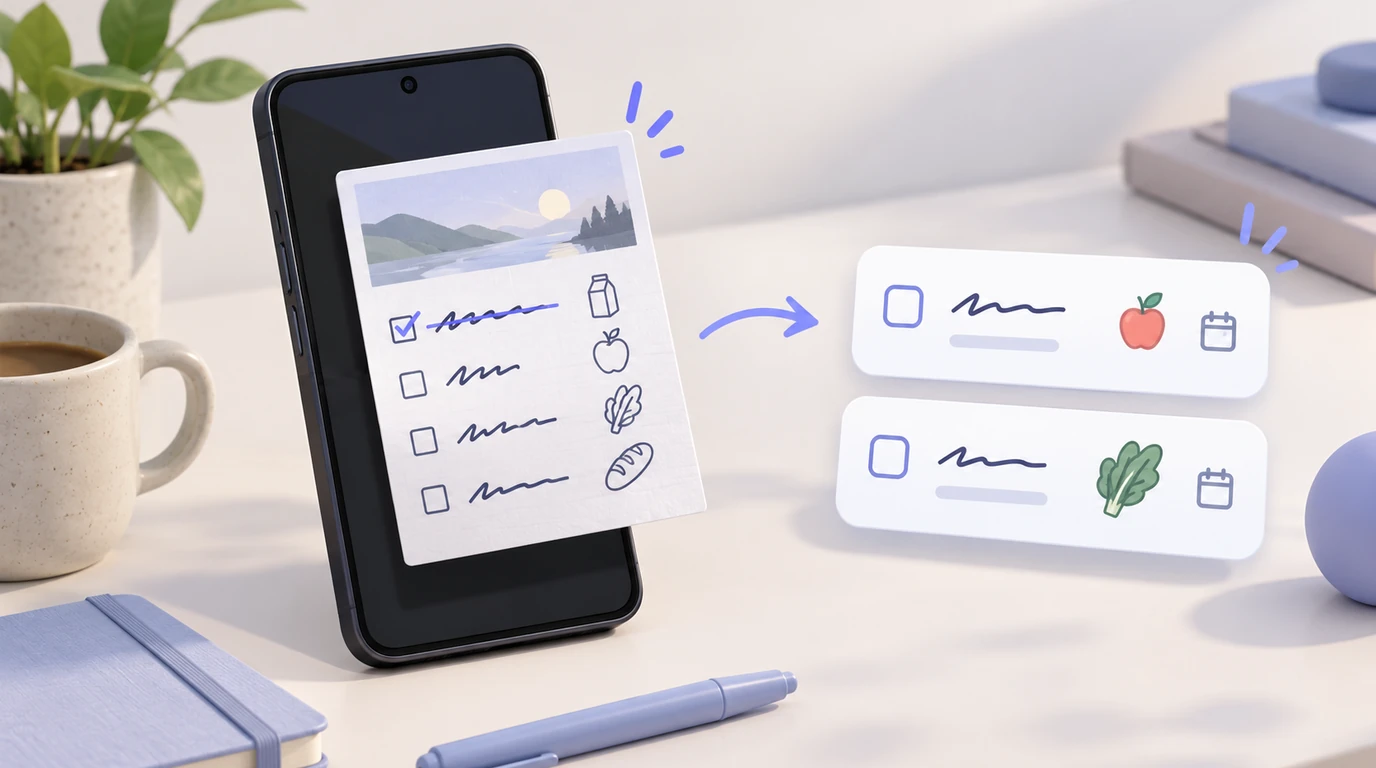
- เลือกจากรายการปลายทางก่อน: Todoist Task Capture Assist มีขั้นดึงงานและตรวจตัวอย่างใน Todoist ส่วน Gemini ต้องตรวจการเชื่อม Google Tasks และ FoneClaw ใช้ภาพที่เลือกกับโมเดลที่รองรับก่อนขอสร้าง ToDo แยก
- Task Capture Assist ยังเป็นเบต้า รับภาพ JPEG, PNG และ WebP ไม่เกิน 10 MB และ 4000 × 4000 พิกเซล โควตา 10 เซสชันของ Beginner และ Pro Legacy ใช้ร่วมกับ Ramble ไม่ได้แยกตามเสียงหรือภาพ
- ตรวจข้อความต้นทาง วันที่ ผู้รับผิดชอบ และสถานะเสร็จแล้วก่อนบันทึก ภาพที่ไม่มีงานให้ทำไม่ควรถูกแต่งเป็นงาน และคำว่า “วันศุกร์” ในภาพเก่าต้องยืนยันบริบทก่อนกำหนดวัน
- ข้อความที่อ่านจากภาพยังไม่ใช่รายการที่บันทึกแล้ว เปิดปลายทางตรวจจำนวนงานและวันที่ก่อนลองซ้ำ สำหรับ FoneClaw วันครบกำหนดของ ToDo เป็นวันที่เท่านั้น การเตือนตามชั่วโมงต้องขอใช้เครื่องมือที่รองรับแยก
เลือกก่อนว่าจะเก็บงานจากภาพไว้ที่ไหน
หากต้องการ แปลงภาพหน้าจอเป็นงานบน Android ให้เริ่มจากรายการที่คุณจะกลับมาใช้จริง ไม่ใช่เพียงดูว่าแอปใดอ่านข้อความจากภาพได้ หากงานอยู่ใน Todoist อยู่แล้ว Task Capture Assist มีทางดึงงานและตรวจตัวอย่างในแอป หากใช้ Google Tasks ให้พิจารณา Gemini กับการเชื่อมบัญชีที่ถูกต้อง ส่วน FoneClaw เหมาะกับการใช้ภาพที่คุณเลือกเป็นบริบทให้โมเดลที่รองรับ แล้วทบทวนรายการก่อนขอใช้เครื่องมือ ToDo ของเรา
ทั้งสามทางไม่ได้บันทึกงานถูกต้องจากภาพทุกชนิดโดยอัตโนมัติ บทความนี้เปรียบเทียบขั้นตอนตามเอกสารทางการ ไม่ใช่ผลทดสอบความแม่นยำหรือความเร็วที่เราดำเนินการ ภาพต้นทางควรมีข้อความที่อ่านได้และมีสิ่งที่ต้องทำจริง เช่นรายการค้างบนไวต์บอร์ด ไม่ใช่ภาพทั่วไปที่ต้องให้ระบบคิดงานเพิ่มเอง
| เส้นทาง | เหมาะกับใคร | จุดทบทวนก่อนบันทึก | ปลายทางที่ต้องเปิดตรวจ |
|---|---|---|---|
| Todoist Task Capture Assist | ผู้ใช้ที่ต้องการเก็บหลายงานใน Todoist | ตัวอย่างงานที่ดึงจากภาพ พร้อมวันที่และโปรเจกต์ | งานจริงในโปรเจกต์หรือส่วนที่เลือก |
| Gemini กับ Google Tasks | ผู้ใช้ที่เก็บงานในบัญชี Google | ข้อความจากภาพก่อนขอเพิ่มใน @Google Tasks | งานที่เชื่อมไว้ในบัญชีและรายการ Google Tasks ที่ถูกต้อง |
| FoneClaw | ผู้ใช้ที่ต้องการทบทวนภาพแล้วจัดการ ToDo ส่วนตัวผ่านเครื่องมือที่รองรับ | รายการที่โมเดลอ่านภาพเสนอ ก่อนคำขอสร้างงานแยก | รายการ ToDo ของ FoneClaw และวันที่จริง |
การอ่านตัวอักษร การตีความว่าอะไรเป็นงาน และการเขียนลงรายการเป็นคนละขั้น คำตอบที่แจกแจงงานออกมาสวยงามจึงยังไม่ยืนยันว่าสร้างรายการแล้ว และงานที่มีวันที่ก็ไม่ได้แปลว่าตั้งการแจ้งเตือนตามเวลาไว้ด้วย
Todoist: ดึงงานจากภาพแล้วตรวจตัวอย่าง
คู่มือ Task Capture Assist ของ Todoist ระบุว่าฟีเจอร์ยังเป็นเบต้าและมีให้ใช้บนแพลตฟอร์มต่าง ๆ บน Android เริ่มจาก Quick Add แตะปุ่มเพิ่มใน More actions แล้วเลือก Extract tasks จากนั้นวางหรือแนบภาพ ตรวจตัวอย่าง และยืนยันงานที่ต้องการ อย่าข้ามการตรวจเพียงเพราะภาพมีลักษณะเป็นรายการอยู่แล้ว
ภาพที่รองรับคือ JPEG, PNG และ WebP ขนาดไม่เกิน 10 MB และความละเอียดไม่เกิน 4000 × 4000 พิกเซล ข้อความต้องอ่านออกและมีรายการที่นำไปทำได้ หากเป็นภาพเอียงหรือมีขอบที่ไม่เกี่ยวข้อง ให้เตรียมภาพให้อ่านง่ายก่อนส่ง แต่รักษาหัวข้อ วันที่ และเครื่องหมายเสร็จแล้วที่ใช้ตีความรายการไว้ด้วย ขีดจำกัดนี้เป็นของ Todoist ไม่ใช่ข้อกำหนดร่วมของอีกสองเส้นทาง
ในตัวอย่างงาน ให้ตรวจชื่อ คำอธิบาย วันที่และเวลา โปรเจกต์ ระดับความสำคัญ ส่วน ป้ายกำกับ กำหนดส่ง ระยะเวลา และผู้รับมอบหมายตามข้อมูลที่มีและคุณสมบัติที่ใช้ได้ อย่าสลับความหมายของคอลัมน์วันทำงานกับกำหนดส่งเพียงเพราะทั้งคู่เป็นวันที่ งานย่อยและการเตือนแบบกำหนดเองยังไม่รองรับในขั้นดึงงานนี้ หากต้นฉบับไม่มีรายละเอียดใด ให้เว้นไว้หรือถามเพิ่มแทนเติมเอง
Beginner หรือแผนฟรี และ Pro Legacy มีโควตา 10 เซสชันต่อเดือนร่วมกับ Ramble ทั้งเสียง ข้อความ ไฟล์ และภาพ รวมการใช้ข้ามอุปกรณ์ รีเซ็ตวันที่หนึ่งของเดือนตาม UTC และนับเมื่อพบงานอย่างน้อยหนึ่งรายการ ไม่ใช่แค่เปิดหน้าดึงงาน เมื่อครบโควตาต้องรอรอบใหม่หรือเปลี่ยนเป็นแผนที่เข้าเกณฑ์ ระหว่างนั้นเพิ่มงานเองได้ ส่วน Pro และ Business ใช้ได้ไม่จำกัดเซสชันภายใต้ข้อจำกัดความถี่หรือการใช้งานอย่างเป็นธรรมที่อาจเกิดขึ้น
หลังยืนยัน ให้เปิดงานจริงตรวจจำนวนและปลายทางอีกครั้ง คู่มือยังรองรับเอกสาร PDF, MD และ TXT ครั้งละหนึ่งไฟล์ไม่เกิน 10 MB แต่เป็นความสามารถของ Todoist ไม่ใช่หลักฐานว่า FoneClaw อ่านความหมายของ PDF ได้แบบเดียวกัน วันที่ปรับคู่มือหรือ บันทึกการปรับปรุง Todoist ก็ไม่ใช่วันเปิดตัวครั้งแรกหรือคำรับรองว่าทุกบัญชีเห็นหน้าจอเดียวกันแล้ว
Gemini: ตรวจภาพและบัญชี Google Tasks ก่อนบันทึก
Gemini รับภาพที่ผู้ใช้เลือกอัปโหลดมาวิเคราะห์ได้ตาม คู่มือการอัปโหลดไฟล์และภาพใน Gemini บน Android แต่การเข้าใจภาพเป็นคนละความสามารถกับการเขียนงานผ่านแอปที่เชื่อม ต้องตรวจทั้งข้อจำกัดบัญชี ไฟล์ และการเชื่อมต่อ ไม่ใช้คำตอบว่าอ่านภาพได้เป็นหลักฐานว่าเพิ่มงานได้แล้ว
คู่มือ Gemini กับ Google Tasks มีตัวอย่างส่งภาพรายการแล้วขอเพิ่มสิ่งที่อยู่ในภาพเป็นงานโดยตรง สำหรับภาพที่มีลายมือ วันที่กำกวม หรืองานเสร็จแล้วปะปน ให้แบ่งเป็นสองคำขอเพื่อทบทวนก่อน: คำขอแรกให้อ่านเฉพาะงานค้างและแสดงข้อความต้นทาง คำขอถัดไปจึงระบุให้บันทึกเฉพาะรายการที่คุณตรวจแล้ว
ก่อนเขียนงาน ให้ลงชื่อเข้าใช้บัญชีเดียวกับ Google Tasks ที่ต้องการ เปิด Keep Activity และเชื่อม Google Workspace ตามเงื่อนไขของ Google หากเชื่อมหลายแอป ให้ระบุ @Google Tasks ในคำขอ เพราะระบบอาจเลือกแอปที่เข้าถึงล่าสุดแทนปลายทางที่คุณตั้งใจ ตัวอย่างคำขอคือ “เพิ่มเฉพาะสองรายการที่ฉันตรวจแล้วลง @Google Tasks โดยไม่เติมวันที่ให้รายการที่ไม่มีวัน”
จากนั้นเปิดลิงก์งานหรือรายการที่เชื่อมไว้ ตรวจบัญชี ชื่องาน วันที่ และจำนวนรายการจริง หากไม่มีการเชื่อมต่อที่ใช้ได้ ให้แก้บัญชีหรือคัดลอกข้อความที่ตรวจแล้วไปเพิ่มเอง ไม่สรุปว่าการเปลี่ยนสิทธิ์ไมโครโฟนหรือซื้อโมเดลจะเปิดการเชื่อมต่อให้ทุกบัญชี
หากมี Undo ในข้อความยืนยัน ให้ใช้ตามขอบเขตที่รองรับ หรือเปิดรายการปลายทางเพื่อแก้ไข ไม่รับรองว่าทุกการกระทำย้อนกลับผ่าน Gemini ได้ โดยเฉพาะการกระทำเบื้องหลังใน Live ที่ Gemini ไม่สามารถเลิกทำให้ได้ การตรวจงานก่อนเขียนและตรวจรายการหลังเขียนจึงยังจำเป็น
FoneClaw: ทบทวนภาพที่เลือกก่อนสร้าง ToDo
ใน FoneClaw คุณเลือกภาพหน้าจอหรือภาพไวต์บอร์ดที่ต้องการส่งเป็นบริบทได้ โดยต้องใช้โมเดลที่กำหนดไว้ซึ่งรองรับภาพจริง และตรวจว่าการใช้เครื่องมือสำหรับงานต่อเข้ากันได้ด้วย การมีโมเดลเริ่มต้นฟรีหรือเลือกใช้คีย์ของตนเองไม่ได้ยืนยันว่าโมเดลทุกตัวอ่านภาพได้เหมือนกัน ดูขอบเขตที่ ฟีเจอร์ FoneClaw ก่อนเลือกเส้นทางนี้
เริ่มด้วยคำขอวิเคราะห์เท่านั้น เช่น “อ่านงานที่ยังไม่เสร็จจากภาพนี้ แสดงข้อความเดิม ชื่องานที่เสนอ วันที่ที่ระบุชัด และจุดที่ไม่แน่ใจ ยังไม่ต้องสร้างงาน” ทบทวนชื่อคน คำปฏิเสธ เครื่องหมายเสร็จแล้ว และความสัมพันธ์ระหว่างหัวข้อกับรายการ โดยเฉพาะภาพตารางที่วันที่ของแถวหนึ่งอาจถูกนำไปใช้กับอีกแถวผิด
เมื่อรายการถูกต้องแล้ว จึงขอสร้าง ToDo เฉพาะข้อที่เลือกผ่านเครื่องมือที่รองรับ เรารองรับการสร้าง แสดงรายการ ค้นหา แก้ไข ทำเสร็จ และลบ ToDo ส่วนตัว การลงมือขึ้นกับโมเดล เครื่องมือที่เปิดใช้ สิทธิ์ และนโยบายอนุมัติระดับรวมกับรายเครื่องมือ ไม่ใช่ทุกขั้นจะถามด้วยหน้าต่างเดียวกัน จึงควรระบุขอบเขตในคำขอให้ชัด
วันครบกำหนดของ ToDo เป็นวันที่เท่านั้น หากภาพไม่มีวันหรือเขียนเพียง “ไว้ทีหลัง” ให้เก็บใน Unscheduled หรือส่วนยังไม่กำหนดวัน ไม่เติมวันปัจจุบันแทน หากต้องการเตือนตอนสิบโมง ต้องขอใช้เครื่องมือนาฬิกาปลุกหรือปฏิทินที่รองรับแยก พร้อมรายละเอียดวันเวลาและเขตเวลาที่จำเป็น
การเลือกภาพหนึ่งภาพไม่ได้ให้สิทธิ์อ่านทั้งคลังภาพหรือแชตทุกแอป และเส้นทางนี้ไม่มีการซิงก์กับ Todoist หรือ TickTick โดยอัตโนมัติ หลังสร้างให้เปิดรายการ ToDo จริงตรวจชื่อกับวันที่ หากคำตอบไม่ชัด ให้ค้นงานเดิมก่อนลองใหม่ สำหรับการจัดการโน้ตและรายการต่อเนื่อง อ่าน บันทึกเสียงเป็นโน้ตด้วย AI บน Android ใน FoneClaw โดยแยกวิธีป้อนข้อมูลเสียงในหน้านั้นออกจากภาพที่ใช้ในบทความนี้
ใช้ไวต์บอร์ดสมมติเดียวกันตรวจสิ่งที่ควรเป็นงาน
ลองใช้สำเนาภาพที่ไม่มีข้อมูลส่วนตัวและมีข้อความตรวจได้ แบบฝึกต่อไปนี้เป็นภาพไวต์บอร์ดสมมติ ไม่ใช่ภาพที่เราส่งทดสอบหรือผลที่แอปใดสร้างจริง คุณใช้ตรวจเฉพาะเส้นทางที่บัญชีรองรับได้ ไม่ต้องสมัครทุกบริการเพื่อเปรียบเทียบครบ
สมมติบนบอร์ดมีข้อความสี่บรรทัด: “ส่งร่างภายใน 16 ตุลาคม 2026”, “ซื้อปากกาไวต์บอร์ด”, “เสร็จแล้ว: จองห้อง” และ “ชื่อเครือข่าย Wi-Fi: ห้องประชุม” จุดตรวจคือแยกงานค้างสองข้อออกจากงานเสร็จแล้วและข้อมูลประกอบ ไม่ใช่สร้างสี่งานเพียงเพราะอ่านข้อความได้สี่บรรทัด
| ข้อความต้นทางสมมติ | การตัดสินใจก่อนบันทึก | วันที่ | สิ่งที่ต้องตรวจในปลายทาง |
|---|---|---|---|
| ส่งร่างภายใน 16 ตุลาคม 2026 | เลือกเป็นงานค้าง หากยังไม่ส่งจริง | ใช้วันที่ระบุ ไม่เติมชั่วโมง | ชื่อกับวันที่ตรง และอยู่ในบัญชีหรือรายการที่ตั้งใจ |
| ซื้อปากกาไวต์บอร์ด | เลือกเป็นงานค้าง | ไม่ระบุวัน | ไม่มีวันที่ถูกเติมเอง และยังค้นพบงานได้ |
| เสร็จแล้ว: จองห้อง | ไม่สร้างเป็นงานค้างใหม่ | ไม่ต้องกำหนด | ไม่มีรายการซ้ำจากข้อความที่เสร็จแล้ว |
| ชื่อเครือข่าย Wi-Fi: ห้องประชุม | เป็นข้อมูล ไม่ใช่คำสั่งให้ทำ | ไม่เกี่ยวข้อง | ไม่ถูกสร้างเป็นงานโดยไม่มีเหตุผล |
ขั้นแรกขอดูรายการก่อนบันทึก จากนั้นแก้เฉพาะสิ่งที่คลาดเคลื่อน และยืนยันสองงานที่ตรวจแล้วตามขั้นของเส้นทางนั้น เปิดปลายทางดูว่ามีสองรายการจริง อย่าใช้จำนวนข้อในคำตอบแทนจำนวนงานที่ถูกสร้าง
ถ้าภาพจริงเขียนเพียง “วันศุกร์” ให้ถามว่าบอร์ดหรือข้อความต้นทางอ้างอิงสัปดาห์ใด วันที่ถ่ายภาพวันนี้ไม่ได้ทำให้ข้อความเก่าหมายถึงศุกร์ถัดไปเสมอ หากมีชื่อเพื่อนร่วมงานอยู่ข้างรายการ ให้ตรวจว่าเป็นผู้รับผิดชอบหรือเพียงผู้จด ไม่มอบหมายหรือส่งแจ้งเตือนให้บุคคลนั้นโดยอัตโนมัติ
แก้ภาพอ่านยาก วันที่ผิด และงานที่ยังไม่พบ
เมื่อผลไม่ตรง ให้แยกว่าปัญหาอยู่ที่ภาพ การตีความ สิทธิ์เขียน หรือการบันทึกบางส่วน การส่งคำขอสร้างทั้งหมดซ้ำทันทีอาจเพิ่มงานซ้ำโดยไม่ได้แก้ข้อความผิด
| อาการ | จุดตรวจ | ขั้นต่อไป |
|---|---|---|
| ภาพเบลอ เอียง หรือลายมืออ่านไม่ได้ | คำสำคัญ ตัวเลข และเครื่องหมายขีดฆ่า | หมุนหรือใช้ภาพชัดขึ้น หากยังอ่านไม่ออกให้พิมพ์ส่วนที่ยืนยันได้เอง |
| ภาพยาวจนหัวข้อกับรายการแยกจากกัน | วันที่และหัวข้อครอบคลุมรายการใด | แบ่งเป็นส่วนที่มีบริบทครบ ไม่ตัดวันที่หรือคำว่าเสร็จแล้วทิ้ง |
| แนบภาพไม่ได้ | ชนิดไฟล์ ขนาด ความละเอียด และข้อจำกัดบัญชี | แก้ตามข้อกำหนดของบริการนั้น ไม่ใช้เพดานของ Todoist แทนทุกแอป |
| ระบบไม่พบงาน | ภาพมีคำสั่งให้ทำจริงหรือมีแต่ข้อมูล | ยืนยันเจตนาหรือเพิ่มเอง ไม่ขอให้แต่งงานจากข้อมูลที่ไม่มีงานค้าง |
| วันที่ไม่ตรง | ข้อความเดิม อายุภาพ และบริบทของคำบอกวัน | ยืนยันวันที่เต็มก่อนเขียน หรือเว้นวันไว้เมื่อยังไม่ชัด |
| Todoist เริ่มเซสชันใหม่ไม่ได้ | โควตาร่วมกับ Ramble และแผนที่ใช้อยู่ | เพิ่มเอง รอรีเซ็ต หรือพิจารณาแผนที่เข้าเกณฑ์ ไม่สลับอุปกรณ์เพื่อหวังโควตาใหม่ |
| ได้คำตอบแต่ไม่มีงาน | ขอเพียงวิเคราะห์หรือสั่งบันทึกแล้ว บัญชีและเครื่องมือถูกต้องหรือไม่ | ตรวจการเชื่อมต่อและรายการปลายทางก่อนขอสร้างเฉพาะที่ยังไม่มี |
| มีงานเพียงบางข้อหรือไม่แน่ใจว่าสำเร็จ | ค้นชื่อและวันที่ของงานที่อาจสร้างแล้ว | เพิ่มเฉพาะรายการที่ขาด ไม่เรียกสร้างทั้งชุดซ้ำ |
หากต้องแก้หรือลบหลังทดลอง ให้เลือกเฉพาะรายการตัวอย่างที่ตรวจแล้ว ไม่ล้างรายการจริงเพื่อเริ่มใหม่ การไม่มีคำตอบยืนยันชัดเจนไม่ได้แปลว่าไม่มีการเขียน และการหยุดงานก็ไม่ใช่การย้อนกลับสิ่งที่บันทึกไปแล้วทุกกรณี
เลือกทางสำหรับรายการจริงและจำกัดข้อมูลที่ส่ง
เลือก Todoist เมื่ออยากใช้ขั้นดึงงานและตัวอย่างในระบบรายการเดิม เลือก Gemini เมื่อ Google Tasks เป็นปลายทางหลักและบัญชีเชื่อมพร้อม ส่วน FoneClaw เหมาะเมื่อคุณต้องการทบทวนบริบทภาพกับโมเดลที่รองรับ แล้วจัดการ ToDo ส่วนตัวผ่านเครื่องมือของเรา ไม่จำเป็นต้องย้ายรายการทั้งหมดเพียงเพื่อทดลองอ่านภาพครั้งเดียว
ก่อนส่งภาพ ตัดข้อมูลที่ไม่เกี่ยวข้อง เช่นชื่อผู้ติดต่อ รหัส หรือบทสนทนาส่วนอื่นออก โดยรักษาบริบทที่ต้องใช้ตีความงานไว้ การเลือกภาพหรือมีบันทึกในเครื่องไม่ได้ยืนยันว่าประมวลผลออฟไลน์ทั้งหมด โดยเฉพาะเมื่อใช้ผู้ให้บริการโมเดลออนไลน์ ภาษาของบทความนี้ก็ไม่รับรองว่าฟีเจอร์เปิดในทุกประเทศหรือทุกบัญชี
หากต้องกลับมาอ่านภาพเดิมหลายครั้ง ดู บริบทภาพ AI บน Android: ใช้ภาพเดิมต่อเนื่องและวิเคราะห์ซ้ำอย่างไร เพื่อรักษาแหล่งอ้างอิง หากต้องการแปลข้อความแทนสร้างงาน ให้ดู แอปแปลภาพหน้าจอ Android ที่น่าใช้: เลือก Google, DeepL, Microsoft หรือ FoneClaw เพราะข้อความแปลยังไม่ใช่รายการงาน
สำหรับการพูดรายการใหม่แทนใช้ภาพที่มีอยู่ อ่าน แอปจดรายการสิ่งที่ต้องทำด้วยเสียงบน Android: เลือก Todoist Ramble, TickTick, Gemini หรือ FoneClaw ส่วนภาพที่มีงานเดียวเป็นกิจกรรมพร้อมวันเวลา ให้ใช้แนวทาง เพิ่มโปสเตอร์กิจกรรมลงปฏิทิน Android ด้วย AI แยกจากการดึงหลาย ToDo แล้วจบด้วยการเปิดรายการจริงตรวจทุกครั้ง