
Задачи из скриншотов на Android: Todoist, Gemini и FoneClaw
Как превратить скриншот или фото доски в редактируемые задачи: сравниваем Todoist Task Capture Assist, Gemini с Google Tasks и FoneClaw.
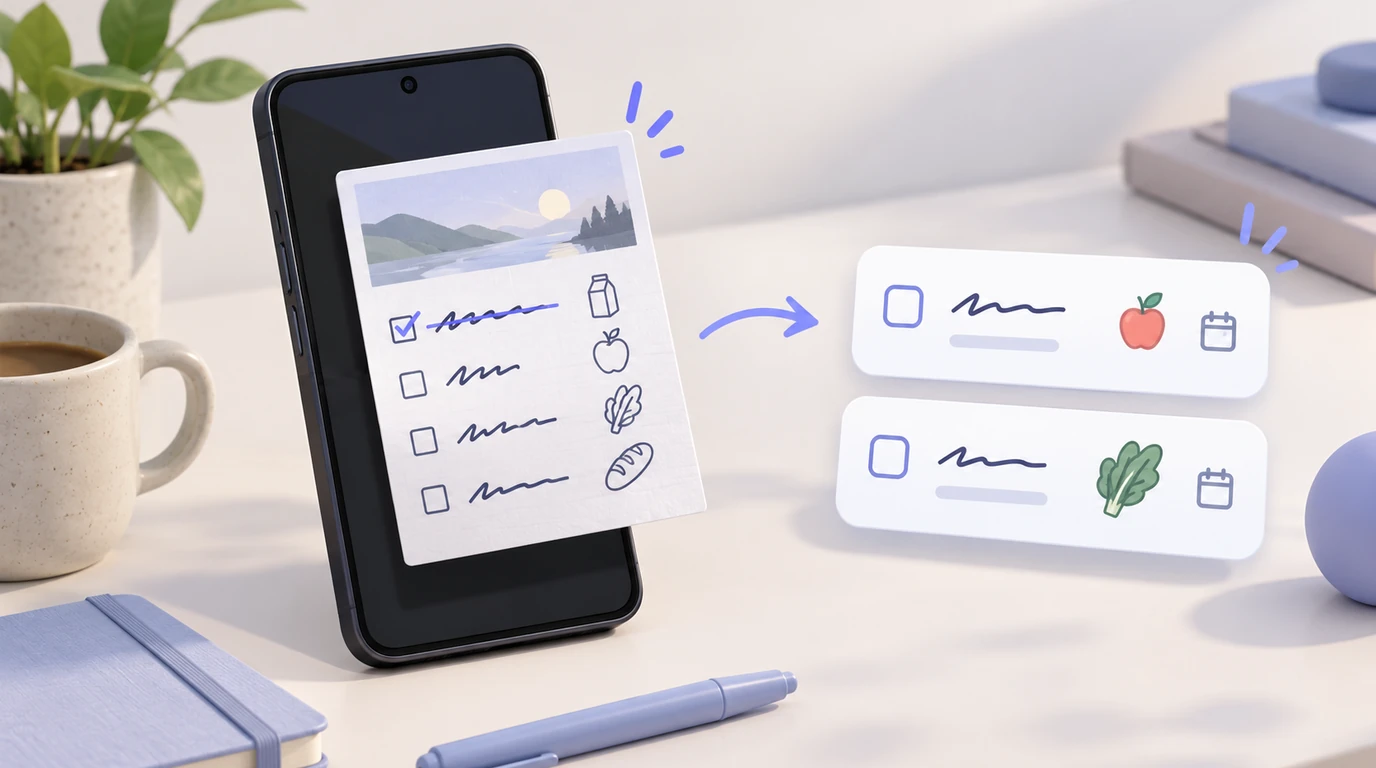
- Todoist Task Capture Assist извлекает задачи из изображений с предварительным просмотром. Бета-функция имеет ограничения файлов, а бесплатный месячный лимит разделяется с Ramble.
- Gemini может разобрать фотографию списка и добавить проверенные пункты в Google Tasks при подходящих настройках аккаунта. Ответ с распознанным текстом сам по себе не подтверждает сохранение.
- В FoneClaw выбранное изображение можно передать совместимой модели, проверить предложенные дела и отдельно запросить создание личных задач. Срок задачи хранится как дата без времени суток.
- Перед сохранением исключите выполненные пункты и справочный текст, уточните неоднозначные даты и проверьте записи в выбранном списке. При частичном сохранении повторяйте только недостающие пункты.
Сначала выберите, где будут храниться задачи
Для задач из скриншотов на Android есть три разных пути: извлечь пункты прямо в Todoist, использовать Gemini с подключенным Google Tasks или разобрать выбранное изображение в FoneClaw и отдельно сохранить проверенные личные задачи. Выбирайте прежде всего место хранения. Красиво оформленный ответ помощника бесполезен, если поручения остались в переписке, а не появились в вашем рабочем списке.
| Вариант | Как используется изображение | Куда сохраняются задачи | Главное условие |
|---|---|---|---|
| Todoist Task Capture Assist | Извлечение пунктов с предварительным просмотром внутри Todoist | В выбранное место в Todoist | Доступная бета-функция, подходящий файл и свободный лимит сеансов |
| Gemini с Google Tasks | Анализ прикрепленного снимка и отдельный запрос на сохранение проверенного списка | В Google Tasks нужного аккаунта | Вход в аккаунт, включенное сохранение действий и подключение Google Workspace |
| FoneClaw | Анализ выбранной картинки совместимой моделью, затем запрос к инструментам задач | В личные задачи FoneClaw | Поддержка изображений и инструментов выбранной моделью, необходимые настройки и разрешения |
Подходящий исходник уже содержит понятные незавершенные дела: список покупок, поручения после встречи или строки на доске. Распознавание текста не должно превращать заголовок, название сети Wi-Fi и отметку «готово» в новые обязательства. Если на картинке нет действий, правильнее получить пустой список, чем придуманные задачи.
Полезно разделять три результата: текст прочитан, будущие задачи проверены, записи действительно сохранены. Отдельно выясните, нужен ли срок или уведомление. Даже верная дата не доказывает, что телефон напомнит о деле в нужный час. Перевод надписей и перенос одного мероприятия в календарь решают другие задачи; здесь рассматриваем несколько редактируемых пунктов из существующего изображения.
Todoist Task Capture Assist: извлечение с предварительным просмотром
Если дела уже ведутся в Todoist, Task Capture Assist позволяет не переносить распознанный список через отдельный чат. В официальной инструкции по извлечению задач функция обозначена как бета и описана для всех платформ. Доступный интерфейс проверяйте в своем приложении и аккаунте.
- На Android откройте быстрое добавление задачи.
- Нажмите «плюс» для дополнительных действий и выберите извлечение задач.
- Вставьте или прикрепите подходящее изображение.
- Просмотрите предложенные пункты: названия, даты, проект и приоритеты.
- Исправьте лишнее или неверное, затем подтвердите создание задач.
- Откройте место сохранения и проверьте уже созданные записи.
Для изображений поддерживаются JPEG, PNG и WebP: размер до 10 МБ и разрешение до 4000 × 4000 пикселей. Надписи должны быть разборчивыми и содержать реальные действия. Поверните боковой снимок и обрежьте ненужные края, но оставьте заголовки столбцов, даты и отметки выполнения. В таблице особенно важно сохранить соответствие: срок из соседней строки или имя из столбца ответственного не должны попасть в чужую задачу.
Среди поддерживаемых атрибутов указаны название, описание, дата и время, проект, приоритет, раздел, метка, крайний срок, длительность и исполнитель. Доступность нужных полей проверяйте с учетом тарифа. Подзадачи и пользовательские напоминания не поддерживаются этим извлечением: распознанное время нельзя считать настроенным сигналом. Для документов Todoist также поддерживает PDF, MD и TXT, по одному файлу до 10 МБ; это отдельный вход, а не общая возможность всех трех решений.
На Beginner, включая бесплатный вариант, и Pro Legacy действует общий лимит: десять сеансов в месяц совместно с Ramble. Голос, текст, файлы, изображения и разные устройства расходуют один запас, а не отдельные квоты. Сеанс засчитывается, только если найдена хотя бы одна задача; простое открытие или попытка без найденных задач не считаются. Лимит сбрасывается первого числа месяца по UTC. После исчерпания нужно дождаться сброса, перейти на подходящий тариф или добавить дела вручную. На Pro и Business месячного ограничения сеансов нет, но возможны редкие ограничения частоты и добросовестного использования.
Gemini: изображение и нужный аккаунт Google Tasks
В Gemini анализ картинки и запись в приложение задач являются разными возможностями. Справка Google о загрузке файлов описывает передачу выбранных изображений для анализа с учетом ограничений аккаунта и файлов. Это позволяет прочитать снимок, но само по себе не дает права изменять Google Tasks.
Google прямо приводит сценарий фотографии списка с просьбой добавить его пункты в задачи. Если исходник неоднозначный, удобнее сначала получить перечень для проверки. Например: «Выдели только явно записанные незавершенные дела. Для каждого покажи исходную формулировку, предлагаемое название и дату, если она указана однозначно. Пока ничего не сохраняй». Проверьте отрицания, имена и то, к какой строке относится срок. Не просите дополнять список полезными идеями, если цель состоит в точном переносе исходника.
Для последующего сохранения нужны вход в тот же Google-аккаунт, включенное сохранение действий в Gemini и подключение Google Workspace. Эти условия описаны в инструкции по работе Gemini с Google Tasks. Если подключено несколько приложений, последнее использованное может стать местом назначения по умолчанию. Поэтому называйте его явно: «Добавь в @Google Tasks только эти два проверенных пункта».
После ответа откройте связанные задачи и сверьте аккаунт, список, названия и даты. Ссылка на созданную запись помогает перейти к результату; нумерованный перечень в чате его не заменяет. Если подключение недоступно для вашего аккаунта, можно вручную перенести проверенные пункты в Google Tasks, не повторяя запрос на создание вслепую.
Для поддерживаемых операций отмена может быть доступна в подтверждении Gemini; иначе исправьте запись через связанный список. Не рассчитывайте на общую отмену всего сеанса: фоновые действия Gemini Live нельзя отменить через Gemini. Перед удалением проверьте, какие именно записи были созданы, чтобы не затронуть существовавшие раньше дела.
FoneClaw: проверка изображения перед созданием личных задач
В FoneClaw мы разделяем понимание выбранного изображения и работу инструментов личных задач. Картинка может дать контекст настроенной модели, которая поддерживает изображения. После проверки извлеченных пунктов вы отдельно просите создать нужные записи. Для этого не требуется назначать FoneClaw помощником по умолчанию, а выбор одного снимка не означает разрешение читать всю галерею или переписки других приложений.
До загрузки проверьте две совместимости: умеет ли выбранная модель анализировать изображения и поддерживает ли нужную работу с инструментами в вашей конфигурации. Затем проверьте включенные инструменты, необходимые разрешения и режим одобрения. Общие настройки и настройки отдельных инструментов определяют порядок выполнения; одинаковое окно подтверждения для каждого действия не гарантируется. Доступная бесплатная модель по умолчанию и возможность использовать собственный API-ключ не означают, что любая выбранная модель поддерживает изображения.
Для разбора снимка подойдет запрос: «Покажи отдельные незавершенные дела, рядом приведи текст с изображения. Не добавляй срок, если он не указан ясно. Отметь неразборчивые места и пока не создавай задачи». Сверьте результат с исходником. Если «не отправлять» превратилось в «отправить», исправьте это до записи; если имя ответственного не читается, не выбирайте человека по догадке.
После проверки явно укажите, какие пункты сохранить. Поддерживаемые инструменты позволяют создавать, показывать, искать, изменять, завершать и удалять личные задачи. Срок хранится как дата без времени суток. Дело без даты или с расплывчатым сроком остается в разделе «Без срока». Для уведомления в конкретный час отдельно запросите подходящий поддерживаемый будильник или событие календаря и проверьте его результат.
Откройте сохраненные задачи, проверьте названия, детали и даты. При неясном ответе сначала найдите существующие записи, а уже потом повторяйте создание. Наши инструменты не означают автоматическую синхронизацию с Todoist или TickTick, а выбранное изображение не превращает FoneClaw в универсальный анализатор PDF. Возможности приведены на странице функций FoneClaw. Для дальнейшей работы с сохраненными мыслями и поручениями пригодится руководство Голосовые заметки с ИИ на Android: Memo в FoneClaw.
Один вымышленный снимок для сравнения
Для собственной проверки можно подготовить несекретную копию доски с четырьмя строками ниже. Это вымышленное упражнение, а не результаты распознавания каким-либо приложением. Оно помогает увидеть, различаете ли вы новое дело, выполненный пункт и справочную надпись до сохранения.
| Текст на условной доске | Что рассматривать как задачу | Дата | Что проверить после сохранения |
|---|---|---|---|
| Отправить черновик до 16 октября 2026 года | Отправить черновик | 16 октября 2026 года | Название и срок в выбранном списке |
| Купить маркеры | Купить маркеры | Не указана | Запись существует без придуманного срока |
| ГОТОВО: забронировать переговорную | Не создавать новое поручение | Не назначать | Нет лишней незавершенной задачи |
| Сеть Wi-Fi: Переговорная | Справочная надпись, не действие | Не назначать | Название сети не попало в список дел |
Сначала попросите только предварительный список. Затем подтвердите два проверенных действия и найдите их в Todoist, Google Tasks нужного аккаунта или личных задачах FoneClaw соответственно. Убедитесь, что записи можно открыть и отредактировать: одного сообщения «готово» недостаточно. Если меняете название пробного дела, проверяйте изменение в той же записи, а не появление еще одной копии.
Добавьте к упражнению отдельную неоднозначную пометку «к пятнице». Без даты исходной встречи или сообщения она не устанавливает конкретный календарный день. Дата создания скриншота тоже не обязательно совпадает с датой доски: снимок мог быть переслан или сделан со старой фотографии. Сначала уточните контекст, затем задайте абсолютную дату.
Если на настоящей доске указано «Ольга: согласовать макет», решите, нужно ли вам личное дело «уточнить у Ольги статус» или назначение самой Ольге. Это разные действия. Распознанное имя не является согласием на назначение задачи или отправку уведомления. Сохраните только выбранный вами смысл, а неподтвержденную ответственность оставьте вопросом для уточнения.
Что делать с ошибками распознавания и сохранения
Ошибку чтения и ошибку записи исправляют по-разному. Если модель неверно прочла строку, повторный запрос на сохранение лишь закрепит неточный текст. Если текст верен, но задачи не появились, новая обработка изображения может оказаться лишней.
| Что произошло | Следующий шаг |
|---|---|
| Размытый снимок или неразборчивый почерк | Возьмите более четкий исходник, поверните изображение или вручную перепишите спорные строки. Не угадывайте имена и числа. |
| Очень длинное изображение | Разделите его на смысловые части, сохранив заголовки, даты и связь строк со столбцами. |
| Файл не принимается | Проверьте формат и фактические ограничения сервиса. Пределы Todoist нельзя переносить на Gemini или FoneClaw. |
| Задач не найдено | Посмотрите, есть ли в исходнике незавершенные действия. Не требуйте придумать поручения из справочного текста. |
| Неправильная дата | Уточните дату исходной записи и смысл относительного срока, затем исправьте конкретную задачу. |
| Лимит Todoist исчерпан | Используйте ручное добавление, дождитесь сброса общего лимита или проверьте подходящий тариф. |
Если есть ответ, но нет записи, проверьте сервис, аккаунт и список назначения. В Gemini убедитесь в подключении Google Tasks, в FoneClaw проверьте доступность нужных инструментов и результат операции. Само распознавание изображения может работать, даже когда запись задач недоступна.
При частичном сохранении сопоставьте исходные пункты с уже созданными задачами. Повторите только отсутствующие, указав их отдельно: массовый повтор всего списка создает риск дублей. Проверяйте не только количество, но и названия со сроками. Завершая упражнение, удаляйте только собственные пробные записи; неопределенное состояние операции не означает автоматический откат.
Выбор для своего списка и защита лишних данных
Для существующего рабочего пространства Todoist удобен встроенный предварительный просмотр Task Capture Assist. Если основной список находится в Google Tasks, выбирайте Gemini с проверенным подключением и явным указанием назначения. В FoneClaw изображение служит контекстом для совместимой модели, а проверенные пункты можно отдельно сохранить нашими инструментами личных задач. Эти варианты различаются местом записи и условиями доступа, а не доказанной здесь точностью или скоростью.
Перед отправкой обрежьте посторонние сообщения, телефоны, адреса и другие ненужные сведения, не удаляя смысл задачи. Выбор одного изображения не гарантирует полностью локальную обработку: проверяйте условия сервиса и выбранного поставщика модели. Для рабочей доски также выясните, разрешена ли передача ее содержания внешнему сервису.
Если исходник еще нужно продиктовать, а не загрузить, поможет сравнение Лучшие приложения для голосовых задач на Android: Todoist Ramble, TickTick, Gemini и FoneClaw. Если нужен только перевод надписей, ориентируйтесь на материал Лучшие приложения для перевода скриншотов на Android: четыре варианта для разных задач.
Для повторного обращения к тому же источнику полезен разбор Контекст изображения ИИ на Android: повторный анализ без потери исходника. А если на картинке одно мероприятие с местом и временем, отдельный сценарий описан в руководстве Афиша в календарь Android. Здесь конечная проверка другая: каждый выбранный пункт должен стать отдельной редактируемой задачей именно в том списке, где вы собираетесь с ним работать.