
Apps para convertir capturas en tareas en Android: Todoist, Gemini y FoneClaw
Convierte una captura o foto de pizarra en tareas revisadas: compara Todoist Task Capture Assist, Gemini con Google Tasks y FoneClaw.
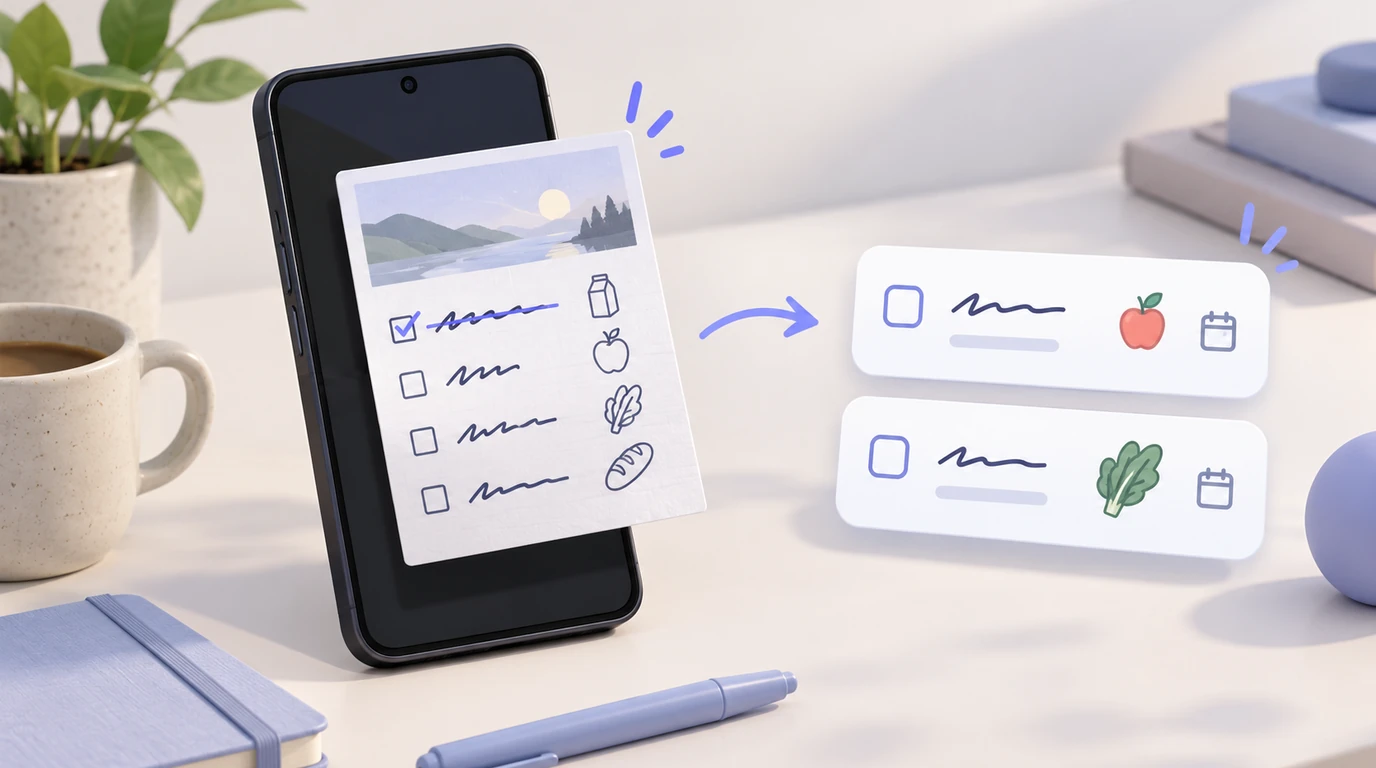
- Todoist Task Capture Assist ofrece extracción con vista previa en fase beta. Admite imágenes JPEG, PNG y WebP de hasta 10 MB y 4000 × 4000 píxeles; su cuota gratuita se comparte con Ramble.
- Gemini puede analizar una foto de una lista y solicitar su incorporación a Google Tasks. Comprueba la cuenta, Keep Activity y la conexión de Workspace, y especifica @Google Tasks como destino.
- En FoneClaw, una imagen seleccionada aporta contexto a un modelo compatible. Revisa las acciones detectadas y solicita después su creación mediante las herramientas de tareas habilitadas.
- Descarta elementos completados o informativos y conserva sin fecha los pendientes ambiguos. Verifica los registros guardados antes de repetir una operación; las tareas de FoneClaw tienen fecha, no hora de vencimiento.
Elige dónde guardar las tareas de la captura
Las apps para convertir capturas en tareas en Android deben resolver algo más que leer texto: necesitas varios pendientes editables, con los datos correctos y guardados donde los vas a consultar. Una foto de pizarra puede mezclar instrucciones, tareas terminadas, nombres y simples referencias. Convertir todas sus líneas en pendientes empeora la lista.
Empieza por el destino. Todoist Task Capture Assist ofrece una extracción integrada con vista previa; Gemini combina análisis de imágenes y una conexión con Google Tasks; en FoneClaw puedes revisar el contenido de una imagen seleccionada y pedir después la creación de tareas personales mediante nuestras herramientas compatibles.
| Ruta | Destino de las tareas | Revisión antes de guardar | Condición principal |
|---|---|---|---|
| Todoist Task Capture Assist | Proyecto y sección de Todoist que revises | Vista previa de tareas y atributos extraídos | Función beta, imagen admitida y sesiones disponibles |
| Gemini con Google Tasks | Lista de Google Tasks de la cuenta conectada | Revisión del contenido y petición explícita de guardado | Cuenta, actividad y conexión de Workspace compatibles |
| FoneClaw | Centro personal de tareas de FoneClaw | Análisis de la imagen, corrección y solicitud separada de creación | Modelo compatible con imágenes y herramientas, accesos y aprobación aplicables |
Esta selección parte de una imagen existente y legible con acciones pendientes. Traducir una captura o trasladar un único evento al calendario son necesidades diferentes. Tampoco hay un ganador por precisión o velocidad: comparamos capacidades documentadas, sin atribuir resultados de pruebas a ninguna opción.
Extrae tareas con Todoist Task Capture Assist
Si ya organizas tus pendientes en Todoist, su captura integrada evita trasladar una lista entre servicios. La guía oficial de Task Capture Assist describe una función beta para extraer tareas de texto, imágenes y documentos en sus plataformas, incluida la ruta de Android. Comprueba que la entrada esté disponible en tu cuenta.
- Abre la incorporación rápida de tareas y pulsa el botón de más acciones.
- Elige la opción de extraer tareas y pega o adjunta la imagen.
- Examina la vista previa: títulos, fechas, proyecto, sección y prioridades.
- Corrige o descarta propuestas que no representen trabajo pendiente.
- Confirma las tareas y abre el destino para inspeccionar los registros guardados.
Las imágenes admitidas son JPEG, PNG y WebP, con un máximo de 10 MB y dimensiones de hasta 4000 × 4000 píxeles. Necesitan contener acciones escritas y legibles: una imagen sin pendientes no es una invitación a inventarlos. Todoist también admite documentos PDF, MD y TXT, con un archivo de hasta 10 MB; ese soporte pertenece a esta ruta y no se extiende por analogía a las otras aplicaciones.
Entre los atributos admitidos están título, descripción, fecha y hora, proyecto, prioridad, sección, etiqueta, fecha límite, duración y persona asignada. Conserva el significado de las columnas originales: «responsable» no es una etiqueta y «fecha límite» no equivale necesariamente al día elegido para trabajar. Las subtareas y los recordatorios personalizados no son atributos admitidos por esta captura. Una hora reconocida tampoco demuestra que exista una alerta.
Beginner y Pro Legacy disponen de diez sesiones mensuales compartidas con Ramble entre voz, texto, archivos e imágenes y entre dispositivos. Solo cuenta una sesión si se encuentra al menos una tarea; abrir la función o no encontrar pendientes no consume una. La cuota se restablece el primer día del mes según UTC. Pro y Business ofrecen sesiones ilimitadas, sujetas a límites excepcionales de frecuencia o uso razonable. Si agotas la asignación, espera al restablecimiento, revisa un cambio de plan elegible o introduce las tareas manualmente.
Usa Gemini con la cuenta correcta de Google Tasks
Gemini tiene sentido cuando el destino que necesitas es Google Tasks. Su ayuda para subir y analizar archivos contempla imágenes seleccionadas, dentro de los límites de la cuenta y del archivo. Analizar la foto y escribir en una aplicación conectada son capacidades distintas: una respuesta con viñetas puede seguir siendo solo texto.
La documentación de Gemini con Google Tasks incluye el ejemplo de fotografiar una lista y pedir que sus elementos se añadan como tareas. Para una pizarra ambigua, separa el trabajo en dos peticiones. Primero solicita: «Identifica únicamente las acciones pendientes de esta imagen. Muestra la frase original y señala fechas o responsables dudosos. Todavía no guardes nada».
Después de revisar la propuesta, indica qué elementos quieres crear y dirige la solicitud a @Google Tasks. Necesitas iniciar sesión con la cuenta prevista, tener Keep Activity activado y disponer de la conexión de Google Workspace. Cuando hay varias aplicaciones conectadas, Gemini puede recurrir a la utilizada por última vez si no especificas el destino.
Abre las tareas enlazadas y comprueba cuenta, lista, título y fecha. Si solo aparecen dos de tres elementos solicitados, identifica cuál falta antes de repetir la creación. Sin una conexión compatible, puedes conservar el texto revisado e introducirlo manualmente en tu lista.
Cuando la confirmación ofrezca deshacer, puedes utilizar esa opción; también puedes editar la lista enlazada. No es una garantía universal de reversión: Gemini no puede deshacer las acciones realizadas en segundo plano mediante Live. Comprueba el estado real antes de corregirlo.
Revisa la imagen antes de crear tareas en FoneClaw
En FoneClaw, la imagen que eliges puede aportar contexto al modelo configurado si este admite imágenes. Para continuar con acciones, también debe ser compatible con las herramientas correspondientes. Comprueba ambas capacidades, las herramientas habilitadas y los permisos necesarios. Disponemos de un modelo predeterminado gratuito y de configuración opcional con tu propia clave, pero esa elección no implica que cualquier modelo pueda analizar imágenes.
Seleccionar una captura concreta no concede acceso general a tu galería ni a todas tus conversaciones. Aporta solo el material relevante y pide primero una propuesta que distinga la frase original, el título de la tarea, la fecha explícita y las dudas. Revisa especialmente nombres, negaciones, marcas de completado y referencias como «cuando responda Ana».
Una vez corregida la propuesta, solicita expresamente la creación de los pendientes elegidos. Nuestras herramientas personales permiten crear, listar, buscar, actualizar, completar y eliminar tareas. La ejecución sigue los accesos y la política de aprobación global o específica de cada herramienta; no todas las acciones presentan la misma confirmación.
El vencimiento de una tarea utiliza una fecha, no una hora. Si la imagen dice «comprar rotuladores» sin día, o contiene una indicación vaga, conserva el elemento sin programar. Para un aviso a las 10:00, solicita por separado una alarma o una acción compatible del calendario y verifica sus datos. No conviertas silenciosamente una hora escrita en una notificación.
Después, lista o busca las tareas guardadas para comprobar títulos y fechas. Si la respuesta es incierta, inspecciona lo existente antes de repetir la petición. Las funciones de FoneClaw para Android permiten revisar el alcance de nuestras herramientas: estas tareas se gestionan en FoneClaw, sin sincronización automática con Todoist o TickTick.
Si necesitas volver a la fuente para corregir una interpretación, Contexto de imagen con IA en Android: conservar, reanalizar y verificar explica cómo mantener esa referencia. El análisis de una imagen seleccionada no equivale a disponer de un lector semántico general de PDF.
Compara las rutas con una pizarra ficticia
El siguiente ejercicio es una propuesta para tu revisión, no una extracción realizada por ninguna aplicación. Prepara una imagen sin datos personales con cuatro líneas: «Enviar borrador antes del 16 de octubre de 2026», «Comprar rotuladores», «HECHO: reservar sala» y «Nombre de la red wifi: Aula». El objetivo es conservar dos pendientes, no cuatro.
| Texto de origen | Candidato a tarea | Fecha que revisar | Decisión |
|---|---|---|---|
| Enviar borrador antes del 16 de octubre de 2026 | Enviar borrador | 16 de octubre de 2026, según el sentido del plazo | Revisar y guardar en el destino elegido |
| Comprar rotuladores | Comprar rotuladores | Sin fecha indicada | Guardar sin inventar vencimiento |
| HECHO: reservar sala | Ninguno pendiente | No procede | Excluir por estar completado |
| Nombre de la red wifi: Aula | Ninguno | No procede | Excluir por ser información, no una acción |
Pide primero una vista previa o una propuesta sin guardado. Contrasta cada candidato con la línea original y confirma únicamente los dos pendientes revisados. Después abre el proyecto de Todoist, la lista de Google Tasks o el centro de tareas de FoneClaw, según la ruta utilizada. Comprueba que sean registros editables y no solamente una lista dentro del chat.
Para añadir una dificultad, sustituye la fecha absoluta por «el viernes». Si desconoces cuándo se escribió o fotografió la pizarra, no lo interpretes como el próximo viernes desde hoy. Recupera el contexto original. Del mismo modo, «Ana enviará el borrador» no autoriza a asignárselo a otra persona ni a notificarle nada automáticamente: decide qué seguimiento te corresponde.
Corrige lecturas dudosas y comprueba los guardados
Cuando algo falla, identifica primero si el problema está en la imagen, en la interpretación o en la escritura del registro. Repetir todo el proceso puede duplicar tareas que sí se guardaron.
| Problema | Siguiente comprobación |
|---|---|
| Texto borroso, inclinado o manuscrito dudoso | Gira o recorta una copia; consigue una imagen más clara o transcribe manualmente lo que puedas confirmar. |
| Captura demasiado larga o pesada | Divídela en zonas coherentes sin separar las acciones de sus fechas o encabezados. Aplica los límites del servicio elegido. |
| No aparecen tareas | Comprueba que haya acciones pendientes legibles. No pidas inventar compromisos a partir de información descriptiva. |
| Fecha incorrecta | Revisa el contexto del mensaje o pizarra y confirma una fecha absoluta antes de modificar el registro. |
| Cuota de Todoist agotada | Consulta la asignación compartida y utiliza entrada manual, restablecimiento o un plan elegible. |
| Hay una respuesta, pero no un registro | Comprueba servicio, cuenta, lista y conexión o herramientas de escritura. |
Los límites de imagen de Todoist no son límites universales de Gemini o FoneClaw. Tampoco un modelo capaz de leer la foto demuestra que tenga disponible la herramienta para guardar pendientes.
Si el guardado es parcial, busca los títulos existentes y añade solo lo que falta. Para corregir una interpretación equivocada, edita el registro concreto en lugar de recrear toda la lista. Al terminar el ejercicio, elimina únicamente tus tareas de práctica; no presupongas una reversión automática de todas las acciones.
Escoge una ruta y limita lo que compartes
Elige Todoist si necesitas extracción integrada y vista previa dentro de sus proyectos; Gemini si quieres continuar en una cuenta compatible de Google Tasks; y FoneClaw si buscas revisar una imagen y gestionar después pendientes personales con herramientas de Android compatibles. La decisión depende del destino y de las condiciones disponibles, no de una clasificación de rendimiento.
Antes de aportar una captura real, elimina o tapa datos ajenos al trabajo: teléfonos, conversaciones privadas, credenciales y nombres innecesarios. Recortar no debe borrar el encabezado que explica una fecha o un responsable. El proveedor del modelo puede procesar el contexto aportado; seleccionar una imagen o conservar información localmente no garantiza que todo funcione sin conexión.
Si el contenido aún no existe como imagen y prefieres dictarlo, consulta Mejores apps de tareas por voz para Android: Todoist, TickTick, Gemini y FoneClaw. Cuando el obstáculo sea comprender otro idioma, Mejores apps para traducir capturas en Android: cuatro opciones según lo que necesitas aborda la traducción, no el guardado de pendientes.
Para una única convocatoria con horario, Pasar un cartel o captura al calendario Android trata ese resultado específico. Si después necesitas mantener y corregir notas y tareas, Notas de voz con IA en Android: memos y recordatorios desarrolla ese seguimiento. En esta ruta, el cierre es concreto: solo acciones revisadas, fechas justificadas y registros comprobados en su destino.