
Capture d’écran vers tâches Android : Todoist, Gemini ou FoneClaw
Transformez une capture ou une photo de tableau en tâches modifiables : comparez Todoist Task Capture Assist, Gemini Google Tasks et FoneClaw.
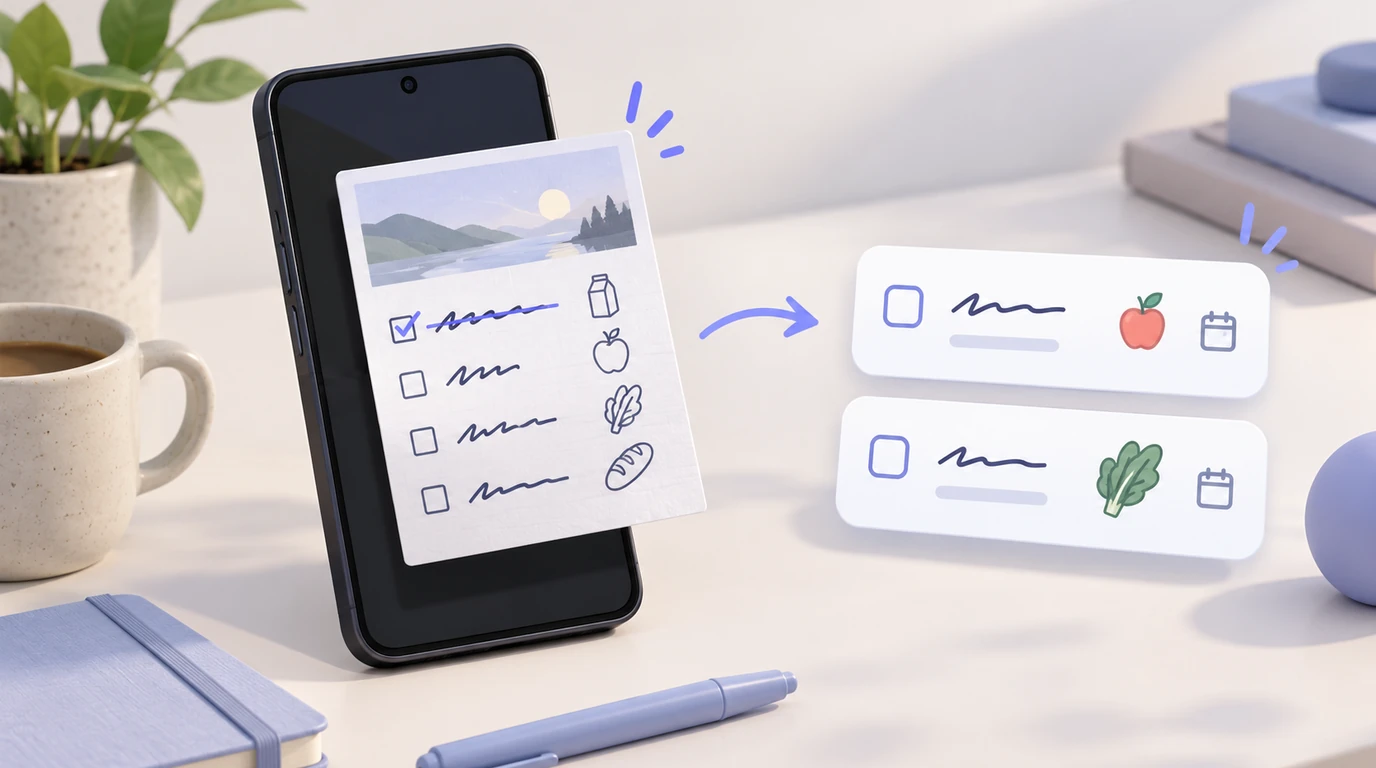
- Choisissez d’abord la destination : Todoist pour son extraction avec aperçu, Google Tasks via Gemini pour vos listes Google, ou les tâches personnelles FoneClaw après analyse d’une image sélectionnée.
- Task Capture Assist est en bêta et accepte notamment les images JPEG, PNG et WebP jusqu’à 10 Mo et 4 000 × 4 000 pixels. Son allocation Beginner et Pro Legacy est partagée avec Ramble.
- Dans Gemini et FoneClaw, distinguez la lecture de l’image de l’enregistrement des tâches. Vérifiez les éléments proposés avant de demander leur création, puis ouvrez la liste de destination.
- Ne créez que les actions réellement présentes et encore à faire. Gardez les dates inconnues comme telles ; dans FoneClaw, une tâche porte une date sans heure précise, et une alerte horaire exige une action séparée.
Choisir où enregistrer les tâches de l’image
Une capture de conversation ou une photo de tableau peut contenir plusieurs choses à faire, mais aussi des commentaires, des éléments terminés et des dates ambiguës. Pour choisir une application de capture d’écran vers tâches sur Android, commencez par la liste dans laquelle vous voulez retrouver les éléments modifiables, plutôt que par la seule capacité à reconnaître le texte.
Trois voies documentées répondent à ce besoin. Todoist Task Capture Assist propose une extraction avec aperçu dans Todoist. Gemini peut analyser une image puis utiliser sa connexion à Google Tasks. Dans FoneClaw, une image choisie peut fournir du contexte à un modèle compatible avec les images, avant une demande distincte de création de tâches personnelles.
| Destination souhaitée | Voie à examiner | Contrôle décisif |
|---|---|---|
| Projet ou section Todoist | Task Capture Assist, en bêta | Relire les tâches et leurs attributs dans l’aperçu avant confirmation |
| Liste Google Tasks | Image dans Gemini, puis demande ciblant Google Tasks | Vérifier connexion, compte et tâches effectivement liées |
| Tâches personnelles FoneClaw | Image sélectionnée, analyse compatible et outils de tâches | Relire les propositions, autoriser l’action applicable et inspecter la liste |
Ce comparatif s’appuie sur les fonctions officielles, sans classement de précision ou de vitesse mesurée. Il vise une image existante et lisible comportant de véritables actions. Traduire une capture ou recopier son texte n’est pas encore enregistrer des tâches ; une image sans action explicite ne doit pas devenir une liste inventée.
Todoist : extraire les tâches avec un aperçu
L’aide officielle de Task Capture Assist documente cette fonction en bêta sur les différentes plateformes Todoist. Sur Android, le parcours passe par l’ajout rapide, puis le bouton plus des actions supplémentaires et l’option d’extraction des tâches. Vous collez ou joignez ensuite l’image, examinez l’aperçu et confirmez les tâches retenues. Vérifiez les options effectivement proposées dans votre application.
- Choisissez une capture ou une photo dont les lignes d’action sont lisibles.
- Ouvrez l’extraction depuis l’ajout rapide et fournissez cette image.
- Comparez chaque proposition au texte source, y compris les mentions « terminé » ou les passages barrés.
- Corrigez le titre, les dates et le projet ou la section de destination.
- Confirmez uniquement les éléments voulus, puis ouvrez les tâches enregistrées.
Les images acceptées sont JPEG, PNG et WebP, jusqu’à 10 Mo et 4 000 × 4 000 pixels. Ces limites sont celles de Todoist, pas des trois solutions. Recadrez les marges inutiles et remettez une photo inclinée dans le bon sens, sans supprimer le titre ou la date qui donnent leur contexte aux lignes.
Les attributs pris en charge comprennent titre, description, date et heure, projet, priorité, section, étiquette, date limite, durée et responsable. Respectez leur sens : une date planifiée n’est pas nécessairement la date limite d’un travail. Les sous-tâches et rappels personnalisés ne sont pas des attributs pris en charge par cette extraction. Contrôlez séparément les options accessibles avec votre forfait.
Beginner et Pro Legacy disposent de dix sessions mensuelles partagées avec Ramble, tous appareils confondus, pour la voix, le texte, les fichiers et les images. Une session est comptée lorsqu’au moins une tâche est trouvée ; le compteur repart le premier jour du mois selon l’heure UTC. Pro et Business annoncent un usage illimité, avec de rares limites de débit ou d’usage raisonnable. À épuisement du quota, attendez sa réinitialisation, choisissez une offre éligible ou saisissez manuellement les tâches : changer de type d’entrée ne fournit pas une nouvelle allocation.
Gemini : enregistrer dans le bon compte Google Tasks
Gemini accepte des images sélectionnées pour analyse, dans les conditions de compte et les limites de fichiers décrites par l’aide Google sur l’envoi de fichiers dans Gemini sur Android. Cette compréhension visuelle et l’écriture dans une application connectée sont deux capacités distinctes. Une réponse contenant cinq lignes de tâches peut n’être qu’un texte dans la conversation.
L’aide Gemini pour Google Tasks donne explicitement l’exemple d’une photo de liste dont les éléments sont ajoutés aux tâches. Pour une capture comportant des ambiguïtés, séparez néanmoins le travail en deux demandes : d’abord extraire et relire, puis enregistrer.
Vous pouvez commencer par : « Relève uniquement les actions explicites encore à faire. Pour chacune, montre le texte d’origine, un titre proposé et la date clairement indiquée. Signale les passages incertains. N’enregistre rien pour le moment. » Comparez ensuite la réponse à l’image, sans compléter de vous-même une écriture illisible.
Avant la création, vérifiez que Gemini est connecté au même compte que vos tâches, que Keep Activity est activé et que la connexion Google Workspace nécessaire est établie. Demandez ensuite d’ajouter les seuls éléments validés avec @Google Tasks et précisez la liste voulue. Si plusieurs applications sont connectées, une demande non ciblée peut utiliser l’application précédemment sollicitée.
Ouvrez les tâches liées depuis la réponse : vérifiez compte, liste, titre et date. Si la connexion requise manque, utilisez un compte éligible ou recopiez manuellement les propositions validées. Lorsqu’une confirmation propose une annulation prise en charge, vous pouvez l’utiliser ; sinon, modifiez la liste concernée. Ne comptez pas sur une annulation universelle : Gemini ne peut pas annuler ses actions réalisées en arrière-plan dans Live.
FoneClaw : relire l’image avant de créer les tâches
Dans FoneClaw, vous pouvez choisir une image comme contexte pour un modèle configuré capable de la comprendre. Vérifiez d’abord cette compatibilité visuelle ainsi que la prise en charge des outils nécessaires : disposer d’un modèle ne garantit pas qu’il accepte les images ou puisse utiliser les outils de tâches. Notre modèle par défaut gratuit et la possibilité de configurer votre propre clé API ne constituent pas une promesse de vision disponible avec chaque configuration.
Fournissez seulement la capture pertinente. Sélectionner une image n’autorise pas la lecture de toute votre galerie ou de vos conversations. Demandez au modèle de présenter les actions encore ouvertes, leur formulation source, une proposition de titre et les dates certaines, en laissant visibles les incertitudes. Pour conserver et réexaminer ce contexte, le guide Contexte d’image IA sur Android : conserver, réanalyser et vérifier détaille ce besoin distinct.
Relisez les noms, les négations et le statut des éléments. Une ligne « ne pas envoyer le devis » ne devient pas « envoyer le devis » ; une réservation marquée terminée n’est pas une nouvelle tâche. Une fois les propositions corrigées, demandez explicitement de créer uniquement les tâches personnelles sélectionnées.
Nos outils prennent en charge la création, la liste, la recherche, la modification, la clôture et la suppression des tâches. Leur exécution dépend des outils activés, des permissions et des règles d’approbation globales ou propres à l’outil. Cela ne signifie ni qu’une confirmation apparaît toujours ni que toute action peut s’exécuter librement.
La date d’une tâche FoneClaw est une date sans heure précise. Sans date claire, ou avec une indication trop vague, elle reste dans la section Sans date. Si l’image exige une alerte à une heure donnée, demandez séparément une alarme ou une action de calendrier prise en charge, avec les détails nécessaires.
Vérifiez enfin les tâches dans leur liste avant de relancer une création. FoneClaw ne synchronise pas automatiquement ces éléments avec Todoist ou TickTick. Les fonctionnalités FoneClaw présentent les capacités disponibles ; Notes vocales avec IA sur Android : mémos et tâches approfondit ensuite la gestion des enregistrements, indépendamment de leur origine visuelle.
Comparer les propositions sur un tableau fictif
Voici un exercice à préparer, pas une transcription produite par l’une des applications. Créez une image non sensible avec quatre lignes : « Envoyer le brouillon au plus tard le 16 octobre 2026 », « Acheter des marqueurs », « TERMINÉ : réserver la salle » et « Réseau Wi-Fi : Atelier-invites ». Le but est de vérifier les décisions proposées, pas seulement le nombre de mots reconnus.
| Texte source fictif | Décision à contrôler | Date ou réserve |
|---|---|---|
| Envoyer le brouillon au plus tard le 16 octobre 2026 | Proposer une tâche d’envoi, sans envoyer le document | Conserver la date explicite ; distinguer date limite et date planifiée selon les champs disponibles |
| Acheter des marqueurs | Proposer une tâche indépendante | Aucune date à inventer |
| TERMINÉ : réserver la salle | Exclure des nouvelles tâches à faire | Ne pas recréer une action déjà terminée |
| Réseau Wi-Fi : Atelier-invites | Traiter comme information, pas comme action | Ne pas transformer chaque ligne en tâche |
Demandez d’abord un aperçu uniquement. Les deux actions ouvertes sont les seules candidates à la création. Après votre accord, inspectez leur présence dans le projet Todoist, la liste Google Tasks ou les tâches personnelles FoneClaw. Vérifiez qu’aucune tâche supplémentaire n’a été créée à partir du réseau Wi-Fi ou de l’action terminée.
Ajoutez ensuite une difficulté si vous souhaitez approfondir : remplacez la date complète par « vendredi ». Si l’image est ancienne et que son contexte d’origine est inconnu, confirmez le vendredi concerné avant de dater la tâche. La date de capture du fichier ne prouve pas toujours la date du message ou du tableau photographié.
De même, « Camille : acheter les marqueurs » peut désigner une responsabilité déjà attribuée. Ne transformez pas ce nom en affectation ou notification à un collaborateur sans vérifier votre intention et les droits du projet. Supprimez seulement vos éléments d’exercice après vérification.
Corriger une image illisible ou une sauvegarde incertaine
Une mauvaise proposition peut venir de l’image, de l’interprétation ou de la destination. Cherchez d’abord à quel stade le résultat diverge, plutôt que de répéter une commande de création complète.
| Symptôme | Prochaine vérification |
|---|---|
| Écriture floue ou manuscrite mal comprise | Redresser, recadrer ou obtenir une image plus nette ; recopier manuellement les mots incertains |
| Capture très longue | La diviser en zones cohérentes en conservant les titres, dates et indications de statut |
| Image refusée | Contrôler format, taille et dimensions selon le service utilisé ; les limites Todoist ne s’appliquent pas automatiquement ailleurs |
| Aucune tâche détectée | Vérifier que l’image contient réellement des actions, sans demander d’en inventer |
| Date inattendue | Revenir au message ou tableau original et préciser une date complète après confirmation |
| Capture assistée bloquée par le quota | Examiner l’allocation du compte ; attendre, choisir une offre éligible ou saisir manuellement |
| Réponse correcte, liste vide | Contrôler la demande de création, le service ciblé, le compte et les connexions ou outils nécessaires |
Si seules certaines tâches sont présentes, recherchez chacune avant de recommencer. Demandez ensuite uniquement les éléments manquants. Une réponse interrompue ne prouve pas que rien n’a été enregistré ; une annulation de conversation ne garantit pas la suppression des tâches déjà créées. Corrigez les enregistrements existants dans leur destination plutôt que de multiplier les copies.
Retenir la bonne voie pour votre liste
Choisissez Todoist si vous voulez son aperçu d’extraction directement dans vos projets. Retenez Gemini si la destination est Google Tasks et que la connexion du bon compte est disponible. Utilisez FoneClaw pour une analyse d’image compatible suivie de tâches personnelles explicitement demandées. Aucune de ces voies ne dispense de vérifier les dates et l’enregistrement final.
Avant l’envoi, retirez les informations sans rapport avec la tâche : notifications, numéros personnels ou conversations adjacentes. Un modèle en ligne peut traiter l’image ou le contexte fourni ; ne supposez pas un traitement entièrement hors connexion. La langue de cet article ne garantit pas l’accès à toutes les fonctions dans chaque pays ou compte.
Si vous préférez parler plutôt que fournir une image, consultez Meilleures applications de tâches vocales Android : Todoist Ramble, TickTick, Gemini et FoneClaw. Si le problème est la langue du contenu, Traduire une capture d’écran Android : Google, DeepL, Microsoft Translator ou FoneClaw traite la traduction, sans la confondre avec une création de tâches. Enfin, pour une affiche annonçant un seul événement daté, Ajouter une affiche au calendrier Android correspond mieux au résultat attendu.