
Apps para transformar capturas em tarefas no Android: 3 rotas
Compare Todoist Task Capture Assist, Gemini com Google Tasks e FoneClaw para transformar imagens em tarefas revisadas, sem inventar datas ou duplicar registros.
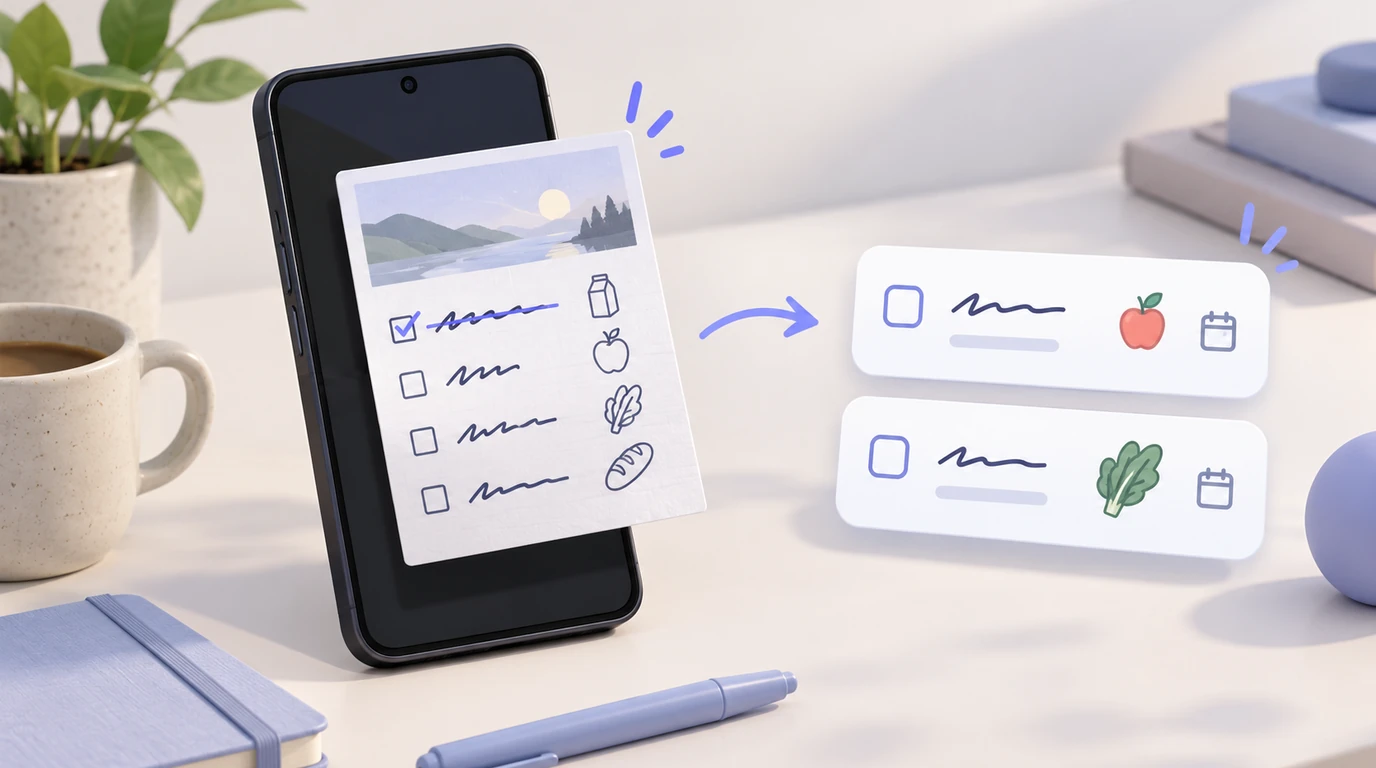
- Escolha pelo destino: Todoist oferece extração com prévia, Gemini pode usar Google Tasks conectado e a FoneClaw combina análise de imagem compatível com ferramentas próprias de tarefas.
- Task Capture Assist está em beta e aceita JPEG, PNG e WebP de até 10 MB e 4000 × 4000 pixels; a franquia de Beginner e Pro Legacy é compartilhada com Ramble.
- Na FoneClaw, confira o suporte do modelo a imagens e ferramentas, revise os itens e solicite a criação separadamente; o vencimento da tarefa aceita data, não horário.
- Uma resposta que leu a imagem não comprova tarefas salvas. Exclua itens concluídos e informações sem ação, esclareça datas ambíguas e confira os registros no destino.
Escolha onde as tarefas da captura serão salvas
Entre os apps para transformar capturas em tarefas no Android, o melhor ponto de partida é a lista que você pretende consultar depois. Uma foto do quadro da reunião pode conter três pendências, uma decisão já concluída e uma informação de referência. Ler tudo corretamente é apenas a primeira etapa: ainda é preciso selecionar as ações e salvá-las no lugar certo.
| Rota | Como usa a imagem | Destino | Condição decisiva |
|---|---|---|---|
| Todoist Task Capture Assist | Extrai candidatos e apresenta uma prévia | Tarefas no Todoist | Recurso beta, imagem aceita e sessões disponíveis |
| Gemini com Google Tasks | Analisa a imagem e pode criar tarefas pela conexão | Google Tasks da conta conectada | Conta correta, Keep Activity e Google Workspace conectado |
| FoneClaw | Modelo compatível analisa a imagem selecionada; ferramentas criam os itens revisados | Tarefas pessoais na FoneClaw | Suporte a imagem e ferramentas, permissões e configuração de aprovação |
Esta é uma comparação de rotas documentadas, não um teste de precisão ou velocidade. O objetivo é partir de uma captura ou foto existente, com ações escritas de forma legível, e terminar com vários registros editáveis e conferidos. Nenhuma das opções deve ser tratada como garantia de interpretar qualquer imagem sem erro.
Se não há pendências na fonte, não peça ao modelo que invente uma lista para preencher o resultado. Traduzir o texto ou reconhecer letras também não equivale a criar tarefas. Para uma necessidade exclusivamente de tradução, veja Melhores apps para traduzir capturas de tela no Android: 4 opções.
Extraia tarefas da imagem com o Todoist
O Task Capture Assist do Todoist oferece uma entrada de extração com prévia e está em beta. A documentação cobre várias plataformas; no Android, o caminho parte de Quick Add, a adição rápida de tarefas.
- Abra Quick Add e toque no botão de adição para acessar mais ações.
- Escolha a opção de extrair tarefas e cole ou anexe a imagem.
- Revise os itens propostos, removendo informações sem ação e tarefas já concluídas.
- Confira título, data, projeto e prioridade antes de confirmar.
- Abra os registros criados e verifique os campos salvos.
Para imagens, os formatos documentados são JPEG, PNG e WebP, com até 10 MB e dimensões máximas de 4000 × 4000 pixels. A captura precisa conter ações escritas e legíveis. Girar ou recortar a imagem pode ajudar na leitura, mas preserve cabeçalhos que expliquem datas e responsáveis.
Os atributos suportados incluem título, descrição, data e horário, projeto, prioridade, seção, etiqueta, prazo final, duração e responsável. Isso não significa que todos estarão presentes na sua captura ou disponíveis sob as mesmas condições de plano. Subtarefas e lembretes personalizados não são atributos suportados pela extração. Quando a origem for uma tabela, confira se cada nome e data continuou associado à coluna correta.
Beginner, o plano gratuito, e Pro Legacy têm dez sessões mensais compartilhadas com Ramble, entre voz, texto, arquivos, imagens e dispositivos. A contagem ocorre quando pelo menos uma tarefa é encontrada; a renovação é no primeiro dia do mês, em UTC. Ao esgotar a franquia, aguarde a renovação, use um plano elegível ou adicione manualmente. Pro e Business oferecem sessões ilimitadas, sujeitas a raros limites de frequência ou uso justo.
O Todoist também documenta PDF, MD e TXT, com um arquivo de até 10 MB, mas esses limites não se transferem às outras rotas. Aqui, a escolha continua sendo a captura existente e a revisão antes de salvar.
Use o Gemini com a conta correta do Google Tasks
O Gemini pode receber uma imagem selecionada para análise, conforme os limites de arquivo e da conta descritos na ajuda de envio de arquivos no Android. Entender o conteúdo visual e escrever em um aplicativo conectado são capacidades distintas. Uma lista apresentada na conversa pode ainda não existir no Google Tasks.
A ajuda do Gemini para Google Tasks inclui o exemplo de usar a foto de uma lista para adicionar itens. Quando a fonte tiver rasuras, datas relativas ou informações misturadas, divida o trabalho em duas solicitações: primeiro peça a leitura, depois autorize os registros revisados.
Você pode começar com: “Liste somente as pendências explícitas desta imagem. Mostre o trecho original, uma sugestão de título e a data, se estiver clara. Não salve nada ainda”. Corrija nomes, negações e qualquer data interpretada sem contexto.
Para criar as tarefas, confirme login na mesma conta do Google Tasks, Keep Activity ativo e a conexão do Google Workspace. Indique o destino explicitamente: “Adicione os itens revisados em @Google Tasks”. Com vários apps conectados, o serviço usado anteriormente pode receber um pedido sem destino indicado.
Abra as tarefas vinculadas na confirmação e confira conta, lista, títulos e datas. Se houver uma opção de desfazer aplicável àquela confirmação, você pode usá-la; também é possível corrigir os registros na lista. Não conte com reversão universal: ações em segundo plano feitas pelo Live não podem ser desfeitas pelo Gemini. Se a conexão não estiver disponível, copie os itens revisados manualmente ou confira a elegibilidade da conta antes de insistir.
Revise a imagem antes de criar tarefas na FoneClaw
Na FoneClaw, uma imagem escolhida por você pode fornecer contexto ao modelo configurado, desde que ele aceite imagens. A criação das tarefas depende, separadamente, do suporte a ferramentas e da configuração em uso. Oferecemos um modelo padrão gratuito e a opção de usar sua própria chave de API, mas isso não significa que todo modelo disponível aceite entrada visual.
Confira o modelo e o provedor antes de anexar a captura. Selecione apenas a imagem relevante: fornecer esse contexto não autoriza uma busca por toda a galeria ou por conversas em outros aplicativos. Nossa rota também não pressupõe um leitor semântico de PDFs nem uma conexão nativa com Todoist ou TickTick.
Peça primeiro uma proposta sem gravação de tarefas: “Para cada ação pendente, mostre o trecho da imagem, o título sugerido, os detalhes e uma data somente se ela for inequívoca. Separe dúvidas e itens concluídos”. Compare a proposta com a fonte, especialmente quando houver letra manuscrita, palavras riscadas ou nomes de outras pessoas.
Depois, solicite explicitamente a criação apenas dos itens aprovados. Nossas ferramentas pessoais de tarefas permitem criar, listar, procurar, atualizar, concluir e excluir registros. A execução depende das ferramentas habilitadas, das permissões necessárias e da política de aprovação global e por ferramenta; não há uma confirmação obrigatória universal para toda ação.
O vencimento da tarefa aceita apenas data, sem horário. Uma pendência sem data definida ou com referência vaga permanece na seção sem agendamento, identificada como Unscheduled. Se precisar de um aviso em hora exata, solicite separadamente uma ação suportada de alarme ou calendário, com os detalhes corretos.
Ao terminar, consulte a lista e confira os registros. Se apenas alguns itens aparecerem, identifique os ausentes antes de tentar novamente. Para acompanhar os itens depois da captura, Notas de voz com IA no Android: crie e organize memos explica a organização de notas e tarefas. O escopo das capacidades fica em recursos da FoneClaw.
Confira as três rotas com um quadro fictício
Use o exemplo abaixo como exercício proposto, não como resultado obtido em qualquer aplicativo. Imagine uma foto de quadro branco com quatro linhas. A proposta de revisão contém duas ações pendentes; as outras duas linhas não devem virar novas tarefas.
| Texto fictício na imagem | Candidato a tarefa | Data | Decisão de revisão |
|---|---|---|---|
| Enviar rascunho até 16 de outubro de 2026 | Enviar rascunho | 16 de outubro de 2026 | Manter a ação e conferir a data salva |
| Comprar marcadores | Comprar marcadores | Não informada | Manter sem inventar vencimento |
| CONCLUÍDO: reservar sala | Nenhum novo item | Não se aplica | Excluir da proposta de pendências |
| Nome da rede Wi-Fi: SalaCriativa | Nenhum item | Não se aplica | Tratar como referência, não ação |
Se a primeira linha dissesse apenas “até sexta”, seria preciso confirmar a semana da anotação original. A data em que você recebeu a foto ou fez a captura não prova quando o conteúdo foi escrito. Uma imagem antiga não deve ganhar um prazo novo apenas porque foi enviada hoje.
Faça uma cópia não privada desse exemplo e peça primeiro somente a prévia ou leitura. Depois de revisar, autorize os dois itens pendentes. Confira o projeto no Todoist, a conta e a lista no Google Tasks ou os registros pessoais na FoneClaw. A ausência de data na compra dos marcadores também faz parte da conferência.
Se houver um responsável escrito ao lado de uma ação, preserve essa informação sem presumir que você deva atribuir ou notificar essa pessoa. A revisão deve distinguir o que a fonte informa do que você está autorizando o aplicativo a fazer.
Corrija entradas confusas e salvamentos incertos
Quando a lista não fica correta, descubra primeiro se o problema está na imagem, na interpretação ou na gravação. Repetir o pedido inteiro pode consumir outra sessão ou duplicar registros já criados.
| Problema observado | Próxima verificação |
|---|---|
| Texto borrado ou manuscrito ilegível | Use uma imagem mais clara, ajuste a orientação ou transcreva manualmente o trecho |
| Captura muito longa | Divida em partes, mantendo o contexto de datas, cabeçalhos e responsáveis |
| Arquivo recusado | Confira os limites da rota usada; os números do Todoist não valem automaticamente para Gemini ou FoneClaw |
| Nenhuma tarefa encontrada | Verifique se há ações pendentes explícitas; não peça invenção de compromissos |
| Data incorreta | Consulte a origem e confirme uma data completa antes de salvar |
| Cota do Todoist esgotada | Use entrada manual, aguarde a renovação ou confira um plano elegível |
| Resposta sem registro salvo | Confira destino, conta, conexão e ferramentas antes de repetir |
Depois de um salvamento parcial, procure os títulos existentes e crie somente o que falta. Se encontrar itens errados, edite ou exclua os registros identificados, em vez de assumir que uma nova tentativa reverteu a anterior. No exercício, remova apenas suas tarefas de prática.
Para revisar outra vez o mesmo conteúdo sem perder a referência visual, veja Contexto de imagem com IA no Android: como manter e reanalisar. Manter a origem ajuda a conferir correções, mas não transforma uma leitura incerta em informação confirmada.
Escolha a rota para sua lista real
Se sua organização já está no Todoist, Task Capture Assist oferece uma entrada de extração com prévia dentro desse destino. Para listas do Google, Gemini com Google Tasks pode evitar a cópia manual quando a conexão estiver disponível. Na FoneClaw, escolha a combinação de modelo visual compatível e ferramentas pessoais para revisar o conteúdo e criar somente os registros aprovados.
Antes de enviar uma imagem, remova informações irrelevantes de clientes, contatos e conversas. Preserve apenas o contexto necessário para entender as ações. Não presuma processamento totalmente offline: a imagem e o texto fornecido podem ser enviados ao serviço ou provedor configurado. O idioma deste guia também não estabelece acesso igual em todas as regiões ou contas.
Quando a entrada for uma fala, e não uma imagem existente, consulte Melhores apps de tarefas por voz para Android: 4 opções práticas. Se a captura mostrar um único evento que precisa de horário e calendário, Adicionar cartaz ao calendário Android com IA trata desse caso específico. Para uma lista de pendências, encerre a conferência nos registros editáveis, não apenas na resposta do assistente.