
Chuyển ảnh chụp màn hình thành việc cần làm trên Android: 3 cách chọn
Chọn Todoist Task Capture Assist, Gemini với Google Tasks hoặc FoneClaw để tách việc từ ảnh, xem lại ngày và xác nhận bản ghi trong đúng danh sách.
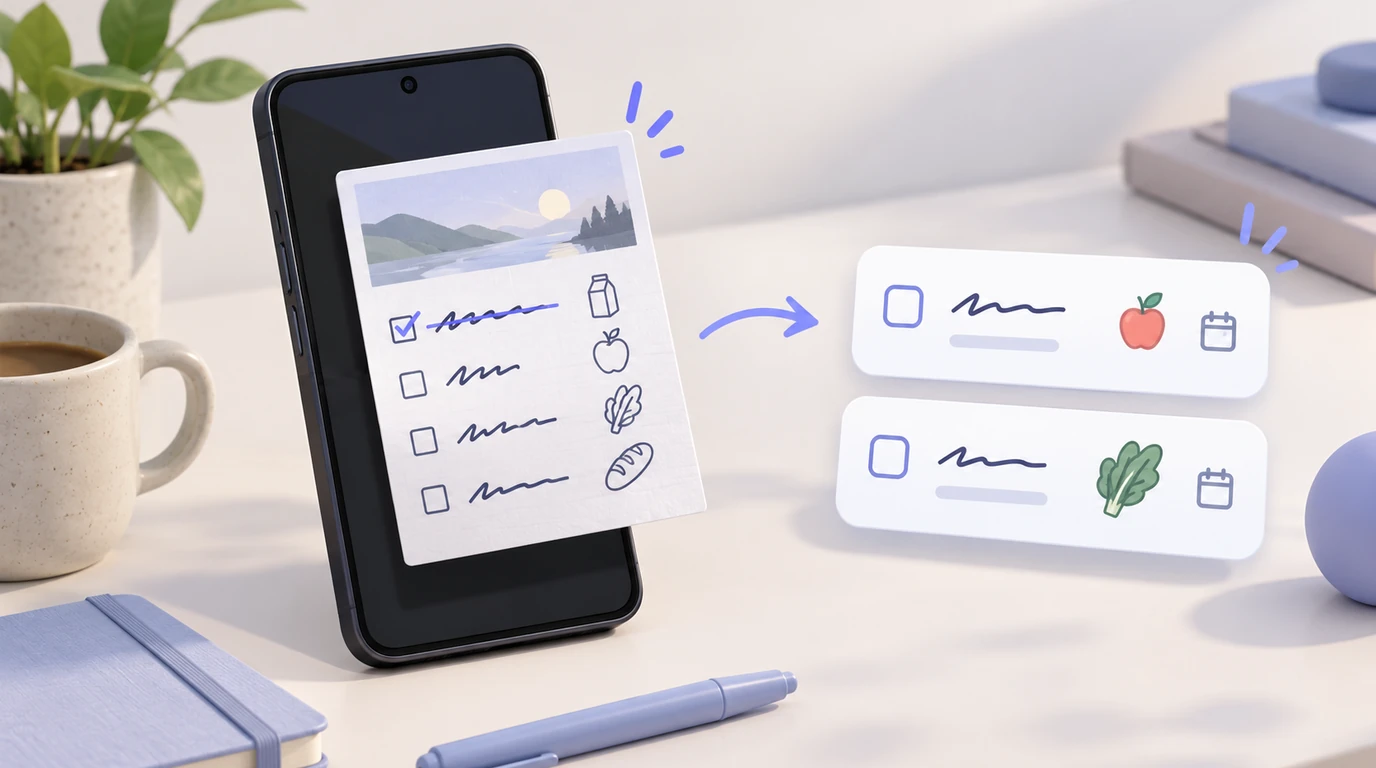
- Chọn theo nơi cần lưu: Todoist có Task Capture Assist beta với bản xem trước; Gemini có thể dùng ảnh danh sách để thêm vào Google Tasks; FoneClaw dùng ảnh đã chọn làm ngữ cảnh rồi tạo ToDo qua yêu cầu riêng.
- Task Capture Assist nhận JPEG, PNG hoặc WebP tối đa 10 MB và 4000 × 4000 điểm ảnh. Beginner và Pro Legacy có tổng mười phiên mỗi tháng dùng chung với Ramble trên các thiết bị, không có hạn mức ảnh riêng.
- Đọc được chữ không đồng nghĩa đã lưu việc. Kiểm tra nội dung, ngày gốc, việc đã hoàn thành và người chịu trách nhiệm trước khi xác nhận, rồi mở đúng tài khoản và danh sách đích.
- FoneClaw cần mô hình thực sự hỗ trợ ảnh và công cụ phù hợp. Hạn ToDo chỉ có ngày; việc chưa rõ ngày ở Chưa lên lịch, còn lời nhắc đúng giờ cần hành động báo thức hoặc Lịch riêng.
Chọn nơi lưu trước khi đưa ảnh vào AI
Chuyển ảnh chụp màn hình thành việc cần làm trên Android có hai phần: đọc đúng những việc trong ảnh và lưu chúng thành bản ghi có thể sửa. Một danh sách xuất hiện trong câu trả lời AI mới chỉ giải quyết phần đầu. Bạn vẫn cần biết việc đã nằm ở đâu, có đúng ngày và có vô tình tạo thêm mục không cần thiết hay không.
Nếu đã dùng Todoist, Task Capture Assist là đường trực tiếp để trích xuất và duyệt trước khi lưu. Nếu muốn giữ việc trong Google Tasks, chọn Gemini với kết nối đúng tài khoản. Trong FoneClaw, bạn có thể đưa ảnh đã chọn cho mô hình hỗ trợ hình ảnh, xem lại nội dung rồi yêu cầu riêng công cụ ToDo. Đây là lựa chọn theo đích lưu và điều kiện sử dụng, không phải xếp hạng độ chính xác hoặc tốc độ từ thử nghiệm của chúng tôi.
| Đường sử dụng | Nơi lưu việc | Điểm cần kiểm tra | Không nên mặc định |
|---|---|---|---|
| Todoist Task Capture Assist | Todoist, theo dự án và thuộc tính đã duyệt. | Beta, đầu vào ảnh, hạn mức và bản xem trước. | Mọi dòng chữ đều là việc hoặc mọi loại lời nhắc đều được tạo. |
| Gemini với Google Tasks | Google Tasks của tài khoản đã kết nối. | Ảnh, kết nối Workspace và yêu cầu ghi rõ đích. | Gemini đọc được ảnh là đã lưu vào đúng danh sách. |
| FoneClaw | ToDo cá nhân trong FoneClaw. | Khả năng ảnh của mô hình, công cụ, quyền và nội dung đã xem lại. | Mô hình mặc định luôn đọc ảnh hoặc tự đồng bộ sang Todoist. |
Đầu vào nên là ảnh có chữ đọc được và những việc thực sự cần làm. Ảnh phong cảnh, tên mạng Wi-Fi hay tiêu đề cuộc họp không tự trở thành nhiệm vụ. Nếu ảnh không có hành động, kết quả phù hợp có thể là không tạo việc nào.
Todoist: trích xuất rồi duyệt bản xem trước
Hướng dẫn Task Capture Assist của Todoist mô tả tính năng beta để lấy việc từ văn bản, ảnh và tài liệu. Trên Android, bắt đầu ở Quick Add, mở dấu cộng cho các thao tác khác rồi chọn trích xuất việc. Dán hoặc đính kèm ảnh, xem các việc được đề xuất, sửa phần cần thiết rồi xác nhận.
- Chọn ảnh có những dòng việc cần xử lý, không phải toàn bộ màn hình chứa dữ liệu không liên quan.
- Mở đường trích xuất trong Quick Add và đưa ảnh vào.
- Đọc từng tiêu đề đề xuất, đối chiếu ngày, dự án và mức ưu tiên với nguồn.
- Bỏ dòng đã hoàn thành, thông tin nền hoặc việc không thuộc yêu cầu.
- Xác nhận các việc đã duyệt, rồi mở bản ghi trong Todoist để kiểm tra.
Ảnh được hỗ trợ là JPEG, PNG hoặc WebP, tối đa 10 MB và 4000 × 4000 điểm ảnh. Chữ cần rõ và có nội dung hành động. Các thuộc tính hỗ trợ gồm tiêu đề, mô tả, ngày và giờ, dự án, ưu tiên, mục, nhãn, hạn chót, thời lượng và người được giao; việc con và lời nhắc tùy chỉnh không được hỗ trợ. Vì vậy, kiểm tra ngày trong bản xem trước vẫn khác kiểm tra thông báo.
Beginner miễn phí và Pro Legacy có tổng mười phiên mỗi tháng dùng chung với Ramble, cho giọng nói, văn bản, ảnh và tệp trên các thiết bị. Chỉ tính phiên khi tìm thấy ít nhất một việc; hạn mức đặt lại ngày đầu tháng theo UTC. Pro và Business không giới hạn phiên nhưng có thể chịu giới hạn tốc độ hoặc sử dụng hợp lý. Hết lượt thì chờ đặt lại, nâng cấp đủ điều kiện hoặc thêm thủ công, không chuyển sang một đầu vào AI khác để kỳ vọng có thêm hạn mức riêng.
Đường này phù hợp khi bạn muốn bản xem trước ngay trong nơi quản lý việc. Đừng xác nhận nhanh chỉ vì tiêu đề trông hợp lý: một ngày ở đầu ảnh có thể là ngày họp, không phải ngày đến hạn của tất cả các dòng.
Gemini: chỉ định đúng tài khoản và Google Tasks
Hướng dẫn đầu vào tệp và ảnh của Gemini cho phép dùng ảnh đã chọn để phân tích theo điều kiện tài khoản và giới hạn đầu vào. Nhưng hiểu ảnh và ghi vào ứng dụng kết nối là hai khả năng khác nhau. Với ảnh có ngày mơ hồ hoặc nhiều trạng thái, nên xem nội dung trích xuất trước khi yêu cầu lưu.
Bạn có thể yêu cầu: “Chỉ liệt kê việc chưa hoàn thành được ghi rõ trong ảnh. Giữ nguyên ý gốc, nêu ngày có căn cứ và đánh dấu phần chưa rõ. Chưa lưu việc.” Sau đó sửa tên, tách các hành động khác nhau và loại thông tin chỉ dùng làm bối cảnh.
Hướng dẫn Gemini với Google Tasks có ví dụ dùng ảnh danh sách để thêm việc. Bạn cần đăng nhập cùng tài khoản, bật Keep Activity và kết nối Google Workspace. Khi có nhiều ứng dụng kết nối, chỉ định @Google Tasks; nếu không, ứng dụng dùng gần nhất có thể nhận yêu cầu. Sau khi duyệt nội dung, yêu cầu chỉ lưu những mục đã chọn rồi mở các việc được liên kết để xem tài khoản, danh sách và ngày.
Nếu phản hồi có lựa chọn hoàn tác được hỗ trợ, bạn có thể dùng nó hoặc sửa trong danh sách đích. Không coi đây là bảo đảm hoàn tác mọi trường hợp: Gemini không thể hoàn tác các hành động nền trong Live. Khi kết quả chưa rõ, kiểm tra việc đã tồn tại trước khi yêu cầu lại.
Đường Google hợp khi bạn đã dùng Google Tasks và muốn giữ công việc ở đó. Nếu tài khoản chưa có kết nối cần thiết, có thể sao chép phần đã xem lại để thêm thủ công; đọc ảnh thành công không sửa được điều kiện kết nối.
FoneClaw: xem lại nội dung ảnh trước khi tạo ToDo
Trong FoneClaw, ảnh bạn chủ động chọn có thể cung cấp ngữ cảnh cho mô hình được cấu hình hỗ trợ hình ảnh. Trước khi dùng, kiểm tra mô hình thực sự nhận được ảnh và có khả năng gọi công cụ phù hợp. Có mô hình mặc định miễn phí không có nghĩa mọi cấu hình mặc định đều hỗ trợ ảnh; dùng khóa nhà cung cấp riêng cũng không tự cấp quyền Android.
Hãy đưa vào ảnh liên quan rồi yêu cầu tách nội dung thành danh sách để xem lại, chưa tạo việc. Mỗi mục nên có câu gốc, tiêu đề dự kiến, ngày rõ ràng nếu có và phần chưa chắc. Với chữ mờ, tên riêng hoặc câu có từ “không”, quay lại ảnh thay vì chấp nhận cách đoán của mô hình. Chọn một ảnh không phải quyền đọc toàn bộ thư viện ảnh hay các cuộc trò chuyện khác.
Sau khi duyệt, bạn yêu cầu riêng tạo các ToDo cá nhân đã chọn. Công cụ được bật, quyền thực tế và chế độ phê duyệt toàn cục hoặc từng công cụ quyết định thao tác; không phải mọi hành động luôn hiện cùng hộp xác nhận. Trang tính năng FoneClaw giúp đối chiếu phạm vi quản lý việc được hỗ trợ.
Hạn ToDo trong FoneClaw chỉ có ngày. Không có ngày hoặc chỉ có cụm mơ hồ thì việc ở Chưa lên lịch; không tự đổi “làm sớm” thành hôm nay. Nếu bạn cần thông báo đúng giờ, yêu cầu riêng báo thức hoặc Lịch phù hợp và kiểm tra kết quả đó. Một bản ghi có ngày không chứng minh đã đặt lời nhắc theo giờ.
Cuối cùng, mở danh sách, tìm từng việc và kiểm tra tiêu đề, mô tả, ngày. Nếu một phần đã lưu còn phần khác chưa rõ, tìm lại trước khi tạo phần còn thiếu. Chúng tôi không coi phân tích ảnh là bằng chứng đã ghi ToDo, không có đồng bộ Todoist hoặc TickTick tự động, và không suy từ đường ảnh này thành khả năng đọc mọi PDF.
Đối chiếu cùng một bảng việc hư cấu
Bạn có thể tự đối chiếu các đường khả dụng bằng một ảnh không chứa dữ liệu riêng tư. Ví dụ dưới đây là nội dung bảng hư cấu và kết quả cần người dùng xem xét, không phải đầu ra đã đo từ bất kỳ ứng dụng nào.
| Chữ trong ảnh giả định | Mục cần xem xét | Ngày và quyết định lưu |
|---|---|---|
| Gửi bản nháp trước ngày 16/10/2026. | Gửi bản nháp. | Giữ căn cứ ngày gốc; xác nhận ý nghĩa “trước ngày” trước khi chọn hạn lưu. |
| Mua bút viết bảng. | Mua bút viết bảng. | Không có ngày; giữ không có hạn. |
| Đã xong: đặt phòng họp. | Không tạo việc chưa hoàn thành. | Loại khỏi nhóm cần lưu. |
| Tên Wi-Fi: Phong-hop-demo. | Thông tin nền, không phải hành động. | Không tạo việc. |
Trước hết, yêu cầu chỉ trích xuất để kiểm tra hai hành động chưa hoàn thành. Không ép công cụ tạo đủ bốn việc theo số dòng trong ảnh. Với dòng đầu, ảnh không cung cấp giờ cụ thể, nên không tự đặt 9 giờ hoặc cuối ngày. Nếu muốn hạn là một ngày xác định, bạn cần chọn rõ ngày đó trước khi lưu.
Nếu một phiên bản khác của ảnh chỉ ghi “thứ Sáu”, hãy xác nhận bối cảnh gốc. Ngày bạn nhận ảnh có thể khác ngày bảng được viết; ngày chụp cũng không tự chứng minh người viết muốn nói tuần nào. Khi không xác định được, lưu nội dung không có hạn hoặc hỏi lại người tạo danh sách.
Tương tự, “Minh gửi báo giá” chưa chắc là việc của bạn. Kiểm tra trách nhiệm trước khi tạo ToDo cá nhân; không tự giao việc hay gửi thông báo cho Minh. Mục tiêu là giữ đúng nghĩa nguồn, không biến mọi người và động từ thành hành động được phép thực hiện.
Sau khi duyệt hai mục, chỉ xác nhận phần muốn lưu trong đúng đích: dự án Todoist, danh sách Google Tasks hoặc ToDo của FoneClaw. Mở từng bản ghi, sửa một chi tiết để xác nhận bạn quản lý được nó, rồi dọn các mục thử không còn cần. Đánh giá theo khả năng tìm lại và chỉnh đúng việc, không theo số lượng câu AI đã viết.
Sửa ảnh khó đọc và kết quả lưu chưa rõ
Khi kết quả sai, xác định lỗi nằm ở ảnh, cách hiểu, quyền dùng tính năng hay bước ghi. Thử lại cả nhóm ngay có thể làm danh sách đầy mục trùng trong khi lỗi ban đầu vẫn còn.
| Dấu hiệu | Kiểm tra | Bước tiếp theo |
|---|---|---|
| Chữ mờ, nghiêng hoặc viết tay khó đọc | Ảnh gốc có đủ rõ không? | Xoay, cắt phần liên quan hoặc chép tay đoạn cần dùng; giữ nguyên phần chưa rõ. |
| Ảnh dài bị bỏ sót dòng | Có mất tiêu đề, ngày hoặc ranh giới từng mục không? | Chia thành vùng có nghĩa, giữ bối cảnh ngày và trạng thái cùng mục. |
| Không nhận ảnh hoặc bị chặn hạn mức | Định dạng, kích thước và quyền gói của đúng dịch vụ. | Dùng đầu vào đáp ứng điều kiện hoặc thêm thủ công; không áp giới hạn Todoist cho hai đường khác. |
| Không tìm thấy việc | Ảnh có hành động chưa hoàn thành hay chỉ thông tin? | Không yêu cầu AI bịa việc để lấp danh sách. |
| Ngày được suy sai | Ngày gốc và bối cảnh của từ tương đối. | Xác nhận ngày cụ thể hoặc bỏ hạn chưa chắc. |
| Có câu trả lời nhưng không có bản ghi | Tài khoản, danh sách, kết nối và công cụ thực hiện. | Phân biệt trích xuất với lưu; chỉ yêu cầu ghi sau khi rõ đích. |
| Chỉ một số việc đã xuất hiện | Từng bản ghi đã có trong nơi lưu. | Chỉ bổ sung phần thiếu sau khi đối chiếu, không lặp toàn bộ. |
Nếu cần phân tích lại cùng một ảnh, hãy chắc rằng mô hình vẫn đang dùng đúng nguồn. Bài Ngữ cảnh hình ảnh AI trên Android: giữ đúng ảnh và phân tích lại giúp kiểm tra phần này. Dừng yêu cầu cũng không tự chứng minh các bản ghi đã tạo được xóa; luôn xem danh sách thực tế.
Chọn đường phù hợp và chỉ chia sẻ phần cần thiết
Chọn Todoist khi muốn trích xuất và duyệt ngay trong hệ thống việc đang dùng. Chọn Gemini nếu Google Tasks là đích và tài khoản có kết nối phù hợp. Chọn FoneClaw khi bạn có cấu hình ảnh và công cụ tương thích, muốn duyệt rồi quản lý ToDo cá nhân bằng yêu cầu riêng. Không cần đổi cả hệ thống chỉ để xử lý một ảnh.
Trước khi gửi ảnh, cắt phần không liên quan như thông báo riêng, thông tin tài khoản hoặc nội dung cuộc trò chuyện ngoài yêu cầu, nhưng giữ đủ ngữ cảnh ngày và trạng thái. Xử lý mô hình có thể diễn ra trực tuyến; chọn ảnh không đồng nghĩa mọi dữ liệu chỉ ở trên máy. Kiểm tra điều kiện tài khoản và dịch vụ, không suy khả dụng từ ngôn ngữ bài viết.
Nếu đầu vào là lời nói, bài Ứng dụng tạo việc cần làm bằng giọng nói Android: 4 lựa chọn thực tế so sánh đường khác. Nếu chỉ cần hiểu chữ ngoại ngữ, xem 4 ứng dụng dịch ảnh chụp màn hình trên Android: chọn theo cách dùng. Một áp phích cần lưu thành sự kiện có hướng dẫn riêng tại Thêm sự kiện từ ảnh vào lịch Android; còn quản lý ghi chú và việc sau khi lưu được trình bày trong Ghi chú bằng giọng nói với AI trên Android.
Với danh sách trong ảnh, điểm hoàn tất vẫn là những bản ghi đúng, sửa được và tìm lại được. Hãy duyệt nguồn trước, lưu phần đã chọn, rồi kiểm tra đích.