
AndroidでスクリーンショットからToDoを作成する3つの方法:保存先と確認手順で選ぶ
スクリーンショットやホワイトボード写真から複数のToDoを作る方法を比較。Todoist Task Capture Assist、GeminiとGoogle Tasks、FoneClawの画像入力条件、期限の確認、保存後の点検を解説します。
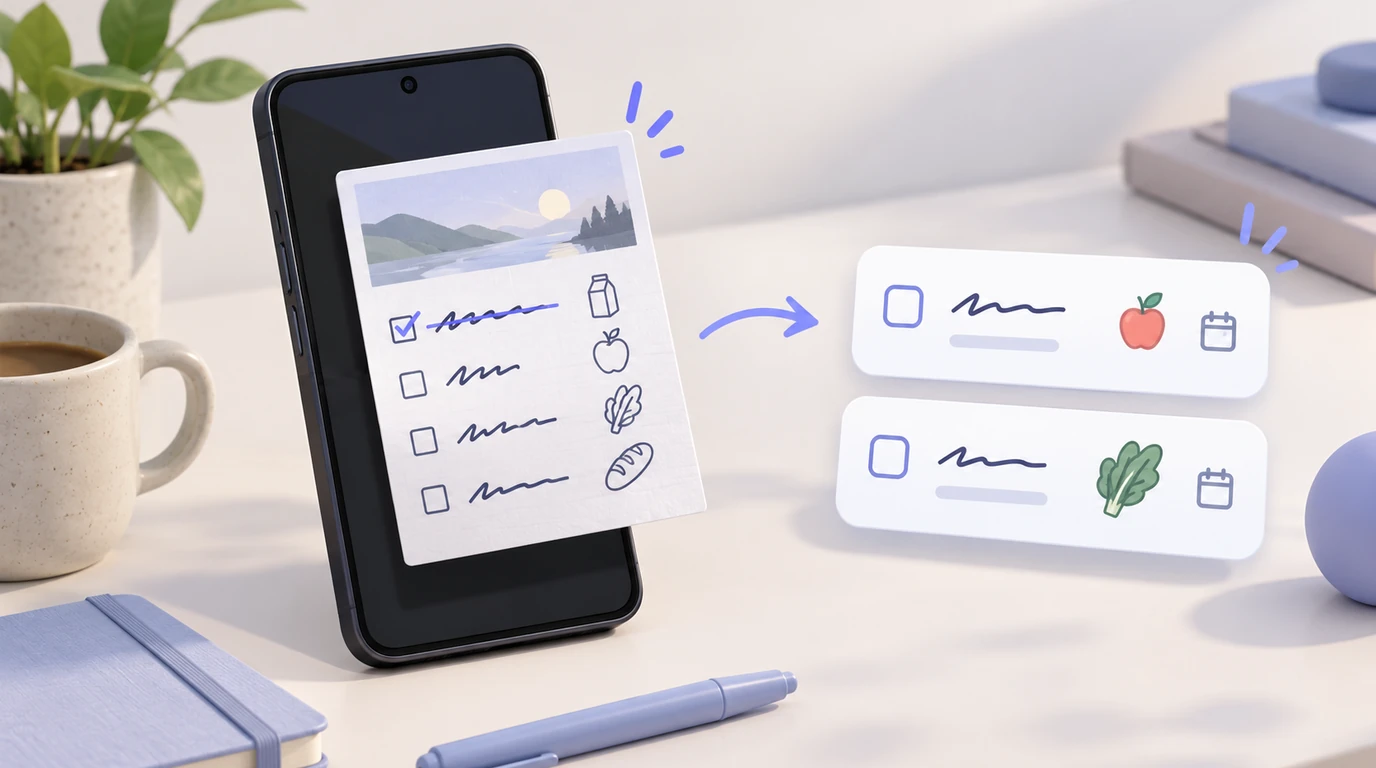
- 画像からToDoを作る方法は、保存先で選びます。Todoist内で抽出とプレビューを使うならTask Capture Assist、Google Tasksへ保存するならGemini、画像対応モデルで内容を確認して個人ToDoへ進めるならFoneClawが候補です。
- Todoist Task Capture Assistはベータ版で、対応画像はJPEG・PNG・WebP、10MB以下、4000×4000ピクセル以下です。BeginnerとPro Legacyの月10セッションはRambleなどと共有されます。
- Geminiの画像分析とGoogle Tasksへの保存は別の処理です。同じGoogleアカウント、Keep Activity、Google Workspace接続を確認し、保存時は@Google Tasksを指定して実際のタスクを開きます。
- FoneClawでは画像に対応する設定済みモデルと、利用可能なToDoツールが必要です。候補を見直してから保存を依頼し、不明な期限は補わず、時刻付き通知は日付単位のToDoとは別に扱います。
画像から作ったToDoの保存先を選ぶ
会議のホワイトボードやチャットのスクリーンショットには、未完了の用事、済んだ作業、参考情報が混ざっています。Androidで画像からToDoを作る時は、すべての文字を取り込むよりも、必要な用事だけを確認し、普段使うリストへ保存することを目標にしてください。
選択肢は、Todoist内で抽出候補を確認する方法、Geminiで画像を読みGoogle Tasksへ保存する方法、FoneClawで選択画像を分析して個人ToDoへ進める方法です。以下は公式資料に基づく使い分けで、認識精度や速度を実測した順位ではありません。
| 方法 | 向いている人 | 保存までの流れ | 先に確認する条件 |
|---|---|---|---|
| Todoist Task Capture Assist | Todoistのプロジェクトで管理したい | 画像を添付し、抽出プレビューを確認して確定 | ベータ版の提供、画像制限、共有セッション枠 |
| GeminiとGoogle Tasks | Google Tasksの既存リストを使いたい | 選択画像の内容を確認し、保存先を指定して依頼 | 画像入力、同じアカウント、アプリ接続 |
| FoneClaw | 確認済みの用事を個人ToDoとして管理したい | 画像対応モデルで候補を確認し、ToDo作成を別途依頼 | モデルの画像・ツール対応、権限、承認設定 |
画像に実行すべき用事がなければ、タスクを作らない判断も必要です。単なる文章の読み取りや翻訳と、編集できるToDoの保存は違います。また、日時が一つ書かれたイベント案内をカレンダーへ入れる作業とも分けて考えます。
Todoistで画像からタスクを抽出する
Todoistを使っているなら、Task Capture Assistが画像入力とタスク作成をつなぐ候補です。Todoistのタスク抽出ヘルプでは、複数プラットフォーム向けのベータ機能として案内されています。Androidでは、クイック追加から次の順で進みます。
- クイック追加を開き、「+」のその他の操作からタスク抽出を選ぶ。
- 対象画像を貼り付けるか添付する。
- プレビューで、実行する用事だけが候補になっているか確認する。
- タスク名、日付、プロジェクト、優先度などを見直して確定する。
- 保存先のプロジェクトを開き、実際のタスクを確認する。
対応する画像はJPEG、PNG、WebPで、10MB以下かつ4000×4000ピクセル以下です。文字が読め、行動項目が書かれている必要があります。風景写真や参考情報から、存在しない用事を作らせる機能ではありません。長い画像は必要な部分へ分けられますが、見出しの日付や担当者を切り落とさないようにします。この数値はTodoistの条件であり、GeminiやFoneClawに共通する制限ではありません。
抽出で扱える属性には、タスク名、説明、日付と時刻、プロジェクト、優先度、セクション、ラベル、締切、所要時間、担当者があります。ただし、元画像にない属性を正しく補えるという意味ではなく、利用プランなどの条件も確認が必要です。表形式の画像では「担当者」と「期限」の列を取り違えていないかを見てください。サブタスクとカスタムリマインダーは対象外なので、時刻が入ったことだけで通知設定まで完了したとは判断しません。
Beginnerの無料プランとPro Legacyは月10セッションで、Rambleの音声入力やTask Capture Assistのテキスト・ファイル・画像入力と、端末をまたいで枠を共有します。少なくとも一つのタスクが見つかったセッションが数えられ、毎月1日にUTC基準でリセットされます。ProとBusinessは無制限と案内されていますが、まれにレート制限や適正利用上の制限があります。枠を使い切った場合は、リセットや対象プランへの変更を待つか、通常の手入力で追加します。
TodoistにはPDF・MD・TXTの文書入力もあり、一ファイル10MB以下という条件がありますが、ここでは画像からの作成に絞ります。この文書対応を他製品のPDF読解機能へ広げて解釈しないでください。機能の変更はTodoistの更新履歴でも確認できますが、文書の更新日を初公開日とは扱いません。実際の表示は、利用中のアカウントとアプリで確認します。
Geminiから目的のGoogle Tasksへ保存する
Geminiでは、選択してアップロードした画像を分析できます。入力条件はGeminiの画像・ファイル分析ヘルプで確認してください。画像を理解した返答が出ることと、接続アプリへタスクを書き込めることは別です。
GoogleのGoogle Tasksとの連携ヘルプには、リストの写真を使って項目をToDoへ追加する例があります。ただし、完了済みの項目や曖昧な期限が混ざる画像では、最初に候補だけを確認し、その後に保存を頼む二段階の進め方が適しています。
画像を選び、たとえば「未完了で、実行する内容が明記された用事だけを候補にしてください。原文、タスク名、記載された期限、不明点を並べ、まだ保存しないでください」と依頼します。日付、否定表現、完了印を原画像と比べてから、保存する項目を選びます。
Google Tasksへ書き込む前に、GeminiとGoogle Tasksで同じGoogleアカウントにサインインし、Keep Activityをオンにして、Google Workspaceとの接続を確認します。複数のアプリを接続している場合は、保存依頼に@Google Tasksを含めてください。指定しないと、最後に使った対応アプリが選ばれる場合があります。
「確認したこの二件を@Google Tasksへ追加して」と依頼した後は、応答内のタスクへのリンクを開きます。アカウント、保存先リスト、タスク名、日付、重複の有無を確認してください。確認画面に取り消しが用意されている場合は使えますが、あらゆる操作を戻せるわけではありません。特にLiveでバックグラウンド実行された操作は、Geminiから取り消せないため、必要な修正は実際の保存先で確認します。
FoneClawで選択画像を確認してToDoにする
FoneClawでは、ユーザーが選んだ画像を、画像入力に対応する設定済みモデルの文脈として使えます。最初に、選択中のモデルが画像を扱えることと、ToDo操作に必要なツール利用に対応することを確認してください。無料のデフォルトモデルから始められ、必要に応じて自分のAPIキーも設定できますが、無料モデルが常に画像分析へ対応するという意味ではありません。
渡すのは、タスクが書かれた必要な画像だけです。一枚を選んだことは、ギャラリー全体や他のチャットアプリを読み取る許可にはなりません。画像の向きと文字の大きさを整え、「原文に書かれた未完了の用事だけを候補として示し、期限不明は不明とする。まだToDoを作らない」と依頼します。
候補が出たら、名前、完了状態、否定表現、日付を確認します。誰か別の人の担当事項なら、自分のToDoにする必要があるかも判断してください。確認した項目を選んでから、「この二件だけを個人ToDoとして作成して」と別途依頼します。画像の分析結果だけでは、保存された記録にはなりません。
FoneClawの個人ToDoは、作成、一覧、検索、更新、完了、削除に対応します。期限は日付単位で、日付がない用事や曖昧な時期は期限未設定として残します。正確な時刻の通知が必要なら、対応するアラームやカレンダーへ明示的に別の依頼を行い、実際の日時と保存先を確認してください。
実行には、モデルの対応だけでなく、有効なツール、Android権限、全体とツール別の承認設定が関わります。すべての操作で必ず確認画面が出るとは限りません。対応範囲はFoneClawの機能ページで確認できます。TodoistやTickTickへの自動同期、任意のPDFの内容解析を前提とした経路ではありません。
保存後は一覧や検索でタスク名、本文、日付を確認します。更新や完了まで継続して管理する流れは、AndroidのAI音声メモ:FoneClawで用事と日時を保存・検索・更新する方法が参考になります。同じ画像について質問を続ける場合は、Android AIの画像コンテキスト維持:同じ画像を再解析して操作へつなぐ方法で、参照する画像を保ちながら確認する考え方を整理できます。
架空のホワイトボードで確認項目をそろえる
ここでは、次の四行が書かれた架空のホワイトボードを使う確認方法を提案します。いずれかの製品が実際に抽出した結果ではありません。機密情報を含まない画像を自分で用意し、最初は保存せず候補だけを確認してください。
| 画像に書かれた内容 | 候補の扱い | 日付の扱い | 保存後の確認 |
|---|---|---|---|
| 2026年10月16日までに企画書の下書きを送る | 未完了の用事として候補にする | 記載された年月日を確認。時刻は作らない | タスク名と2026年10月16日の日付 |
| ホワイトボード用マーカーを買う | 未完了の用事として候補にする | 期限なし | 不要な日付が付いていないこと |
| 完了:会議室を予約 | 新規作成から除外する | 追加しない | 未完了タスクとして増えていないこと |
| Wi-Fiのネットワーク名:会議室ゲスト | 参考情報なので除外する | 追加しない | 接続する用事へ勝手に変わっていないこと |
確認後に保存するのは、最初の二件だけです。Todoistでは選んだプロジェクト、Geminiでは指定したGoogle Tasksのリスト、FoneClawでは個人ToDoの一覧を開き、二件の内容を見ます。比較するのは、原文に忠実な候補と正しい保存先であり、推測した作業の多さではありません。
もし原文が「金曜までに」だけなら、画像が作られた時期や元の会話を確認します。古い写真を今日取り込んだからといって、今週の金曜とは限りません。また、「佐藤さん:下書きを送る」という記載があっても、アプリの担当者へ自動で割り当てたり、相手へ通知したりせず、誰の用事として保存するかを確認してください。
読み違い・保存漏れ・重複を切り分ける
候補が違う時は、画像の読み取りと保存処理を分けて見ます。文字が曖昧なのに保存先だけを直しても解決せず、候補が正しいのに記録がない時に画像を再送すると、重複を増やす場合があります。
| 困った状態 | 次に確認すること |
|---|---|
| 手書きや小さな文字を読み違える | 向きを直し、明るく鮮明な画像にする。読めない箇所は本人に確認するか手入力する |
| 長い画像の一部が抜ける | 意味のまとまりで分け、日付の見出しや担当者との対応を残す |
| 画像を受け付けない | 利用先の形式・容量・解像度・アカウント上限を確認する |
| タスクが見つからない | 実行すべき項目が明記されているか見る。参考情報から用事を作らせない |
| 期限が違う | 元の年月日や会話の文脈を確認し、保存前に具体的な日付へ直す |
| 利用枠で止まる | 対象アカウントの枠とリセット条件を見て、必要なら手入力する |
| 返答はあるがタスクがない | 保存を依頼したか、接続・ツールが使えるか、別アカウントやリストにないか確認する |
| 一部だけ保存された | 既存タスクを調べ、未保存と確認できた項目だけを追加する |
保存状況が分からない時は、一括で再実行せず、対象リストを先に開きます。重複があれば自分が作った項目を確認して修正し、練習用の不要なタスクだけを整理してください。処理を止めること、返答を取り消すこと、作成済みの記録を削除することは、同じ操作ではありません。
実際のリストに合う方法と画像の範囲を決める
Todoistで管理している人は、Task Capture Assistのプレビューとプロジェクト指定を確認するのが近道です。Google Tasksを使っている人は、Geminiの画像入力と接続設定を整え、保存先を明示します。FoneClawでは、画像対応モデルで候補を確認し、対応する個人ToDoツールへ選んだ内容だけを渡します。どの経路も、元画像、候補、保存済み記録の三つを照合して選んでください。
画像には、チャット相手の名前、顧客情報、認証コードなどが写り込む場合があります。不要な部分は送信前に切り取り、画像処理に使うサービスやモデル提供元を確認します。端末にある画像を選ぶ方法でも、分析がすべてオフラインとは限りません。利用できる機能や条件は、言語だけでなくアカウント、地域、プラン、設定でも変わります。
まだ画像がなく、用事を話して追加したいなら、Androidの音声入力ToDoアプリおすすめ4選:Todoist Ramble、TickTick、Gemini、FoneClawの選び方が適しています。目的が画像内の翻訳なら、Androidのスクリーンショット翻訳アプリ4選:画像の取り込み方と翻訳結果で選ぶで別の候補を確認できます。一つのイベントを予定登録したい場合は、ポスター画像からAndroidカレンダーに予定を入れるで、日時と保存先を確認する流れを見てください。