
Auf Android Screenshots in Aufgaben umwandeln: Drei passende Wege
Todoist Task Capture Assist, Gemini mit Google Tasks und FoneClaw vergleichen: Bild auswählen, Aufgaben prüfen und im richtigen Ziel ohne erfundene Termine speichern.
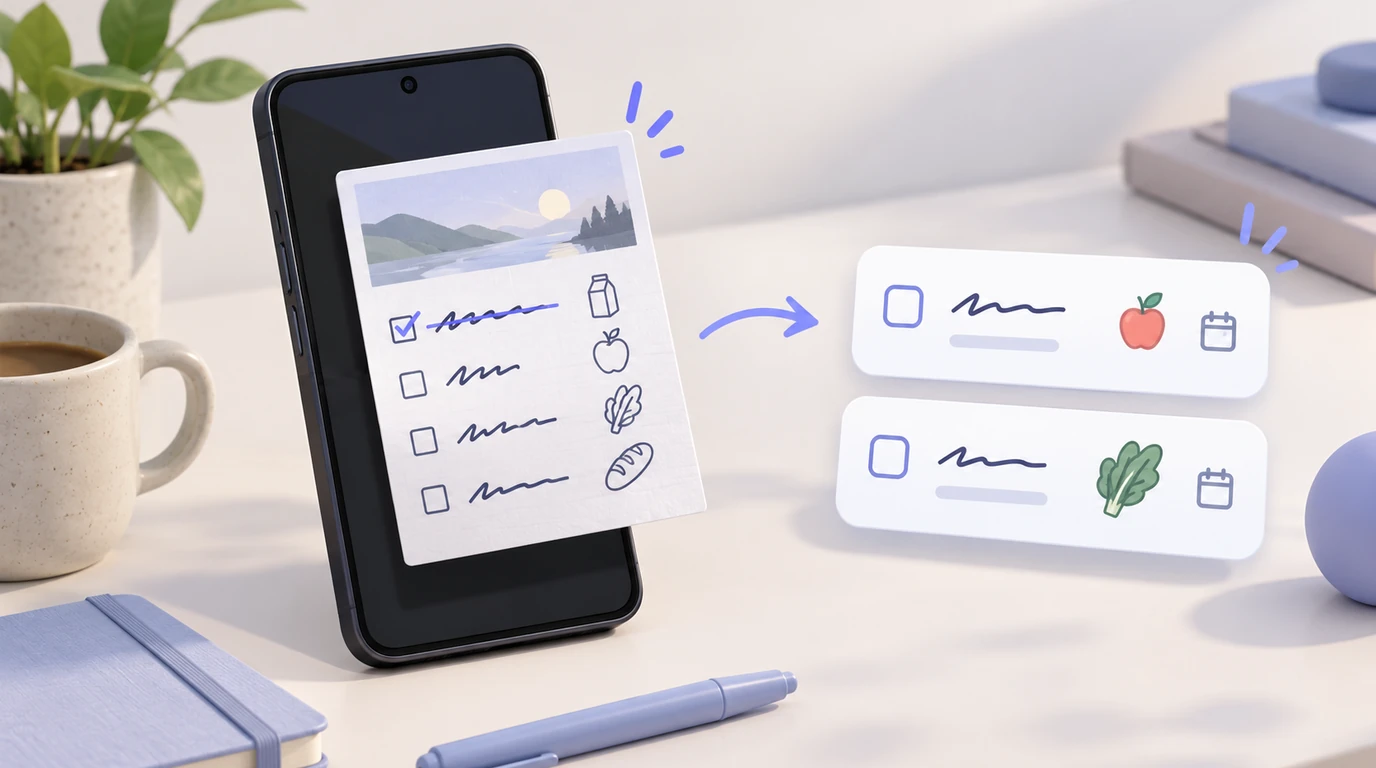
- Wählen Sie zuerst das Speicherziel: Todoist für seine eigene Aufgabenvorschau, Gemini für verbundene Google-Tasks-Listen oder FoneClaw für separat beauftragte persönliche To-dos.
- Todoist Task Capture Assist ist eine Beta mit Bildgrenzen und einem gemeinsamen Erfassungskontingent mit Ramble. Vorschläge müssen vor dem Bestätigen auf Inhalt, Datum und Projekt geprüft werden.
- Bei Gemini und FoneClaw sind Bildverständnis und Speicherung getrennte Fähigkeiten. Kontrollieren Sie Konto beziehungsweise Modellunterstützung, Verbindung, Werkzeuge und den tatsächlich gespeicherten Eintrag.
- Übernehmen Sie nur offene, belegte Handlungspunkte. Fehlende oder mehrdeutige Daten bleiben offen; FoneClaws To-do-Datum enthält keine Uhrzeit und erzeugt keinen automatischen Alarm.
Zuerst das Ziel für die Aufgaben wählen
Sie möchten auf Ihrem Android-Gerät aus einem Screenshot Aufgaben erstellen, nicht bloß seinen Text lesen. Dann beginnt die Auswahl beim Speicherziel: Sollen die Einträge in Todoist, in einer Google-Tasks-Liste oder als persönliche FoneClaw-To-dos erscheinen? Erst danach lohnt sich die Frage, welches Werkzeug den Bildinhalt verarbeitet.
Drei dokumentierte Wege kommen infrage. Todoist bietet eine eigene Erfassung mit Vorschau. Gemini kann ein ausgewähltes Bild auswerten und über eine verfügbare Verbindung Google Tasks verwenden. In FoneClaw kann ein bildfähiges konfiguriertes Modell ausgewählten Bildkontext analysieren; geprüfte Aufgaben werden anschließend separat mit unterstützten Werkzeugen gespeichert. Dieser Vergleich beschreibt offizielle Funktionen und eine vorgeschlagene Übung, keine von uns durchgeführten Genauigkeits- oder Geschwindigkeitstests.
| Weg | Passendes Ziel | Kontrollpunkt vor dem Speichern | Wichtige Voraussetzung |
|---|---|---|---|
| Todoist Task Capture Assist | Aufgaben im gewählten Todoist-Projekt | Strukturierte Vorschläge prüfen und bestätigen | Verfügbare Beta, unterstütztes Bild und Erfassungskontingent |
| Gemini mit Google Tasks | Aufgaben im richtigen Google-Konto | Bildauswertung prüfen, Google Tasks ausdrücklich als Ziel wählen | Bildzugang und berechtigte Verbindung im selben Konto |
| FoneClaw | Persönliche To-dos in FoneClaw | Erkannte Handlungspunkte prüfen und deren Erstellung gesondert beauftragen | Bild- und werkzeugfähige Modellkonfiguration sowie aktivierte Werkzeuge |
Ausgangspunkt ist ein vorhandener lesbarer Screenshot oder ein Foto mit schriftlichen Handlungspunkten. Ein Bild ohne Aufgaben sollte keine erfundenen Aufgaben liefern. Texterkennung, Übersetzung und die Übernahme eines einzelnen Veranstaltungstermins sind andere Ziele als mehrere bearbeitbare To-do-Einträge.
Todoist: Aufgaben aus dem Bild mit Vorschau erfassen
Die Todoist-Hilfe zu Task Capture Assist beschreibt die Funktion als Beta. Sie ist besonders passend, wenn Todoist bereits Ihre Zielliste ist und Sie mehrere Vorschläge gemeinsam prüfen möchten. Die Hilfe gilt plattformübergreifend; der tatsächlich angebotene Einstieg kann während der Bereitstellung abweichen.
- Öffnen Sie auf Android die Schnelleingabe und über das Pluszeichen die weiteren Aktionen.
- Wählen Sie die Funktion zum Extrahieren von Aufgaben.
- Fügen Sie das Bild ein oder hängen Sie es an.
- Prüfen Sie jeden Vorschlag auf Titel, Datum, Projekt, Priorität und sonstige übernommene Angaben.
- Bestätigen Sie nur die gewünschten Aufgaben und öffnen Sie danach die gespeicherten Einträge.
Unterstützte Bildformate sind JPEG, PNG und WebP mit höchstens 10 MB und maximal 4.000 × 4.000 Pixeln. Gut lesbare schriftliche Aufgaben sind erforderlich. Drehen Sie ein schiefes Foto vorab richtig und beschränken Sie den Ausschnitt auf den relevanten Bereich, ohne Datums- oder Statushinweise abzuschneiden.
Die unterstützten Angaben umfassen Titel, Beschreibung, Datum und Uhrzeit, Projekt, Priorität, Abschnitt, Label, Abgabetermin, Dauer und zuständige Person. Prüfen Sie dabei auch die Spaltenzuordnung eines abfotografierten Whiteboards: Ein Name in einer Nachbarspalte darf nicht unbeabsichtigt zur Zuständigkeit jeder Aufgabe werden. Unteraufgaben und benutzerdefinierte Erinnerungen werden nicht unterstützt. Eine erkannte Uhrzeit beweist keine eingerichtete Benachrichtigung.
Beginner beziehungsweise kostenlose Konten und Pro Legacy teilen sich zehn monatliche Sitzungen mit Ramble über Sprache, Text, Dateien und Bilder hinweg, auch geräteübergreifend. Eine Sitzung zählt erst bei mindestens einer erkannten Aufgabe. Das Kontingent wird am ersten Tag jedes Monats nach UTC zurückgesetzt. Nach Verbrauch bleiben die Rücksetzung, ein geeigneter Tarifwechsel oder manuelle Eingabe. Pro und Business bieten unbegrenzte Sitzungen vorbehaltlich seltener Raten- oder Fair-Use-Grenzen.
Todoist dokumentiert zusätzlich PDF-, Markdown- und Textdateien als eigene Eingaben. Diese Unterstützung gehört zu Todoist und ist keine Zusage für die anderen Wege. Aktualisierte Hilfeseiten oder das Todoist-Änderungsprotokoll belegen außerdem nicht automatisch einen erstmaligen Start der Funktion.
Gemini mit dem richtigen Google-Tasks-Konto nutzen
Gemini ist eine Option, wenn Ihre Aufgaben in Google Tasks liegen sollen. Die Google-Hilfe zu hochgeladenen Dateien und Bildern beschreibt ausgewählte Bildeingaben innerhalb der jeweiligen Konto- und Dateigrenzen. Bildanalyse und eine Änderung in einer verbundenen App sind jedoch getrennte Fähigkeiten.
Laden Sie nur den relevanten Screenshot hoch. Ein geeigneter erster Auftrag lautet: „Zeige nur ausdrücklich genannte, noch offene Handlungspunkte. Nenne jeweils den ursprünglichen Wortlaut, einen kurzen Aufgabentitel und ein belegtes Datum. Markiere unklare Angaben und speichere noch nichts.“ Vergleichen Sie die Vorschläge mit dem Bild, insbesondere Namen, Verneinungen und Erledigt-Markierungen.
Die Google-Hilfe zu Gemini und Google Tasks nennt ausdrücklich das Foto einer Liste als mögliche Grundlage für Aufgaben. Bei unklaren Bildern ist der getrennte Prüf- und Speicherauftrag dennoch sinnvoll: Sie entscheiden erst nach dem Lesen, welche Punkte wirklich übernommen werden sollen.
Für den verbundenen Weg benötigen Sie die Anmeldung im vorgesehenen Google-Konto, eingeschaltete Aktivitätsspeicherung „Keep Activity“ und die Google-Workspace-Verbindung. Verwenden Sie dasselbe Konto für Gemini und Ihre Aufgabenliste. Bei mehreren verbundenen Apps nennen Sie @Google Tasks ausdrücklich; andernfalls kann die zuletzt verwendete App als Ziel dienen.
Beauftragen Sie danach nur die geprüften Einträge und öffnen Sie die verknüpften Aufgaben. Stimmen Konto, Liste, Titel und Datum? Eine Antwort mit einer Aufzählung ist keine Bestätigung der Speicherung. Wenn eine Verbindung nicht verfügbar ist, übernehmen Sie den geprüften Text manuell, statt zusätzliche Rechte als sichere Freischaltung anzusehen.
Nutzen Sie eine angebotene Rückgängig-Funktion nur dort, wo sie tatsächlich unterstützt wird. Alternativ bearbeiten Sie den Eintrag in der Zielliste. Für im Hintergrund ausgeführte Live-Aktionen kann Gemini kein allgemeines Rückgängigmachen garantieren.
FoneClaw: ausgewählten Bildinhalt vor dem Speichern prüfen
In FoneClaw können Sie ein bewusst ausgewähltes Bild als Kontext für ein entsprechend bildfähiges konfiguriertes Modell verwenden. Prüfen Sie vorab sowohl die Bildunterstützung als auch die benötigte Werkzeugunterstützung Ihres tatsächlichen Modells. Ein kostenloses Standardmodell oder eine optionale eigene Anbieter-Konfiguration bedeutet nicht automatisch, dass jede Modellwahl Bilder auswertet und Aufgabenwerkzeuge verwenden kann.
Übergeben Sie nur den relevanten Screenshot. Diese Auswahl ist keine Erlaubnis zum Lesen Ihrer gesamten Galerie oder anderer Chats. Lassen Sie zunächst für jeden offenen Punkt den Quellwortlaut, einen Aufgabentitel, ein eindeutiges Datum oder den Status „ohne Datum“ und bestehende Unsicherheiten auflisten.
Prüfen Sie danach selbst: Gehört der Punkt zu Ihnen? Ist er noch offen? Wurde „nicht bestellen“ versehentlich zu „bestellen“ verkürzt? Erst nach diesen Korrekturen fordern Sie die Erstellung der ausgewählten persönlichen To-dos ausdrücklich an. Unsere unterstützten Werkzeuge können Aufgaben erstellen, auflisten, suchen, ändern, erledigen und löschen.
FoneClaws To-do-Fälligkeit ist ein Datum ohne Uhrzeit. Ohne klares Datum oder bei vagen Angaben bleibt die Aufgabe im undatierten Bereich „Unscheduled“. Ein präziser Hinweis um eine bestimmte Uhrzeit benötigt einen separat beauftragten unterstützten Alarm- oder Kalenderweg. Ein Aufgabentitel mit einer Uhrzeit ist nicht automatisch ein solcher Hinweis.
Aktivierte Werkzeuge, tatsächliche Android-Zugriffe sowie globale und werkzeugspezifische Freigaberegeln bestimmen die Ausführung. Nicht jeder Schritt zeigt dasselbe Bestätigungsfenster. Kontrollieren Sie anschließend die gespeicherten Aufgaben, statt sich nur auf die Gesprächsantwort zu verlassen. Bei Unsicherheit suchen Sie nach vorhandenen Einträgen, bevor Sie erneut erstellen lassen.
FoneClaw ist dabei kein nativer Todoist- oder TickTick-Connector und übernimmt deren Einträge nicht automatisch. Auch eine allgemeine PDF-Auswertung wird aus diesem ausgewählten Bildweg nicht abgeleitet. Die FoneClaw-Funktionsseite beschreibt unsere unterstützten Bereiche. Für das Wiederverwenden desselben Bildes erklärt Android KI-Bildkontext: Dasselbe Bild zuverlässig erneut analysieren die getrennte Kontextprüfung.
Dasselbe fiktive Whiteboard kontrolliert übernehmen
Für Ihre eigene Prüfung können Sie ein fiktives Whiteboard mit vier Zeilen anlegen. Es enthält zwei offene Aufgaben, einen erledigten Punkt und eine reine Information. Die folgende Tabelle beschreibt die beabsichtigte Prüfung, keine tatsächlich von einer App erzeugten Ergebnisse.
| Wortlaut im Beispielbild | Zu prüfender Kandidat | Datum und Übernahme |
|---|---|---|
| Entwurf bis 16. Oktober 2026 senden | Entwurf senden | 16. Oktober 2026; als Aufgabe speichern, nicht tatsächlich versenden |
| Whiteboard-Marker kaufen | Whiteboard-Marker kaufen | Kein Datum angegeben; ohne erfundene Frist übernehmen |
| ERLEDIGT: Raum buchen | Kein neuer offener Eintrag | Als erledigt erkennen und aus der neuen Auswahl ausschließen |
| WLAN-Name: Workshopraum | Keine Handlung | Nicht in eine Aufgabe umdeuten |
Verwenden Sie nur eine nicht vertrauliche Kopie und beginnen Sie mit Vorschau beziehungsweise Analyse ohne Speicherung. Kontrollieren Sie, ob tatsächlich nur die beiden offenen Handlungspunkte übrig bleiben. Bei einer Notiz wie „Freitag“ müssen Sie zusätzlich den ursprünglichen Kontext klären: Das Aufnahmedatum allein beweist nicht, welchen Freitag der Verfasser meinte.
Steht neben einer Aufgabe „Lara“, prüfen Sie, ob damit eine zuständige Person, eine Empfängerin oder nur die Verfasserin gemeint ist. Erstellen Sie nicht ungefragt eine Zuweisung und lösen Sie keine Benachrichtigung an andere aus. Ein persönlicher Eintrag kann den Hinweis als geprüften Text behalten, ohne eine Zusammenarbeit zu behaupten.
Bestätigen Sie anschließend nur die zwei geprüften Aufgaben im gewählten Ziel. Öffnen Sie dort beide Einträge und kontrollieren Sie Titel, Datum und Liste. Ändern Sie probeweise einen Titel am bestehenden Eintrag und prüfen Sie erneut, statt dieselbe Aufgabe neu anzulegen. Damit vergleichen Sie den vollständigen Arbeitsweg bis zur bearbeitbaren Aufgabe, nicht nur die Erkennung eines Bildtextes.
Unklare Bilder und ungewisse Speicherungen klären
Wenn die Übernahme scheitert, unterscheiden Sie Eingabe, Erkennung, Kontingent und Speicherung. Ein besserer Bildausschnitt hilft nicht bei einer fehlenden Aufgabenverbindung; ein Tarifwechsel korrigiert keine unleserliche Handschrift.
| Problem | Nächster Schritt |
|---|---|
| Text ist schief, klein oder unscharf. | Bild drehen, relevanten Ausschnitt wählen oder unklare Zeilen selbst übertragen; keine zuverlässige Handschrifterkennung voraussetzen. |
| Langer Screenshot verliert Zusammenhänge. | In sinnvolle Bereiche teilen, aber zugehörige Datumsüberschriften und Statusspalten erhalten. |
| Bild wird abgelehnt. | Format, Größe und Auflösung anhand des gewählten Dienstes prüfen; Todoists Grenzen nicht auf andere Anbieter übertragen. |
| Keine Aufgabe erkannt. | Prüfen, ob überhaupt ein Handlungspunkt vorhanden ist. Keine Aufgaben zur bloßen Ausfüllung erfinden lassen. |
| Datum ist unklar oder falsch. | Originalnachricht und Entstehungskontext prüfen; ein absolutes Datum nur nach eigener Klärung vorgeben. |
| Todoist-Kontingent ist verbraucht. | Manuell eingeben, auf die Rücksetzung warten oder einen geeigneten Tarif prüfen; andere Eingabeformen teilen dasselbe Kontingent. |
| Antwort vorhanden, Aufgabe fehlt. | Richtiges Konto, Ziel, Verbindung beziehungsweise Werkzeug prüfen und die tatsächliche Liste öffnen. |
Bei einer teilweise erfolgten Speicherung vergleichen Sie die vorhandenen Titel einzeln mit der freigegebenen Auswahl. Beauftragen Sie nur fehlende Einträge. Eine vollständige Wiederholung kann Duplikate erzeugen. Räumen Sie ausschließlich Ihre eigenen Übungseinträge auf; eine unklare Rückmeldung bedeutet nicht, dass Änderungen automatisch zurückgenommen wurden.
Den Weg für Ihre tatsächliche Liste wählen
Wenn Todoist Ihr Ziel ist, prüfen Sie zuerst den nativen Beta-Erfassungsweg und dessen Kontingent. Für bestehende Google-Tasks-Listen ist die explizite Verbindung über das richtige Google-Konto entscheidend. FoneClaw passt zu ausgewähltem Bildkontext, menschlicher Prüfung und separat beauftragten persönlichen Aufgaben mit unterstützten Werkzeugen.
Schneiden Sie vor einer Übertragung unnötige Namen, Chatnachrichten, Zugangsdaten und andere vertrauliche Bereiche aus. Bildanalyse kann Online-Verarbeitung beim jeweiligen Anbieter benötigen. Ein lokaler Screenshot und eine erteilte Android-Berechtigung bedeuten nicht automatisch vollständig lokale Modellverarbeitung.
Für gesprochene statt vorhandener bildlicher Aufgaben hilft Beste To-do-Apps mit Spracheingabe für Android: vier praktische Optionen. Wenn Sie nur den Inhalt übersetzen möchten, behandelt Screenshot-Übersetzer für Android: vier Optionen für Bilder und Bildschirmtexte diesen anderen Bedarf.
Ein einzelnes Veranstaltungsplakat mit Beginn und Ende gehört eher zum Ablauf Screenshot in den Android-Kalender übernehmen. Für die spätere Verwaltung eigener FoneClaw-Einträge bietet KI-Sprachnotizen auf Android mit FoneClaw verwalten weitere Schritte. Für mehrere Aufgaben bleibt der Maßstab einfach: belegter Handlungspunkt, geprüfte Angaben und ein auffindbarer Eintrag im beabsichtigten Ziel.