
ميزات Gemini على أندرويد: Live والمساعدة البصرية وإجراءات التطبيقات
اختر مدخل Gemini المناسب لمهمتك: Live وGuided Vision والتطبيقات المرتبطة وصوت Gmail وKeep وDocs، مع شروط التوفر والتحقق من النتيجة.
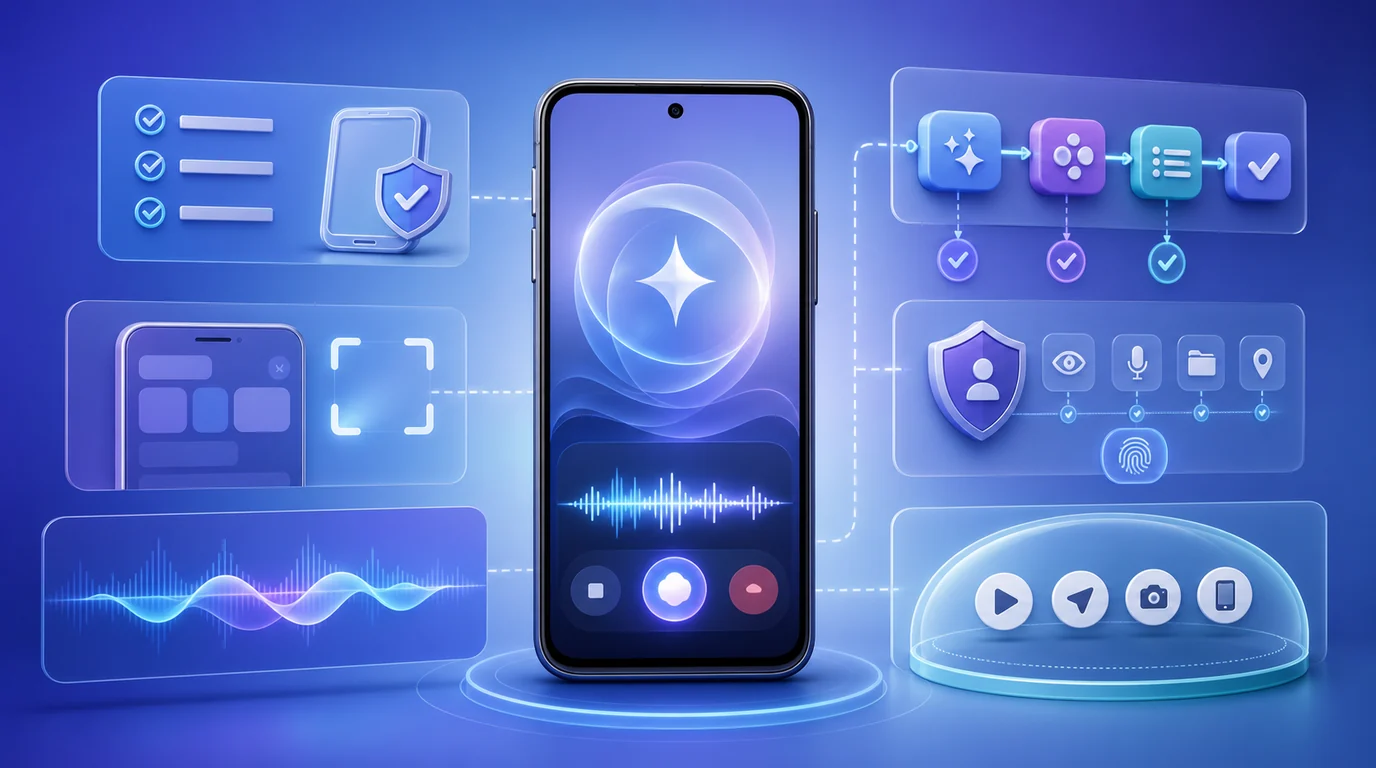
- اختر المدخل بحسب النتيجة: تطبيق Gemini للسؤال والصياغة، وLive للحوار والسياق المرئي، والتطبيق المرتبط لحفظ نتيجة، وتطبيقات Workspace لمهامها الصوتية.
- يوفر Guided Vision وصفًا صوتيًا للكاميرا وإرشادات لتعديل توجيهها داخل Live على الأجهزة المؤهلة؛ لا تستخدمه للملاحة أو اكتشاف العوائق أو ضمان المرور الآمن.
- متطلبات التطبيق الأساسي لا تضمن كل الميزات؛ افحص الحساب واللغة والمنطقة والخطة والجهاز، وافصل وصول Argon المرحلي عن توفر التطبيق وLive وGemini Intelligence.
- يمكن في FoneClaw تحويل نص راجعته من صورة مختارة إلى مهمة شخصية، دون اختراع موعد، ضمن النموذج المتوافق والأدوات المفعلة والأذونات وسياسة الموافقة الفعلية.
اختر مدخل Gemini حسب مهمتك
ميزات Gemini على أندرويد ليست مسارًا واحدًا لكل الطلبات. للسؤال والصياغة، ابدأ من تطبيق Gemini. للحوار الصوتي مع سياق الكاميرا أو الشاشة، استخدم Live عندما يتوافر. ولحفظ ملاحظة أو إنشاء حدث، حدد التطبيق الذي يجب أن يحتوي النتيجة. أما البحث في البريد أو إنشاء مستند بالصوت، فقد يبدأ داخل تطبيق Workspace نفسه.
| المهمة | المدخل الأقرب | دليل النتيجة |
|---|---|---|
| سؤال أو تلخيص أو صياغة | تطبيق Gemini | إجابة أو مسودة تراجعها |
| حوار مع سياق مرئي | Live بالكاميرا أو مشاركة الشاشة | شرح يتعلق بالسياق الذي شاركته |
| وصف بصري وتعديل توجيه الكاميرا | Guided Vision داخل Live | وصف وإرشاد للتأطير، لا قرار حركة آمنة |
| ملاحظة أو مهمة أو حدث | تطبيق مرتبط متاح لحسابك | عنصر محفوظ في الوجهة الصحيحة |
| بريد أو ملاحظة أو مستند بالصوت | Gmail أو Keep أو Docs | رسالة مصدر أو ملاحظة أو مسودة |
| مهام متعددة الخطوات على أجهزة مؤهلة | Gemini Intelligence | تقدم ونتيجة في التطبيق المدعوم |
| عمل على الحاسوب | تطبيق Gemini على Windows | نتيجة سطح مكتب، لا تحكم تلقائي بالهاتف |
توضح مساعدة توفر تطبيق Gemini على أندرويد أن التطبيق الأساسي يحتاج أندرويد 9 أو أحدث وذاكرة 2GB على الأقل، ولا يدعم Android Go أو ملف العمل في أندرويد. هذه شروط البداية فقط؛ لكل ميزة شروط حساب ولغة ومنطقة وطرح خاصة بها.
قبل تقديم الطلب، اسأل: أين يبدأ، وأين يفترض أن ينتهي؟ ظهور جواب مناسب لا يثبت حفظ ملاحظة أو إنشاء حدث. هذا الفصل هو أساس الاستخدام اليومي، ويمنع إعادة طلب نفذ بالفعل في تطبيق لم تفتحه بعد.
استخدم Live والكاميرا وGuided Vision
Gemini Live مدخل للحوار الصوتي داخل Gemini، وليس اسمًا عامًا لكل ميزة صوتية من Google. تشرح مساعدة Gemini Live المحادثة والمقاطعة وسياق الكاميرا ومشاركة الشاشة على المسارات المؤهلة. تحقق من ظهور Live في تطبيقك وحسابك قبل بناء مهمة عليه؛ لا تنقل افتراضات التطبيق إلى Gemini على الويب أو داخل Google Messages.
استخدم الكاميرا للسؤال عن شيء أمامك، ومشاركة الشاشة لفهم صفحة أو إعداد أو رسالة خطأ مفتوحة. مثال مقترح: اعرض إعدادًا غير حساس واسأل عن معنى الخيار، ثم اتخذ القرار بنفسك. شرح الخيار يختلف عن تغييره، ولا تمنح مشاركة الشاشة وحدها قدرة عامة على التحكم بكل التطبيقات.
راقب ضوابط الجلسة. كتم الميكروفون لا يعني بالضرورة إيقاف الكاميرا أو مشاركة الشاشة. وضع التعليق يوقف مشاركة الشاشة، وتحتاج إلى تشغيلها مجددًا عند الاستئناف. إنهاء الجلسة يخرج من Live. قبل عرض شاشة أخرى أو الانتقال إلى معلومات خاصة، تحقق من حالة المشاركة بدل الاعتماد على صمت المساعد.
يضيف شرح Google لميزة Guided Vision وصفًا صوتيًا لما تعرضه الكاميرا وإرشادات لإعادة توجيهها. تتوافر الميزة على أندرويد 9 أو أحدث ضمن المناطق واللغات التي يدعمها Live. افتح قائمة ملفك الشخصي في Gemini، ثم الإعدادات، وفعّل استخدام Guided Vision في Live، ثم افتح Live وشارك الكاميرا.
يوجد أيضًا مسار اختصار من إمكانية الوصول في أندرويد، ثم المساعدة البصرية، ثم Guided Vision. ويمكن الوصول عبر قائمة TalkBack التي تُفتح بالنقر بثلاثة أصابع. استخدم ما يظهر فعليًا على جهازك، وراجع إذن الكاميرا عند الحاجة؛ وجود مسار موثق لا يثبت أن جميع القوائم متطابقة.
مثلًا، عند قراءة ملصق مطبوع، اطلب وصف السطر الظاهر واستفد من إرشادات التأطير إذا خرج جزء منه من الصورة. أعد توجيه الهاتف في وضع ثابت وآمن، ثم راجع الأسماء والأرقام. لا تجعل تكرار الإجابة تأكيدًا مستقلًا، ولا تعتمد على التفسير وحده للمعلومات الحساسة.
Guided Vision ليس جهازًا طبيًا أو وسيلة مساعدة على الحركة، ولا يصلح للملاحة أو ضمان المرور الآمن أو اكتشاف العوائق. وللاختيار بين الوصف المباشر وقراءة المستند والصورة والمساعدة البشرية، راجع مقارنة Gemini Guided Vision وLookout وBe My Eyes: المساعدة البصرية لأندرويد.
اعرف أين تكتمل المهمة فعليًا
عند استخدام التطبيقات المرتبطة، حدد الوجهة قبل التنفيذ. إضافة موعد تعني البحث عن حدث في التقويم الصحيح. حفظ فكرة يعني مراجعة الملاحظة في Keep. أما تلخيص محتوى فقد ينتج جوابًا داخل Gemini دون تغيير المصدر. لا تختصر هذه النتائج المختلفة إلى كلمة «تم».
يمكن أن يعمل Live مع تطبيقات مرتبطة مختارة بحسب الحساب والطرح. وفي حسابات العمل أو المدرسة، تتطلب Calendar وKeep وTasks تمكين المسؤول، ولا ينبغي نقل شروط الحساب الشخصي إلى حساب المؤسسة. راجع الحساب الحالي داخل Gemini والوجهة التي سيستخدمها الطلب.
ابدأ بطلب منخفض الأثر: ملاحظة قصيرة أو مهمة واضحة دون بيانات حساسة. بعد التنفيذ، افتح التطبيق المقصود وافحص العنوان والنص والحساب. وعند إنشاء حدث، راجع البداية والنهاية والمنطقة الزمنية والتذكير إذا كان جزءًا من الطلب. إذا غابت معلومة لازمة، وضحها بدل السماح باستنتاجها.
تصف إعلانات Gemini Intelligence على أندرويد مهام متعددة الخطوات على أجهزة مؤهلة، مع تقدم ظاهر وتأكيد نهائي وتوسع مرحلي. ويعرض تحديث Google لأجهزة Samsung القابلة للطي توسعًا على أجهزة جديدة وتطبيقات مختارة. لا يعني ذلك دعم كل Galaxy أو Pixel أو كل تطبيق.
افصل هذه الطبقة عن التطبيق الأساسي وLive وعن النموذج المستخدم. إعلان Google عن Gemini 4 Argon يصف وصولًا مرحليًا لمختبرين موثوقين وتوسعًا لاحقًا إلى API مدفوع وAI Ultra؛ لا يثبت وجود النموذج لكل مستخدم في تطبيق Gemini أو توفر أتمتة جهازه.
إذن هناك فحوص منفصلة: هل التطبيق يعمل؟ هل Live متاح؟ هل الاتصال مفعّل؟ وهل ميزة Intelligence المطلوبة ظاهرة على الجهاز؟ نجاح أحدها لا يجيب عن البقية. وإذا كان الطلب قد أحدث تغييرًا، افتح وجهته لتعديله أو حذفه؛ لا تفترض أن إنهاء المحادثة يلغي الأثر السابق.
استخدم الصوت داخل Gmail وKeep وDocs
يصف إعلان ميزات الصوت في Workspace ثلاثة مسارات: بحثًا حواريًا في بريد Gmail، وتنظيم أفكار منطوقة في Keep، وتخطيطًا وصياغة صوتية في Docs. تعمل هذه المداخل داخل تطبيقاتها، ولا تعني أن كل طلب يبدأ في Gemini Live.
في Gmail، اجعل النتيجة المطلوبة رسالة مصدر تستطيع فتحها. راجع المرسل والتاريخ ومحتوى الرسالة قبل بناء رد أو موعد عليها. العثور على بريد أو تلخيصه ليس إرسالًا، ولا تعتمد على الملخص وحده إذا كان الطلب يتعلق بتفاصيل دقيقة.
بالنسبة إلى Keep، تذكر مساعدة Keep الصوتية أهلية AI Pro وAI Ultra وWorkspace Experiments. قد يكون إعلان الإطلاق أوسع في وصف الخطط، بما فيها Plus، لكن افحص شروط المساعدة وظهور المدخل في حسابك. بعد الحديث، راجع الملاحظة والتعديلات ثم استخدم خيار الإتمام للحفظ وافتح الناتج.
وتوضح مساعدة إنشاء مستند بالصوت في Docs أن التجربة باللغة الإنجليزية على أندرويد وiOS للحسابات والخطط المؤهلة أو Workspace Experiments. لا تعني قراءة شرح عربي أن الأوامر العربية مدعومة في هذا المسار.
- ابدأ من مدخل إنشاء المستند بالصوت داخل Docs عند ظهوره.
- قدّم الفكرة باللغة المدعومة، ثم راجع الخطة المقترحة.
- انتقل إلى المسودة بالطريقة المتاحة، أو استخدم الأمر الموثق بالإنجليزية لعرضها.
- راجع الفقرات والأسماء والحقائق، واطلب التعديلات اللازمة.
- استخدم خيار الإتمام، ثم افتح المستند وتحقق من الناتج والحساب.
إنشاء المستند لا يشاركه ولا يرسله. كذلك لا تعتبر ظهور نص أثناء الحوار دليلًا على حفظ الملاحظة. اربط كل مسار بمعيار اكتماله: رسالة مصدر في Gmail، ملاحظة محفوظة في Keep، أو مستند تراجعه في Docs. تبقى المشاركة والإرسال قرارات منفصلة.
افحص التوفر وافصل Windows عن أندرويد
يصف إعلان تطبيق Gemini على Windows تطبيقًا لأجهزة Windows 10 و11، مع اختصار Alt+Space ومساعدة كتابة وسياق تطبيقات Google. هذا مدخل لسطح المكتب، وليس دليلًا على تحكم عن بُعد بهاتف أندرويد.
إذا غابت ميزة على الهاتف، حدد موضع الغياب أولًا. هل التطبيق نفسه غير متاح، أم أن Live غائب، أم الاتصال غير مفعّل، أم مدخل الصوت داخل تطبيق آخر لا يظهر؟ افحص إصدار التطبيق والحساب واللغة والمنطقة والخطة والجهاز والطرح الخاص بالميزة. حسابات الأعمار المختلفة لا تملك بالضرورة شروطًا متطابقة.
| موضع التعثر | الفحص أو الدليل الأنسب |
|---|---|
| أهلية الجهاز أو Intelligence | راجع الأجهزة المتوافقة مع Gemini Intelligence: فرق الهاتف والتطبيق وChrome وWear OS للفصل بين الأسطح |
| الاستدعاء بالسماعات والهاتف مقفل | استخدم Gemini مع السماعات والهاتف مقفل: شروط التشغيل وإيقاف التنشيط بدل افتراض دعم أي سماعة |
| أداة الشاشة الرئيسية غائبة | اتبع أداة Gemini على Android: الإعداد والاختصارات وحل مشكلة عدم الظهور؛ شروط الأداة منفصلة عن التطبيق |
| إجراء مجدول لم ينفذ | راجع إجراءات Gemini المجدولة لا تعمل على Android: 8 فحوصات لتحديد موضع التوقف |
امنح الإذن المتعلق بوظيفة متاحة فقط؛ إذن الكاميرا لا ينشئ أهلية حساب، وتحديث التطبيق لا يضمن وصول طرح مرحلي. لا تبدأ بإعادة ضبط الهاتف أو تغيير المنطقة. احتفظ بوصف رسالة الخطأ، واستخدم مدخلًا متاحًا مثل الطلب النصي حين يتعذر الصوت.
نجاح التطبيق الأساسي ليس علامة اكتمال إعداد كل الميزات. افحص الوظيفة التي تريدها وحدها، وراجع شروطها بدل جمع شروط Windows وWorkspace وLive في قائمة واحدة تطبقها على الهاتف كله.
حوّل معلومة مراجعة إلى متابعة على الهاتف
قد ينتهي طلبك بفهم ملصق أو استخراج عبارة، ثم تحتاج متابعة شخصية. في FoneClaw، نتيح تفسير صورة تختارها بنموذج متوافق يدعم الرؤية، ثم استخدام نص راجعته في مهمة هاتف مدعومة. نعالج الصور الكبيرة المختارة لتحسين حجم الرفع وتصحيح الاتجاه عند الحاجة؛ هذا لا يضمن صحة القراءة ولا يقدم إرشاد كاميرا مباشرًا مستمرًا.
مثال مقترح: اختر صورة ملصق منتج غير حساس، وراجع الاسم والعبارة المطلوبة، ثم اطلب «احفظ التحقق من توافر هذا المنتج كمهمة شخصية، دون موعد». افتح مركز المهام وتأكد من النص ومن بقائه غير مجدول. لا تضف بيانات من الملصق لم تطلب حفظها.
إذا لم تذكر موعدًا، أو ذكرت عبارة مبهمة مثل «قريبًا»، تبقى المتابعة غير مجدولة. ولتحديد يوم، قدم تاريخًا واضحًا مرتبطًا بطلبك، ثم تحقق منه في المهمة المحفوظة. هذا يختلف عن إنشاء حدث في تقويم أو إعداد أتمتة تعمل في وقت محدد.
يمكنك البدء بالنموذج الافتراضي المجاني أو نقطة API متوافقة. إعداد دعم الصور والأدوات يضبط قدرة النموذج، ولا يمنح أذونات الهاتف. يفهم النموذج الطلب ويخطط، وتنفذ الأدوات المدعومة والمفعلة ضمن أذونات أندرويد وسياسة الموافقة العامة وضوابط كل أداة. وقد يعالج المزود المتصل الصورة أو السياق الذي قدمته.
إذا توقف الطلب عند إذن أو موافقة، راجع الخطوة المطلوبة؛ الانتظار ليس حفظًا ناجحًا. تعرض ميزات FoneClaw على أندرويد النطاق المدعوم، ويوضح تنزيل FoneClaw مسارات التثبيت. وللاختيار بين السياق داخل Gemini والمتابعة المستقلة على الهاتف، اقرأ مقارنة Gemini وFoneClaw على Android: أيهما يناسب مهمتك؟. نقل النص المراجع هنا قرار منك، وليس ربطًا تلقائيًا بالتطبيقات الأخرى.
تحقق من نتيجة صغيرة قبل المتابعة
ابدأ بفحص محدود مقترح، لا بمهمة حساسة متعددة الخطوات. اختر سؤالًا نصيًا أو قراءة ملصق غير حساس أو حفظ ملاحظة قصيرة. حدد المدخل والحساب والنتيجة المتوقعة قبل البدء، ثم استخدم معيارًا يناسب المهمة بدل الاكتفاء برد المساعد.
- للشرح: هل تناول الجواب الصفحة أو الخيار الذي شاركته؟
- لقراءة الملصق: هل تحققت من الاسم والأرقام بعد تحسين الإطار؟
- للملاحظة: هل ظهرت محفوظة بالنص الصحيح في الحساب المقصود؟
- لحدث التقويم: هل البداية والنهاية والتذكير والوجهة مطابقة؟
- للمتابعة الشخصية: هل بقيت دون موعد أو حملت التاريخ الذي حددته؟
عند استخدام Live، أنهِ الجلسة وتحقق من توقف مشاركة السياق. وإذا حدث إجراء داخل تطبيق مرتبط، افتح وجهته؛ إنهاء Live لا يلغي كتابة سابقة. وقبل إعادة طلب حفظ أو إنشاء، ابحث عن العنصر الموجود حتى لا تنتج نسخة مكررة بسبب استجابة غير واضحة.
إذا بقيت النتيجة مجهولة، سجل آخر خطوة تأكدت منها واستخدم المسار اليدوي المتاح. لا تمنح إذنًا جديدًا لمجرد أن الميزة غائبة، ولا تعمم نجاح تجربة واحدة على باقي الوظائف. المسار الجيد واضح: سياق اخترته، ومدخل مؤهل، وطلب محدود، ونتيجة تستطيع مراجعتها قبل المتابعة.