
Gemini en Android: funciones, Live y acciones del móvil
Elige la función de Gemini para tu tarea en Android: Live, Guided Vision, apps conectadas y voz en Gmail, Keep y Docs. Revisa acceso y resultado.
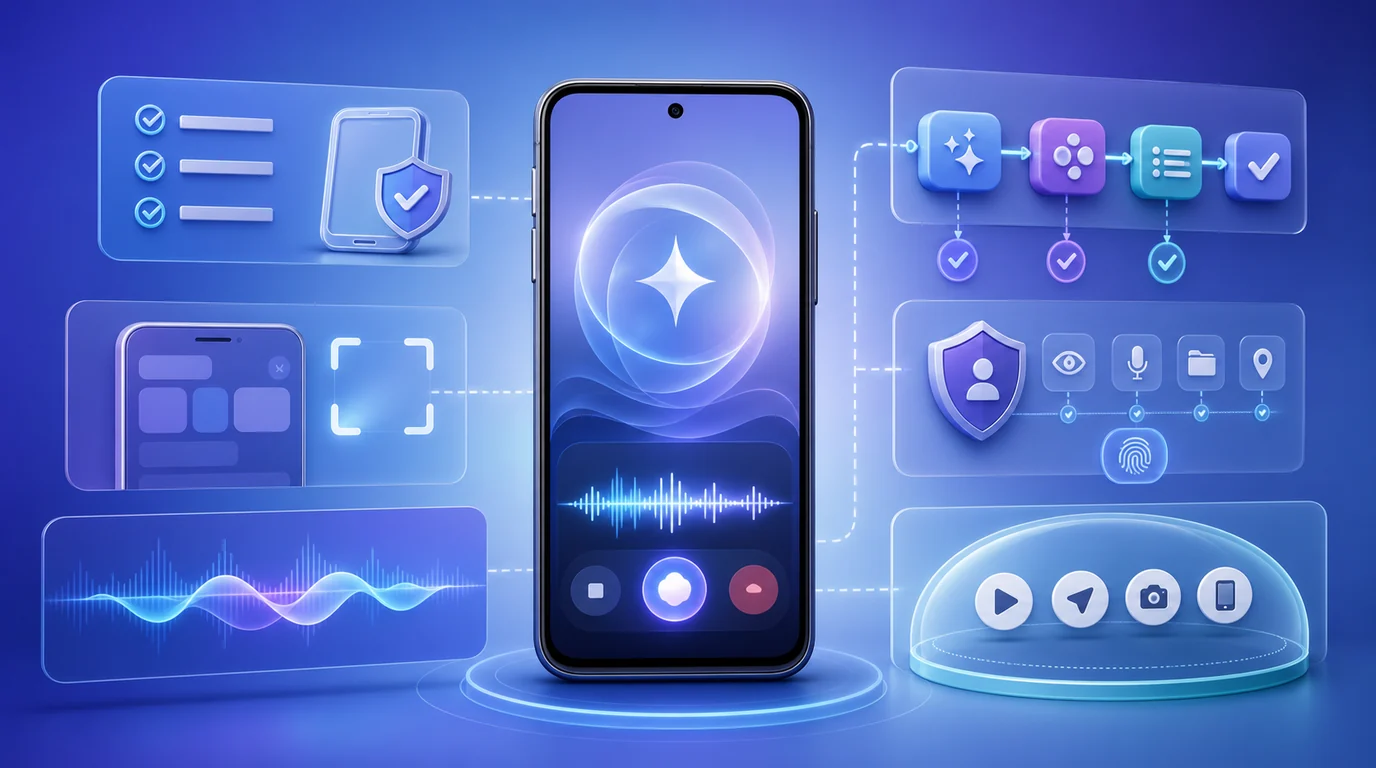
- Empieza por la tarea: la app Gemini responde y redacta; Live conversa; las apps conectadas actúan en destinos compatibles; las funciones de voz de Workspace se abren dentro de cada aplicación.
- Guided Vision añade descripciones habladas e indicaciones de encuadre a la cámara de Live en Android 9 o posterior, donde Live esté disponible. No sirve como ayuda de movilidad ni garantía de navegación segura.
- Instalar Gemini no garantiza todas sus funciones. Cuenta, idioma, región, dispositivo, plan, administración y despliegue deben comprobarse para cada entrada; Argon tiene un acceso gradual separado.
- En FoneClaw puedes convertir texto o una foto seleccionada en una tarea personal revisada. Confirma fechas, permisos, política de aprobación y el elemento guardado antes de repetir.
Elige la entrada según el resultado
Las funciones de Gemini en Android se entienden mejor desde la tarea. Para preguntar, redactar o resumir, abre Gemini. Para conversar de forma continua, comprueba Live. Para guardar algo en un servicio de Google, revisa la conexión y el destino. Si buscas una función de voz de Gmail, Keep o Docs, entra en esa aplicación.
| Tu objetivo | Entrada | Qué comprobar |
|---|---|---|
| Consultar o redactar | App Gemini | Respuesta o texto revisado. |
| Conversar y mostrar contexto | Live, cámara o pantalla | Entrada compartida y controles de parada. |
| Escuchar una descripción visual | Guided Vision en Live | Descripción y encuadre del contenido. |
| Crear una nota, tarea o evento | App conectada compatible | Elemento en la cuenta y destino correctos. |
| Trabajar por voz en Workspace | Gmail, Keep o Docs | Correo localizado, nota guardada o documento generado. |
| Completar pasos en apps seleccionadas | Gemini Intelligence disponible | Progreso y resultado en la app. |
| Trabajar en el escritorio | Gemini para Windows | Resultado de escritorio, no control del móvil. |
La compatibilidad de la app base no concede todas estas funciones. Empieza por una entrada disponible y un resultado concreto antes de plantear una cadena de acciones.
Usa Live, cámara y Guided Vision
Gemini Live permite hablar, interrumpir y continuar una idea. Cuando la función está disponible, puedes añadir cámara o pantalla compartida. La ayuda de Gemini Live en Android explica sus controles y condiciones: una conversación hablada no equivale a dictar texto ni a autorizar cualquier acción sobre una app.
Para entender un ajuste, muestra la pantalla correspondiente y pregunta qué significa la opción. Antes revisa si aparecen cuentas, mensajes o datos privados. Compartir contexto permite explicarlo; no demuestra que Gemini haya pulsado un control o cambiado el ajuste.
Silenciar el micrófono no necesariamente detiene la cámara o la pantalla compartida. El control de pausa detiene la pantalla compartida, que debes reiniciar si quieres mostrarla de nuevo. Terminar sale de Live. Comprueba los indicadores de lo que sigue compartiéndose, en lugar de inferirlo por la ausencia de sonido.
Guided Vision en Gemini Live añade descripciones habladas de la cámara e indicaciones para mejorar el encuadre. Requiere Android 9 o posterior y disponibilidad de Live en la región e idioma utilizados. Desde los ajustes del perfil de Gemini, activa la opción de usar Guided Vision en Live y después abre Live con la cámara.
También existen entradas desde Accesibilidad, asistencia visual y Guided Vision, y desde el menú de tres dedos de TalkBack donde estén disponibles. Revisa las opciones reales del dispositivo; no presupongas que toda instalación presenta idénticos accesos.
Como ejemplo propuesto, muestra una etiqueta impresa y pide leer su nombre. Si el texto queda cortado, sigue las indicaciones de encuadre o vuelve a capturarlo con mejor iluminación. Contrasta nombres, cifras y unidades antes de usarlos en una decisión sensible.
Guided Vision no es un dispositivo médico ni una ayuda de movilidad: no sustituye el bastón blanco ni debe utilizarse para navegación, desplazamientos seguros o detección de obstáculos. Para elegir otra ruta de lectura o ayuda humana, Gemini Guided Vision vs Lookout vs Be My Eyes: asistencia visual en Android desarrolla la comparación. Para las demás entradas habladas, consulta Control por voz de Gemini en Android: transcripción, Gemini Live y acciones.
Comprueba dónde termina una acción
Una respuesta en Gemini, una nota guardada y un evento creado son resultados distintos. Las apps conectadas pueden aportar contexto o realizar acciones seleccionadas, según la cuenta y disponibilidad. Antes de pedir una escritura, identifica dónde debe aparecer y qué cuenta se usará.
Live admite acciones con apps conectadas seleccionadas. En cuentas de trabajo o centro educativo, las conexiones de Live están limitadas a Calendar, Keep y Tasks y requieren activación del administrador. Que un servicio funcione con tu cuenta personal no demuestra que esté habilitado en la cuenta de la organización.
Por ejemplo, para «añade una tarea para revisar el presupuesto el viernes», confirma qué viernes quieres y qué lista recibirá el elemento. Después abre el destino y revisa título y fecha. Si obtienes solo una propuesta de texto, todavía no tienes una tarea guardada.
El anuncio de Gemini Intelligence para Android describe tareas de varios pasos en apps seleccionadas, progreso visible, confirmación final y expansión gradual por dispositivos. El anuncio de Galaxy Unpacked amplía esa experiencia en nuevos plegables Samsung y aplicaciones seleccionadas. Comprueba la entrada habilitada en tu móvil; no extrapoles esos anuncios a todos los Galaxy, Pixel o servicios.
La disponibilidad de un modelo es otra cuestión. El anuncio de Gemini 4 Argon describe acceso gradual para evaluadores de confianza y una ampliación futura a API de pago y AI Ultra. No demuestra acceso universal al modelo dentro de Gemini ni habilita por sí mismo Live o automatización del dispositivo.
Si una operación se interrumpe, revisa el destino antes de repetirla. Terminar una conversación no deshace automáticamente una nota o un evento ya creado. Corrige el elemento identificado en su aplicación y conserva la distinción entre pendiente, ejecutado y verificado.
Usa la voz dentro de Gmail, Keep y Docs
El anuncio de voz en Gmail, Docs y Keep presenta búsqueda conversacional del correo, organización de notas y planificación de documentos. Estas experiencias pertenecen a sus aplicaciones: abrir Gemini Live no garantiza que aparezca la entrada específica de Workspace.
Gmail: utiliza la función de voz dentro de Gmail móvil si está disponible para tu cuenta. Pide localizar un correo concreto y revisa el mensaje original, remitente y fecha. Encontrarlo no equivale a responderlo ni enviarlo. Si solo recibes un resumen, comprueba qué correos lo sustentan.
Keep: la ayuda de voz en Google Keep lista AI Pro, AI Ultra y Workspace Experiments. Aunque el anuncio inicial también mencionaba Plus, no presupongas acceso actual para todas esas cuentas. Revisa las notas propuestas y los cambios antes de finalizar para guardarlos; después vuelve a abrir la nota.
Docs: la ayuda de creación por voz en Google Docs indica inglés en Android e iOS para planes elegibles o Workspace Experiments. El recorrido consiste en iniciar la creación por voz, revisar el plan, avanzar al borrador, hacer ajustes y finalizar. Las descripciones en español de estos pasos no significan que los comandos hablados estén disponibles en español.
El anuncio inicial diferencia los planes por app: Gmail y Keep incluían Plus, Pro y Ultra; Docs, Pro y Ultra. Para decidir tu acceso, comprueba la ayuda vigente y la entrada que aparece en la cuenta, no solo el anuncio.
Generar un documento no lo comparte ni lo envía automáticamente. Revisa el texto y su ubicación antes de decidir cualquier comunicación posterior. Si falta una función, continúa con la edición habitual de la app mientras verificas sus requisitos específicos.
Revisa disponibilidad y separa Windows de Android
La ayuda de disponibilidad de Gemini para móvil establece Android 9 o posterior y al menos 2 GB de RAM para la app base. Android Go y el perfil de trabajo de Android no están admitidos. Después debes comprobar cuenta, idioma y región; las funciones avanzadas añaden sus propias condiciones.
La presentación de Gemini para Windows describe una app para Windows 10 y 11 con entrada mediante Alt + Space, escritura y contexto de servicios de Google. Esa experiencia de escritorio no establece control remoto del teléfono Android.
| Qué falta | Qué revisar primero | Dónde profundizar |
|---|---|---|
| La app o Gemini Intelligence | Dispositivo, cuenta y disponibilidad de la función. | Compatibilidad por plataforma. |
| Uso con auriculares o bloqueo | Entrada y permisos de ese recorrido. | Configuración específica de auriculares. |
| Widget de inicio | Requisitos del widget, selector y espacio. | Guía del widget. |
| Acción programada | Acceso, programación y resultado real. | Diagnóstico de acciones programadas. |
Para el primer caso, Dispositivos compatibles con Gemini Intelligence: móviles, app Gemini, Chrome, Wear OS y FoneClaw separa las plataformas. Para entradas concretas, utiliza Gemini con auriculares y pantalla bloqueada: uso y desactivación o Widget de Gemini en Android: cómo añadirlo y arreglarlo.
Si el problema es una ejecución a una hora prevista, Acciones programadas de Gemini no funcionan en Android desarrolla ese diagnóstico. No restablezcas el teléfono ni cambies de región para intentar crear una función no disponible.
Guarda un seguimiento revisado con FoneClaw
En FoneClaw puedes convertir contenido seleccionado en una tarea personal compatible. Es un paso posterior y separado: tú aportas el texto revisado o eliges deliberadamente una foto. No presupone una transferencia nativa desde Gemini.
Para interpretar una foto necesitas un modelo compatible con visión. Puedes utilizar el modelo predeterminado gratuito o configurar un endpoint compatible; los controles de proveedor, imágenes y herramientas configuran capacidades del modelo, no permisos Android. Las fotos grandes seleccionadas se optimizan y se corrige su orientación cuando corresponde, sin convertir ese recorrido en cámara continua.
Como ejemplo, selecciona la fotografía de una etiqueta y pide extraer el nombre del producto. Contrástalo antes de solicitar «Guarda una tarea personal: comprobar este producto antes de comprarlo, sin fecha». Si no das una fecha definida o una indicación relativa inequívoca, conserva el seguimiento sin programar; no inventes un vencimiento para «pronto».
El modelo configurado interpreta y planifica. Las herramientas compatibles habilitadas actúan con permisos Android y la política global y por herramienta; no todas las operaciones muestran una confirmación idéntica. Una aprobación pendiente todavía no significa ejecución. El modelo en línea puede procesar el contexto suministrado.
Abre la tarea y comprueba texto y fecha. Las funciones de FoneClaw describen ese alcance y la página de descarga de FoneClaw permite elegir la edición adecuada. Para valorar ambos recorridos, Gemini vs FoneClaw: qué usar para acciones Android compara asistencia y ejecución móvil.
Verifica una tarea pequeña antes de continuar
Empieza por una comprobación propuesta de bajo riesgo, con contenido no sensible. Decide qué entrada usarás, qué cuenta participa, dónde debe aparecer el resultado y qué efectos no quieres autorizar.
- Para una explicación de pantalla, comprueba que Gemini describe la opción mostrada; no esperes un cambio de ajuste.
- Para una etiqueta, verifica el texto contra el original y mejora el encuadre si hay dudas.
- Para una nota o documento, revisa el contenido y vuelve a abrirlo después de guardarlo.
- Para una tarea o evento, comprueba destino, título y fecha en la aplicación correspondiente.
- Si el flujo se interrumpe, busca el elemento antes de repetir para evitar duplicados.
Si falta una entrada, identifica su requisito concreto: cuenta, edad, idioma, región, plan, administración, dispositivo, permiso o despliegue. Una app instalada no demuestra que estén habilitados Live, Workspace o Gemini Intelligence.
Al terminar, detén la cámara o pantalla compartida y sal de Live cuando corresponda. Amplía el flujo solo después de distinguir lo que Gemini explicó, lo que propuso y lo que quedó realmente guardado. Esa diferencia permite continuar sin tomar una respuesta como prueba de ejecución.