
ฟีเจอร์ Gemini บน Android: ใช้ Live, Guided Vision และงานในแอปให้ตรงเป้าหมาย
เลือกทางเข้า Gemini บน Android ตามงาน ใช้ Live และ Guided Vision ตรวจแอปที่เชื่อมต่อ เสียงใน Gmail Keep Docs และเงื่อนไขรายฟีเจอร์ พร้อมวิธีตรวจผลที่บันทึกจริง
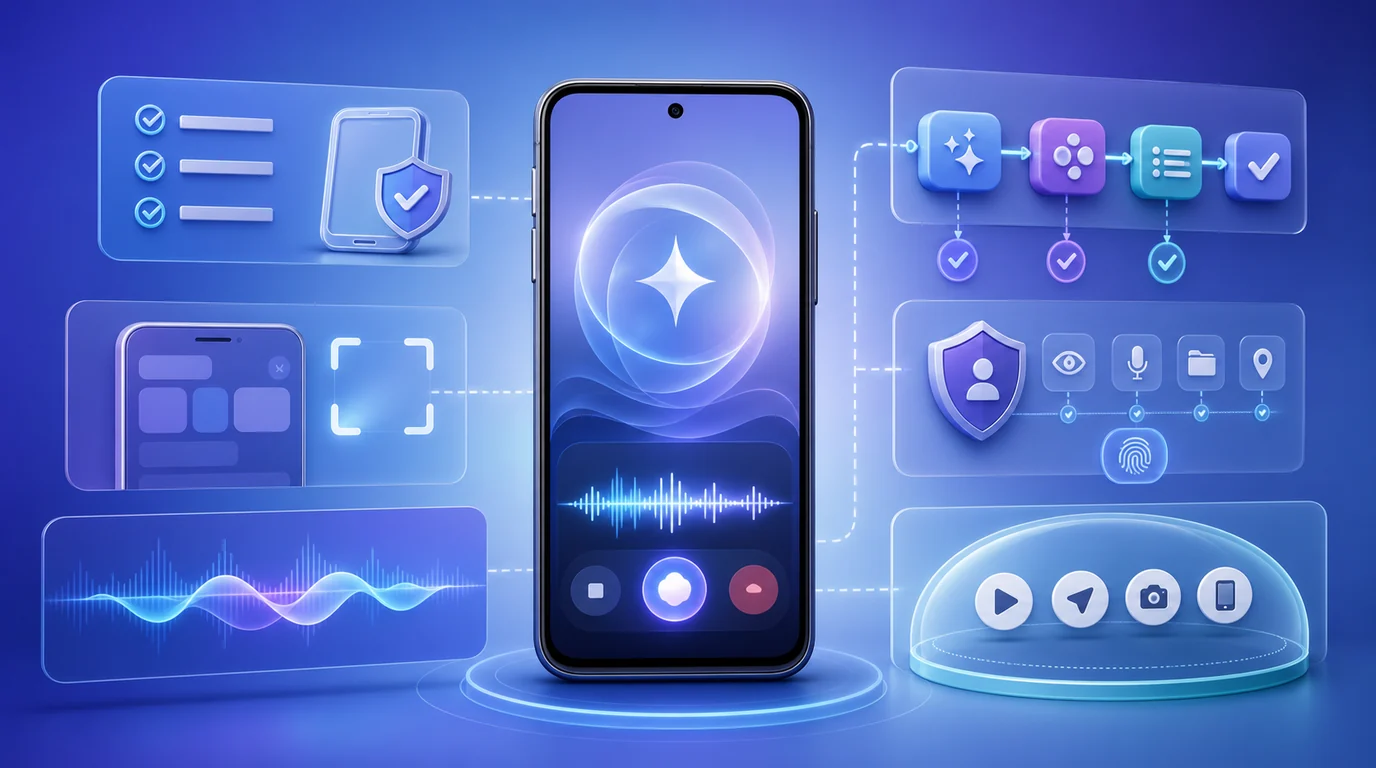
- เลือกฟีเจอร์ Gemini บน Android ตามผลที่ต้องการ: แอปสำหรับถามและร่าง Live สำหรับสนทนาจากกล้องหรือหน้าจอ และแอปที่เชื่อมต่อสำหรับงานที่ต้องบันทึกในบริการ Google
- Guided Vision ใน Live ช่วยบรรยายภาพและแนะนำการจัดกล้องให้เห็นข้อมูลชัดขึ้น แต่ไม่ใช่เครื่องมือเดินทางหรือหลบสิ่งกีดขวาง การปิดไมโครโฟนก็ไม่ได้หยุดการแชร์ภาพเสมอไป
- แอป Gemini, Live, เสียงใน Gmail Keep Docs และ Gemini Intelligence มีเงื่อนไขแยกกัน การประกาศโมเดล Argon ไม่ได้หมายความว่าทุกบัญชีเลือกใช้ได้ทันที
- เมื่อต้องเก็บข้อมูลเป็นงานส่วนตัวใน FoneClaw ให้ตรวจข้อความจากภาพก่อนบันทึก ตรวจสิทธิ์และนโยบายอนุมัติ และไม่กำหนดวันให้รายการที่ผู้ใช้ยังไม่ได้ระบุวันชัดเจน
เลือกทางเข้า Gemini ให้ตรงงาน
ฟีเจอร์ Gemini บน Android มีหลายทางเข้า หากต้องถาม สรุป หรือร่างข้อความ ให้เริ่มจากแอป Gemini หากต้องคุยต่อเนื่องโดยให้ผู้ช่วยเห็นกล้องหรือหน้าจอ ให้เลือก Gemini Live ส่วนคำขอที่ต้องสร้างโน้ต งาน หรือนัดหมาย ควรตรวจแอปที่เชื่อมต่อและบริการปลายทางก่อน งานหลายขั้นบนโทรศัพท์ยังต้องดูเงื่อนไขของ Gemini Intelligence แยกจากการติดตั้งแอป
| งานที่ต้องการ | เริ่มที่ไหน | ตรวจอะไรเมื่อจบ |
|---|---|---|
| ถาม ช่วยคิด สรุป หรือร่าง | แอป Gemini | คำตอบ ที่มา และข้อมูลที่ใช้ |
| คุยจากกล้องหรือหน้าจอ | Gemini Live | คำอธิบายและสถานะการแชร์ |
| ฟังคำบรรยายภาพและช่วยจัดกล้อง | Guided Vision ใน Live | ข้อมูลที่อ่านได้หลังปรับภาพ |
| บันทึกใน Calendar, Keep หรือ Tasks | แอปที่เชื่อมต่อกับ Gemini | บัญชีและรายการปลายทางจริง |
| ค้นอีเมล จัดโน้ต หรือร่างเอกสารด้วยเสียง | ทางเข้าเสียงใน Gmail, Keep หรือ Docs | อีเมลต้นทาง โน้ตที่บันทึก หรือเอกสาร |
| ทำงานหลายขั้นในแอปที่รองรับ | Gemini Intelligence บนอุปกรณ์ที่เข้าเงื่อนไข | ความคืบหน้า จุดยืนยัน และผลสุดท้าย |
| ช่วยเขียนบนพีซี | แอป Gemini บน Windows | ผลบนเดสก์ท็อป ไม่ใช่สถานะโทรศัพท์ |
ข้อกำหนดแอป Gemini บนมือถือ ระบุ Android 9 ขึ้นไปและ RAM อย่างน้อย 2 GB โดยไม่รองรับ Android Go หรือ Android Work Profile นี่เป็นเงื่อนไขของแอปพื้นฐาน ไม่ใช่การรับรองว่า Live เสียงใน Workspace หรือระบบทำงานหลายขั้นจะเปิดครบทั้งหมด บัญชี ภาษา ภูมิภาค และฟีเจอร์ที่ต้องการยังต้องเข้าเงื่อนไขของตนเอง
ใช้ Live กล้อง และ Guided Vision
คู่มือ Gemini Live อธิบายการสนทนาด้วยเสียง การพูดแทรก กล้อง และการแชร์หน้าจอในช่องทางมือถือที่รองรับ เหมาะกับการดูสิ่งเดียวกันระหว่างคุย เช่น ถามความหมายของหน้าตั้งค่า หรืออ่านเอกสารบนโต๊ะ เลือกกล้องเมื่อต้องการให้เห็นวัตถุจริง และเลือกแชร์หน้าจอเมื่อต้องการให้เห็นสิ่งที่อยู่ในโทรศัพท์
ก่อนเปิดกล้องหรือแชร์หน้าจอ ให้ดูว่ามีชื่อ ที่อยู่ ข้อความส่วนตัว หรือข้อมูลบัญชีอยู่ในภาพหรือไม่ เริ่มจากบริบทที่จำเป็นเท่านั้น การให้ Live เห็นหน้าจอช่วยให้ถามจากสิ่งที่แสดงอยู่ แต่ไม่ได้หมายความว่าผู้ช่วยควบคุมทุกปุ่มหรือทุกแอปได้
| การควบคุม | ความหมาย | สิ่งที่ต้องตรวจ |
|---|---|---|
| ปิดไมโครโฟน | หยุดรับเสียงจากไมโครโฟน | กล้องหรือการแชร์หน้าจออาจยังทำงานอยู่ |
| พักการสนทนาหรือการแชร์ | การพักตามคู่มือหยุดการแชร์หน้าจอ | หากต้องการแชร์อีก ให้เริ่มใหม่และตรวจสถานะ |
| หยุดแชร์กล้องหรือหน้าจอ | ยุติบริบทภาพที่กำลังส่ง | สถานะแชร์ของบริบทนั้นหยุดแล้ว |
| จบ Live | ออกจากการสนทนา Live | การสนทนาจบ แต่รายการที่สร้างในแอปอื่นยังต้องตรวจแยก |
Guided Vision เพิ่มการบรรยายภาพด้วยเสียงและคำแนะนำให้จัดกล้องใหม่ ตาม ประกาศ Guided Vision ใน Gemini Live ใช้บน Android 9 ขึ้นไปในภูมิภาคและภาษาที่ Live รองรับ เปิดตัวเลือกใช้ Guided Vision ใน Live จากการตั้งค่าผ่านรูปโปรไฟล์ของแอป Gemini แล้วเข้า Live และเปิดกล้อง
ทางลัดอีกแบบอยู่ในส่วนการช่วยเหลือพิเศษของ Android ภายใต้ความช่วยเหลือด้านการมองเห็นและ Guided Vision ส่วนผู้ใช้ TalkBack มีทางเข้าผ่านเมนูสามนิ้วตามที่รองรับบนเครื่อง ชื่อเมนูอาจต่างกัน จึงควรตรวจเส้นทางที่มีอยู่จริงแทนการคาดว่าทุกเครื่องแสดงเหมือนกัน
ตัวอย่างที่เหมาะคือวางฉลากบรรจุภัณฑ์บนโต๊ะ ขอให้อ่านชื่อสินค้า แล้วปรับมุมหรือระยะตามคำแนะนำจนข้อความอยู่ในภาพชัด หากยังอ่านไม่แน่ใจ ให้หยุดและตรวจจากฉลากต้นฉบับหรือขอคนช่วย ไม่ใช้คำตอบเดาแทนข้อมูลสำคัญ Guided Vision ไม่ใช่อุปกรณ์การแพทย์ เครื่องช่วยเคลื่อนที่ ระบบนำทาง หรือเครื่องตรวจสิ่งกีดขวางเพื่อเดินทางอย่างปลอดภัย
หากต้องเลือกตัวช่วยการมองเห็นตามลักษณะงาน อ่าน เปรียบเทียบ Gemini Guided Vision, Lookout และ Be My Eyes: เลือกตัวช่วยการมองเห็นบน Android ซึ่งแยกการอ่านภาพ การขอความช่วยเหลือ และข้อจำกัดของแต่ละทางเข้าไว้ละเอียดกว่า
ดูว่างานจะไปจบที่แอปใด
เมื่อคำขอมีคำว่า “บันทึก” “เพิ่ม” “สร้าง” หรือ “อัปเดต” ให้ระบุปลายทางด้วย แอป Gemini และ Live ใช้แอปที่เชื่อมต่อบางส่วนได้ตามบัญชีและการเปิดให้ใช้ แต่การเห็นข้อความว่าเสร็จแล้วไม่แทนการตรวจรายการใน Calendar, Keep, Tasks หรือบริการที่เกี่ยวข้อง
สำหรับบัญชีที่ทำงานหรือโรงเรียน การใช้ Calendar, Keep และ Tasks ผ่าน Live ต้องมีการเปิดใช้จากผู้ดูแลระบบตามเงื่อนไขของ Google หากบัญชีส่วนตัวใช้ได้แต่บัญชีงานไม่แสดงตัวเลือก ให้ตรวจนโยบายบัญชีก่อนเพิ่มสิทธิ์บนโทรศัพท์ สิทธิ์ Android ไม่ได้เปิดบริการที่ผู้ดูแลระบบยังไม่อนุญาต
- นัดหมาย: ระบุบัญชี ปฏิทิน วัน เวลา และเขตเวลา แล้วตรวจรายการที่สร้างจริง
- โน้ต: เปิด Keep ในบัญชีที่ใช้ ตรวจชื่อ เนื้อหา และว่าเป็นโน้ตใหม่หรือการแก้โน้ตเดิม
- งาน: เปิด Tasks ตรวจรายการและวันครบกำหนด ไม่ใช้วันในบทสนทนาแทนวันของรายการจริง
หากการตอบกลับขาดหายหลังคำขอเขียนข้อมูล ให้เปิดแอปปลายทางก่อนลองใหม่ อาจมีรายการถูกสร้างแล้วแม้คุณยังไม่เห็นคำตอบครบ การจบ Live ก็ไม่ได้ลบหรือย้อนรายการที่เกิดขึ้นในบริการอื่น ต้องแก้หรือลบจากแอปปลายทาง
ประกาศ Gemini Intelligence บน Android อธิบายงานหลายขั้นบนอุปกรณ์ที่เข้าเงื่อนไข พร้อมความคืบหน้าที่มองเห็นและการยืนยันขั้นสุดท้าย ส่วน ประกาศเกี่ยวกับ Galaxy รุ่นจอพับและแอปที่รองรับเพิ่มเติม แสดงการขยายไปยังอุปกรณ์และแอปที่เลือก ไม่ใช่ความสามารถของ Galaxy หรือ Pixel ทุกเครื่อง ให้ตรวจทางเข้าฟีเจอร์ในบัญชีและอุปกรณ์ของคุณก่อนเริ่มงาน
เรื่องนี้ยังแยกจากโมเดลด้วย ประกาศ Gemini 4 Argon ระบุการเข้าถึงเป็นระยะสำหรับผู้ทดสอบที่ได้รับสิทธิ์ และแผนขยายไปยัง API แบบเสียเงินกับ AI Ultra จึงไม่ควรถือว่าแอป Gemini ทุกบัญชีเลือก Argon ได้แล้ว หรือการเข้าถึงโมเดลนั้นเปิด Live และ Gemini Intelligence ให้โดยอัตโนมัติ
ใช้เสียงใน Gmail Keep และ Docs
ประกาศฟีเจอร์เสียงใน Workspace แนะนำ Gmail Live สำหรับค้นกล่องจดหมาย Keep Live สำหรับจัดระเบียบโน้ต และ Docs Live สำหรับวางแผนหรือร่างเอกสารด้วยเสียง ทั้งสามเริ่มในแอปเจ้าของงาน ไม่ใช่ชื่อใหม่ของ Gemini Live และมีเงื่อนไขแผน บัญชี ภาษา และการเปิดให้ใช้ต่างกัน
| ทางเข้าเสียง | งานที่เหมาะ | ผลที่ควรตรวจ |
|---|---|---|
| Gmail Live | ถามหาอีเมลหรือรายละเอียดในกล่องจดหมาย | บัญชี ผู้ส่ง วันที่ และอีเมลต้นทาง |
| Keep Live | สร้างหรืออัปเดตโน้ตจากสิ่งที่พูด | ข้อความที่ตรวจแล้วและโน้ตที่บันทึก |
| Docs Live | วางแผนและร่างเอกสารด้วยเสียง | แผน ร่างที่แก้แล้ว และเอกสารหลังเสร็จขั้นตอน |
ใน Gmail เริ่มจากคำถามที่ตรวจกลับได้ เช่น หาอีเมลยืนยันการนัดหมายจากผู้ส่งที่ระบุ แล้วเปิดอีเมลจริงเทียบวันและเวลา หากคำตอบรวมข้อมูลจากหลายฉบับ ให้ตรวจว่าอ้างถึงข้อความล่าสุดที่เกี่ยวข้อง การค้นพบอีเมลหรือสรุปเนื้อหาไม่ได้หมายความว่ามีการตอบกลับหรือส่งอีเมลแล้ว
สำหรับ Keep ให้ยึด คู่มือเสียงใน Keep ซึ่งระบุ AI Pro, AI Ultra และ Workspace Experiments สำหรับการสร้างหรืออัปเดตโน้ต ไม่ควรใช้เงื่อนไขกว้างจากประกาศเปิดตัวรับรองทุกบัญชี AI Plus พูดรายการสั้น ตรวจการจัดระเบียบและถ้อยคำ แก้ส่วนที่ผิด แล้วกดจบเพื่อบันทึก จากนั้นกลับไปเปิดโน้ตตรวจว่าเนื้อหาอยู่ครบ
คู่มือสร้างเอกสารด้วยเสียงใน Docs ระบุภาษาอังกฤษบน Android และ iOS สำหรับแผนหรือ Workspace Experiments ที่เข้าเงื่อนไข ภาษาไทยของหน้าแอปหรือคู่มือไม่ได้ทำให้ฟีเจอร์รับคำสั่งเสียงภาษาไทย เริ่มจากทางเข้าสร้างด้วยเสียง ตรวจแผนที่เสนอ เลือกไปขั้นถัดไปหรือให้แสดงร่างตามหน้าจอ แก้ไข แล้วกดจบเมื่อพร้อม
หากเลือกแหล่งข้อมูลใน Docs ได้ ให้ตรวจว่า Drive, Gmail, Chat หรือเว็บที่ใช้ตรงกับงานและสิทธิ์บัญชี หลังสร้างต้องตรวจเอกสารจริง ทั้งชื่อ เนื้อหา และที่จัดเก็บ การได้ร่างหรือเอกสารไม่ได้แปลว่าถูกแชร์หรือส่งให้ผู้อื่นแล้ว
เช็กฟีเจอร์ที่หายและแยก Windows จาก Android
หากไม่พบฟีเจอร์ ให้เริ่มจากชื่อฟีเจอร์และทางเข้าที่ถูกต้องก่อน ตรวจว่าแอปเปิดได้ด้วยบัญชีที่ต้องการ เครื่องผ่านข้อกำหนดพื้นฐาน และแอปได้รับการอัปเดตแล้ว จากนั้นดูเงื่อนไขภาษา ภูมิภาค อายุ แผน ผู้ดูแลระบบ และการทยอยเปิดให้ใช้ของฟีเจอร์นั้น อย่าใช้เงื่อนไขของแอปพื้นฐานแทนทุกฟีเจอร์ หรือถือว่าการเข้าถึงของผู้ใช้อายุต่างกันเหมือนกันทั้งหมด
| สิ่งที่ไม่พบหรือใช้ไม่ได้ | ตรวจตรงไหนก่อน | อ่านต่อเมื่อจำเป็น |
|---|---|---|
| แอปเปิดได้แต่งานหลายขั้นไม่ปรากฏ | อุปกรณ์ บัญชี และทางเข้าของ Gemini Intelligence | คู่มืออุปกรณ์ที่รองรับ |
| เรียกผ่านหูฟังหรือหน้าจอล็อกไม่ได้ | การตั้งค่าหูฟัง เสียง และหน้าจอล็อก | คู่มือ Gemini กับหูฟัง |
| ไม่มีวิดเจ็ตในตัวเลือกหน้าจอหลัก | ข้อกำหนดวิดเจ็ต แอป และตัวจัดหน้าจอหลัก | คู่มือวิดเจ็ต Gemini |
| งานตามเวลาไม่เกิดขึ้น | สิทธิ์ใช้งาน สถานะงาน และปลายทางของงาน | คู่มือ Scheduled actions |
| ไม่มีเสียงใน Keep หรือ Docs | แอปเจ้าของฟีเจอร์ แผน ภาษา และบัญชี | หน้าช่วยเหลือเฉพาะแอป |
หากต้องไล่ตามรุ่นเครื่องและพื้นที่ใช้งาน อ่าน อุปกรณ์ที่รองรับ Gemini Intelligence: เช็กโทรศัพท์ แอป Gemini Chrome Wear OS และ FoneClaw สำหรับปัญหาเสียงขณะล็อกหน้าจอ ใช้ Gemini กับหูฟังขณะล็อกหน้าจอ: ตั้งค่าเสียงและปิดการเรียกผู้ช่วย เพราะการเรียกผ่านหูฟังมีเงื่อนไขแยกจากการเปิดแอปโดยตรง
ส่วนทางเข้าหน้าจอหลักมีขั้นตอนใน วิดเจ็ต Gemini บน Android: วิธีเพิ่ม ปรับขนาด และแก้ปัญหาเมื่อไม่พบวิดเจ็ต และงานที่ตั้งเวลาไว้ควรตรวจตาม Gemini Scheduled actions ไม่ทำงานบน Android: เช็ก 8 จุด แทนการส่งคำขอซ้ำโดยยังไม่ดูสถานะเดิม ไม่จำเป็นต้องรีเซ็ตเครื่องหรือล้างข้อมูลทั้งหมดเป็นขั้นแรก และการเปลี่ยนภูมิภาคหรือเปิดสิทธิ์ไม่ได้รับรองว่าจะเพิ่มฟีเจอร์ที่บัญชียังไม่มี
ประกาศแอป Gemini บน Windows ระบุ Windows 10 และ Windows 11 พร้อมทางลัด Alt+Space เพื่อเรียกจากเดสก์ท็อป ช่วยเขียนและใช้บริบทจากแอป Google ตามที่รองรับ ให้ตรวจการเข้าถึงปัจจุบันจากช่องทางทางการ แอปเดสก์ท็อปนี้เป็นพื้นที่ใช้งานอีกแบบ ไม่ใช่หลักฐานว่าควบคุม Android จากระยะไกลได้
ต่อข้อมูลที่ตรวจแล้วเป็นงานใน FoneClaw
หลังอ่านฉลาก ได้คำอธิบาย หรือร่างข้อความแล้ว คุณอาจต้องการเก็บสิ่งที่ต้องทำบนโทรศัพท์ ใน FoneClaw คุณเลือกข้อความหรือภาพที่จำเป็น แล้วเริ่มคำขอใหม่เพื่อทำงาน Android ที่รองรับได้ เส้นทางนี้เป็นงานแยกจาก Gemini Live ไม่ใช่การเชื่อมต่อที่ย้ายบทสนทนาหรือภาพกล้องเข้ามาเอง
การอ่านภาพที่เลือกต้องใช้โมเดลที่เข้ากันได้และรองรับภาพ FoneClaw ปรับภาพขนาดใหญ่และหมุนภาพเมื่อจำเป็นสำหรับการอัปโหลด แต่การวิเคราะห์ภาพที่ส่งเป็นครั้ง ๆ ไม่ใช่การนำทางด้วยกล้องสด ตัวเลือกผู้ให้บริการและการรองรับภาพหรือเครื่องมือกำหนดความสามารถของโมเดล ไม่ได้ให้สิทธิ์ Android เพิ่ม
ตัวอย่างงานเล็กคือเลือกภาพฉลากบรรจุภัณฑ์ ขอให้อ่านชื่อรุ่นเพื่อเตรียมข้อความ “ตรวจข้อมูลสินค้ารุ่นนี้” แล้วเทียบชื่อกับฉลากก่อนขอเก็บเป็น To-do ส่วนตัว หากไม่ได้ระบุวัน หรือบอกเพียง “ไว้วันหลัง” รายการควรอยู่ในส่วนยังไม่กำหนดวัน ไม่เดาวันจากข้อความบนบรรจุภัณฑ์ หากต้องการวันแน่นอน ให้ระบุวันให้ชัดก่อนสร้างหรืออัปเดต แล้วเปิดรายการตรวจวันและเนื้อหาอีกครั้ง
โมเดลเริ่มต้นฟรีหรือ API ที่เข้ากันได้ซึ่งคุณกำหนดทำหน้าที่ตีความและวางแผน ส่วนเครื่องมือที่เปิดใช้ดำเนินงานภายใต้สิทธิ์ Android และนโยบายอนุมัติรวมกับรายเครื่องมือ หากงานรอสิทธิ์หรือการอนุมัติ ให้กลับมาตรวจสถานะหลังดำเนินขั้นตอนนั้น ไม่ถือว่าสถานะรอเป็นงานเสร็จ เมื่อใช้โมเดลออนไลน์ บริบทที่ส่งอาจถูกประมวลผลโดยผู้ให้บริการ จึงเลือกข้อมูลส่วนตัวเท่าที่จำเป็น
ตรวจขอบเขตได้ที่ ฟีเจอร์ FoneClaw และเลือกช่องทางจาก หน้าดาวน์โหลด FoneClaw โดยไม่ถือว่า Full APK กับ Play Lite รองรับเหมือนกันทุกด้าน หากต้องเลือกว่าจะใช้ผู้ช่วยใดกับงานต่อ อ่าน เปรียบเทียบ Gemini กับ FoneClaw: เลือกผู้ช่วย Android ตามงานที่ต้องทำ ส่วนการป้อนคำขอด้วยเสียงมีรายละเอียดใน คู่มือควบคุม Gemini ด้วยเสียงและทำงานต่อบน Android
ลองงานเล็กหนึ่งงานแล้วตรวจผล
ขั้นตอนต่อไปนี้เป็นแนวทางให้คุณลองบนบัญชีและอุปกรณ์ของตน เลือกงานที่ไม่กระทบข้อมูลสำคัญหนึ่งงาน และเขียนผลที่ต้องการให้ชัดก่อนเริ่ม การอธิบายภาพ การสร้างร่าง และการบันทึกรายการมีจุดเสร็จต่างกัน ไม่ควรใช้เกณฑ์เดียวกันทั้งหมด
- เลือกทางเข้า: ถามหรือร่างในแอป ใช้ Live เมื่อต้องคุยจากภาพ และใช้แอปที่เชื่อมต่อเมื่อต้องบันทึกในบริการปลายทาง
- ตรวจบริบท: ดูบัญชี ภาพหรือหน้าจอที่ส่ง และรายละเอียดที่ขาด เช่น วัน เวลา หรือโน้ตที่ต้องแก้
- ตรวจผลตามประเภทงาน: คำอธิบายฉลากต้องเทียบต้นฉบับ โน้ตต้องเปิดดูหลังบันทึก และนัดหมายต้องตรวจรายการในปฏิทิน
- จบการแชร์: หยุดกล้องหรือหน้าจอและจบ Live ตามที่ต้องการ ไม่ใช้การปิดไมโครโฟนแทนการหยุดภาพ
- ตรวจของเดิมก่อนลองใหม่: หากคำตอบขาดหาย ให้ดูปลายทางก่อนสร้างซ้ำ แล้วลบข้อมูลทดลองเมื่อจบ
ตัวอย่างเช่น ถ้าใช้ Guided Vision อ่านฉลาก จุดเสร็จคือข้อมูลที่อ่านตรงกับภาพและคุณหยุดการแชร์แล้ว ไม่ใช่มีโน้ตถูกสร้างโดยอัตโนมัติ ถ้าใช้ Keep Live จุดเสร็จคือข้อความที่ตรวจแล้วถูกบันทึกในโน้ต ส่วนคำขอสร้างนัดหมายต้องมีรายการในบัญชีและปฏิทินที่ตั้งใจใช้
เมื่อฟีเจอร์ไม่พร้อม ให้ใช้ทางเลือกที่ทำได้ เช่น พิมพ์ร่างในแอปหรือบันทึกรายการด้วยตนเอง แล้วตรวจเงื่อนไขเฉพาะฟีเจอร์ก่อนขยายงาน เริ่มจากผลเล็กที่มองเห็นและแก้กลับได้ จะช่วยให้เลือกทางเข้า Gemini และงานต่อบน Android ได้ชัดกว่าการเริ่มด้วยคำขอหลายขั้นที่ยังไม่ทราบปลายทาง