
أداة Gemini على Android: الإعداد والاختصارات وحل مشكلة عدم الظهور
طريقة إضافة أداة Gemini إلى شاشة Android الرئيسية، شرح اختصاراتها الستة، وحل مشكلة عدم ظهورها أو تعطل الميكروفون والكاميرا والملفات.
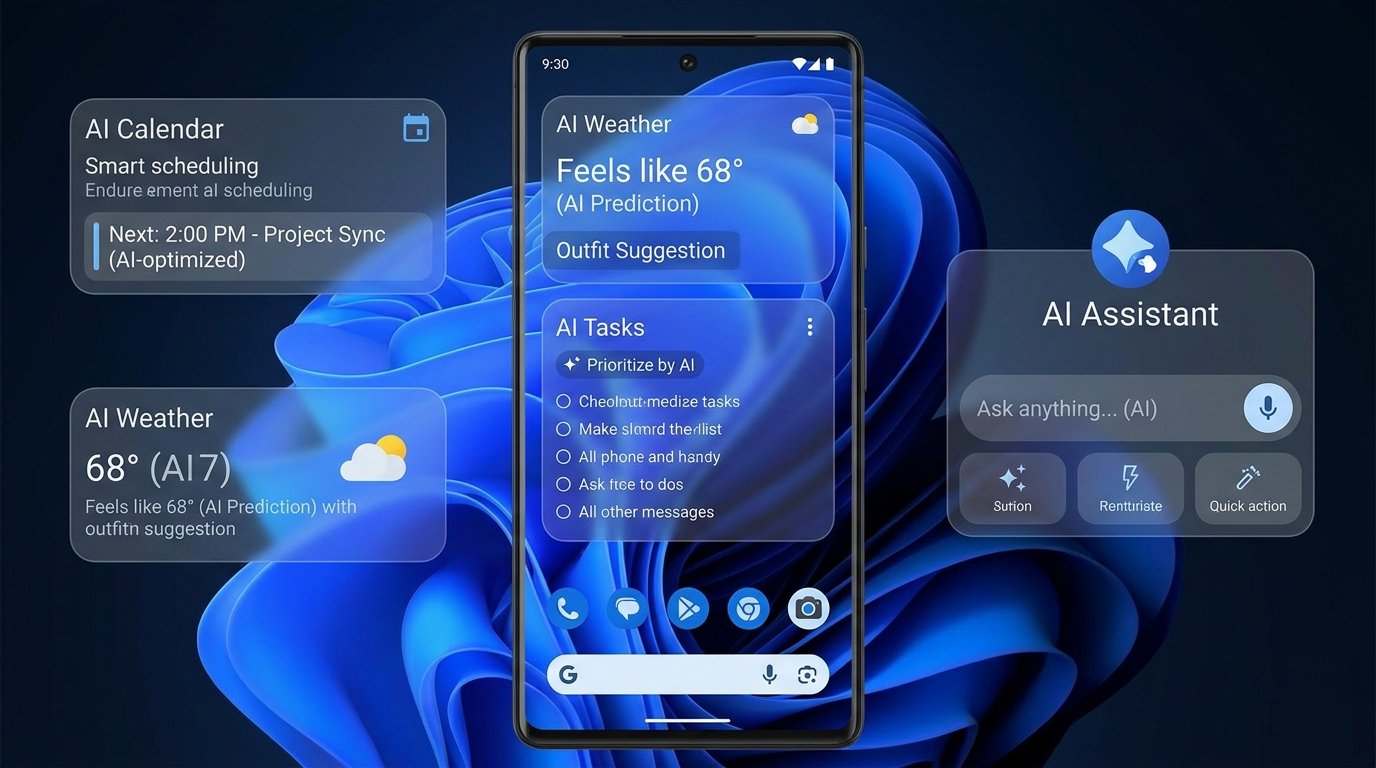
- لإضافة أداة Gemini على Android، تحتاج هاتفاً يعمل بنظام Android 10 أو أحدث وتطبيق Gemini الرسمي، ثم تضيفها من قائمة الودجات في الشاشة الرئيسية.
- الأداة توفر ستة مداخل: فتح Gemini، Live، الميكروفون، الكاميرا، رفع ملف، ورفع صورة؛ هذه اختصارات لفتح ميزات Gemini وليست إجراءات هاتف مكتملة في الخلفية.
- إذا لم تظهر أداة Gemini، افصل بين مشكلتين: هل Gemini غير موجود في قائمة الودجات، أم أن الودجت يظهر لكن الميكروفون أو الكاميرا أو الملف لا يعمل؟
- يوفر FoneClaw اختصاراً منفصلاً من الإعدادات السريعة لتسجيل ملاحظة صوتية محفوظة، ثم مراجعة النص الناتج وتعديل التسجيل قبل الاعتماد عليه.
إضافة أداة Gemini إلى الشاشة الرئيسية
إذا كان هدفك هو الوصول السريع إلى Gemini من شاشة Android الرئيسية، فابدأ بالإعداد نفسه قبل الحديث عن أي استخدام متقدم. توضح مساعدة Google الرسمية لأداة Gemini على Android أن المتطلبات الأساسية هي Android 10 أو أحدث وتطبيق Gemini من Google Play.
- اضغط مطولاً على مساحة فارغة في الشاشة الرئيسية.
- افتح قائمة الودجات في مشغّل الشاشة لديك.
- ابحث عن Gemini ضمن الودجات المتاحة.
- اسحب أداة Gemini إلى الموضع الذي تريده على الشاشة.
- افتح الاختصار المطلوب وتأكد من أن حساب Google المستخدم مؤهل لتشغيل Gemini على جهازك.
لا تحتاج إلى تغيير المساعد الرقمي الافتراضي لمجرد إضافة الودجت. اختيار Gemini كمساعد الهاتف إعداد منفصل عن وجود أداة على الشاشة الرئيسية. ولأن التوفر يعتمد على الحساب والبلد واللغة والجهاز، يساعدك دليل الأجهزة المتوافقة مع Gemini Intelligence: فرق الهاتف والتطبيق وChrome وWear OS على فصل دعم التطبيق عن دعم الهاتف والميزات المحيطة به.
اختر الاختصار المناسب للمهمة
أداة Gemini ليست بطاقة تقويم حية ولا مركز تذكيرات افتراضياً. هي سطح وصول سريع إلى ميزات Gemini. بحسب Google، تتضمن الأداة ستة مداخل. الفائدة العملية أن تختار المدخل الذي يطابق نيتك، لا أن تضغط أيقونة عشوائية ثم تبحث داخل التطبيق.
| الاختصار | ما يفتحه | الخطوة التالية منك |
|---|---|---|
| فتح Gemini | واجهة Gemini العامة | اكتب أو اسأل بالطريقة المعتادة |
| Live | تجربة محادثة مباشرة عندما تكون متاحة لحسابك | ابدأ الحوار كمدخل محادثة، لا كسير حفظ ملاحظة صوتية |
| الميكروفون | إدخالاً صوتياً لمطالبة Gemini | امنح إذن الميكروفون عند الحاجة وتحقق من فهم الطلب |
| الكاميرا | استخدام الكاميرا مع Gemini | راجع الصورة أو السؤال قبل الاعتماد على النتيجة |
| رفع ملف | اختيار ملف لإرساله إلى Gemini | تأكد من نوع الملف وحساسية محتواه |
| رفع صورة | اختيار صورة محفوظة | تحقق من الصورة والسياق قبل طرح السؤال |
هذه المداخل تفتح Gemini، لكنها لا تنفذ وحدها كل إجراء داخل الهاتف. إذا كنت تريد أوامر صوتية أو إجراءات مرتبطة بتطبيقات مدعومة، فراجع التحكم الصوتي Gemini أندرويد: الأوامر المدعومة وحل مشاكل الصوت لأنه يركز على الصوت والأفعال بعد فتح Gemini، لا على الودجت وحده.
تغيير الحجم أو النقل أو الإزالة
بعد إضافة أداة Gemini، اضغط عليها مطولاً لنقلها داخل الشاشة الرئيسية. إذا أتاح مشغّل الشاشة تغيير الحجم، اسحب حافة الأداة لتكبيرها أو تصغيرها. قد يمنعك ضيق المساحة أو شبكة الأيقونات أو مشغّل الهاتف من الوصول إلى حجم معين، لذلك جرّب صفحة شاشة رئيسية فارغة إذا بدا أن السحب لا يستجيب.
لإزالة الأداة، اضغط عليها مطولاً واسحبها إلى خيار الإزالة. إزالة الودجت لا تعني حذف تطبيق Gemini ولا إلغاء حسابك. هي فقط تنظف الشاشة الرئيسية. إذا أردت استخدامها لاحقاً، أعد إضافتها من قائمة الودجات بالطريقة نفسها.
إصلاح أداة Gemini عندما لا تظهر أو لا تستجيب
عندما تقول إن أداة Gemini لا تظهر، حدد العرض أولاً. الحالة الأولى: Gemini غير موجود في قائمة الودجات. الحالة الثانية: الودجت موجود لكنه لا يفتح Gemini أو لا تعمل ميزة معينة بعد الضغط عليه. لكل حالة فحص مختلف.
| العرض | ما تفحصه | الخطوة التالية |
|---|---|---|
| Gemini غير موجود في قائمة الودجات | إصدار Android، وجود تطبيق Gemini الرسمي، تحديث التطبيق، وأهلية الحساب والبلد | افتح تطبيق Gemini نفسه أولاً؛ إذا لم يعمل التطبيق، لن يصلح الودجت المشكلة |
| الودجت يظهر لكن لا يفتح | حالة التطبيق، اتصال الشبكة، وتسجيل الدخول بحساب مؤهل | افتح Gemini من الأيقونة، ثم أعد إضافة الودجت إذا كان التطبيق يعمل |
| اختصار الميكروفون يفشل | إذن الميكروفون وحالة الإدخال الصوتي | امنح الإذن من Android وجرب مطالبة صوتية قصيرة |
| اختصار الكاميرا يفشل | إذن الكاميرا وتعطل الكاميرا في تطبيقات أخرى | اختبر الكاميرا خارج Gemini ثم ارجع إلى الودجت |
| رفع ملف أو صورة لا يعمل | نوع الملف، إذن الوصول للملفات، وحساب Gemini المستخدم | جرب ملفاً صغيراً غير حساس قبل الاعتماد على مستند مهم |
توضح مساعدة Google لإعداد Gemini على الهاتف أن الحساب المؤهل والبلد واللغة والجهاز والوصول إلى التطبيق كلها عوامل مهمة. تغيير المساعد الافتراضي قد يكون مفيداً لمن يريد استدعاء Gemini كمساعد الهاتف، لكنه ليس خطوة مطلوبة لإضافة أداة الشاشة الرئيسية. لا تبدأ بإعادة ضبط الهاتف أو حذف بيانات واسعة؛ افحص التطبيق والودجت والإذن المرتبط بالاختصار أولاً.
ما الذي يحدث بعد فتح Gemini؟
بعد الضغط على أداة Gemini، تنتقل إلى Gemini أو إحدى ميزاته. من هناك يمكن أن يساعدك Gemini في الكتابة، أو التعامل مع الصوت والصور والكاميرا، أو الاستفادة من Gmail وDrive وMaps وFlights وتطبيقات متصلة عندما تكون مدعومة لحسابك. تشرح مساعدة Google حول قدرات Gemini على Android هذه الأنواع من الاستخدام.
وجود الودجت لا يعني أن كل إجراء متاح فوراً. قد تحتاج بعض الوظائف إلى إذن، أو تطبيق متصل، أو حساب مؤهل، أو بلد ولغة مدعومين. كما أن Gemini ليس مجرد أداة إجابات؛ يمكنه تنفيذ إجراءات مدعومة، لكن الودجت نفسه هو نقطة دخول، وليس ضماناً بأن كل مهمة ستكتمل بلا مراجعة. للمقارنة الأوسع بين التحليل والفعل على الهاتف، اقرأ Gemini مقابل FoneClaw: تحليل مقابل فعل.
اختصار منفصل لحفظ الملاحظات الصوتية
إذا كان ما تريده ليس محادثة مباشرة مع Gemini بل تسجيل فكرة صوتية وحفظها للمراجعة، فهناك فرق مهم في السلوك. في FoneClaw نوفر اختصاراً من لوحة الإعدادات السريعة على Android لبدء أو إيقاف تسجيل ملاحظة صوتية. هذا ليس أداة شاشة رئيسية من Gemini، ولا يندمج معها، بل مسار منفصل لتسجيل ملاحظة ثم مراجعة النص الناتج.
الفائدة العملية مختلفة: اختصار Gemini الصوتي يفتح مطالبة أو محادثة، بينما اختصار FoneClaw موجه لحفظ ملاحظة صوتية يمكن مراجعة نصها وتعديلها قبل الاعتماد عليها. يحتاج ذلك أذونات Android المناسبة، ويظل الناتج النصي شيئاً تراجعه، لا حقيقة كاملة بلا فحص. وعند تعديل التسجيل، يعرض FoneClaw تأكيداً أوضح عند حفظ التغييرات حتى تعرف ما الذي سيُحفظ قبل المتابعة.
إذا كنت تريد معرفة نطاق أدوات FoneClaw الحالية، تعرض ميزات FoneClaw القدرات المدعومة على Android. استخدم أداة Gemini على الشاشة الرئيسية عندما تريد مدخلاً سريعاً للسؤال أو الصورة أو الملف، واستخدم اختصار الملاحظة الصوتية عندما تريد حفظ فكرة منطوقة ثم مراجعتها لاحقاً.