
Mejores apps de control por voz para Android según la tarea
Compara Voice Access, Gemini, Bixby, ChatGPT Voice, Tasker y FoneClaw para elegir por tarea, idioma, permisos, coste y resultado comprobable.
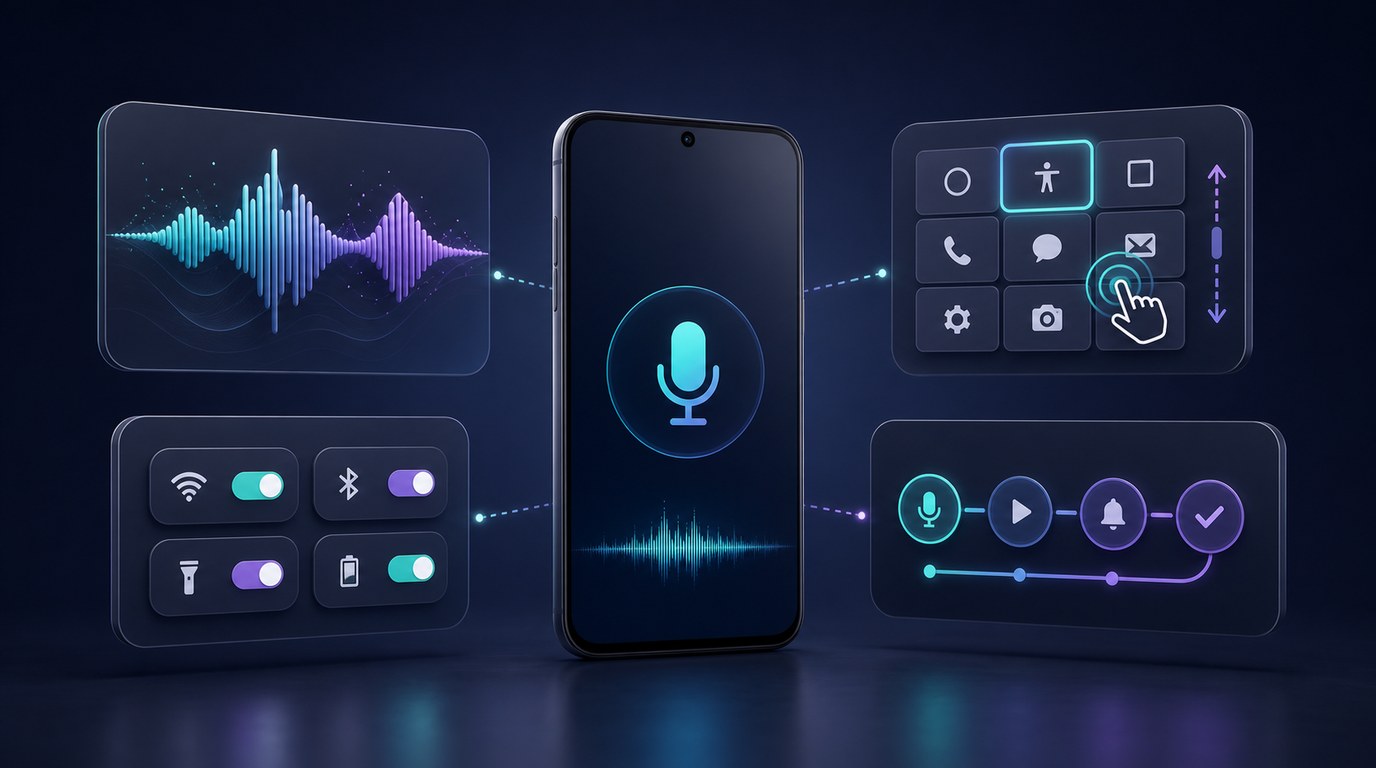
- Para manejar botones y texto visibles, elige Voice Access; para conversar, ChatGPT Voice; para acciones compatibles de Google o Galaxy, revisa Gemini o Bixby.
- Tasker sirve para rutinas definidas de antemano. FoneClaw permite iniciar por voz tareas Android compatibles mediante herramientas habilitadas y permisos propios.
- Las funciones dependen del teléfono, idioma, cuenta y acceso: las llamadas empresariales gestionadas por Gemini siguen limitadas a una vista previa para determinados Pixel.
- Antes de decidir, prueba una tarea reversible y comprueba el estado final en el móvil, además de la respuesta hablada y las condiciones de coste.
La mejor app de control por voz para Android según la tarea
Entre las mejores apps de control por voz para Android, la elección depende de lo que quieras ver terminado en el móvil. Para conversar, redactar o pensar en voz alta, ChatGPT Voice es una ruta. Para acciones seleccionadas del ecosistema Google, Gemini puede encajar cuando la asistencia del dispositivo, la cuenta, el idioma, la app y los permisos lo permiten. Para tocar botones, desplazarte o editar lo que aparece en pantalla, Voice Access es la opción de accesibilidad más directa.
En un Samsung Galaxy, Bixby merece una prueba propia porque trabaja con funciones del dispositivo, apps Samsung y comandos compatibles del fabricante. Si ya sabes exactamente qué regla quieres repetir, Tasker permite crear perfiles que conectan contexto y acción. Cuando necesitas que una petición hablada active un flujo Android compatible con razonamiento, permisos y resultado visible, FoneClaw ofrece una ruta gobernada para tareas del teléfono.
La pregunta útil no es “qué asistente suena más inteligente”, sino “qué app deja el teléfono en el estado correcto”. Subir el volumen, preparar un mensaje, buscar dentro de una bandeja de entrada y dictar una idea no son el mismo trabajo. Para configurar micrófono, permisos y recuperación con más detalle, Control por voz en Android: configurar Voice Access y probar FoneClaw desarrolla el recorrido práctico para quien ya quiere ajustar su móvil paso a paso.
Comparar resultado, idioma, requisitos y coste
Compara estas rutas por resultado, no por marca. Una app puede entenderte muy bien y no tener autorización para cambiar un ajuste. Otra puede manejar controles visibles con precisión, pero no interpretar una meta larga. También hay diferencias de idioma, acento, país, dispositivo y plan que aparecen justo cuando intentas usar la función en tu propio teléfono.
| Opción | Mejor resultado | Requisitos y coste clave |
|---|---|---|
| Gemini | Acciones seleccionadas de Google, ajustes, volumen, capturas, fotos, energía y notificaciones compatibles mediante la asistencia del dispositivo. | La ayuda de asistencia del dispositivo en Gemini indica que determinadas acciones requieren Google como asistente digital predeterminado; el acceso a notificaciones se concede por separado. |
| Voice Access | Navegar, tocar, desplazarse, dictar y editar controles visibles de Android. | La guía de comandos de Voice Access enumera idiomas admitidos; portugués y japonés solo cubren los 25 comandos principales. En la versión 17 o posterior se activa mediante un acceso directo, no con el antiguo botón de activación. |
| Bixby | Control de funciones Galaxy, apps Samsung, rutinas y dispositivos compatibles. | La página de Bixby para Galaxy vincula disponibilidad a dispositivo compatible, Samsung account, conexión, idioma, país, software y servicio. |
| ChatGPT Voice | Conversación hablada, explicación, redacción, análisis y trabajo con capacidades disponibles del cliente. | La ayuda de ChatGPT Voice describe acceso gratuito limitado y diferencias por plan; esa voz no equivale a control general de Android. |
| Tasker | Rutinas predefinidas: si ocurre A, ejecutar B. | El sitio oficial de Tasker ofrece prueba directa de 7 días y versión comercial; los disparadores por voz pueden necesitar configuración adicional. |
| FoneClaw | Flujos Android compatibles con modelo configurado, herramientas, permisos, aprobación y progreso visible. | Incluye un modelo predeterminado gratuito; los proveedores externos que configures pueden tener sus propios costes. Cada acción depende de las herramientas habilitadas y de la política de aprobación aplicable. |
El idioma de la interfaz de una app no garantiza que todos los comandos de voz funcionen igual. En español, prueba frases reales con tu acento, tus nombres de contacto y tus apps habituales. Para profundizar en requisitos, Live y acciones compatibles de Gemini, Gemini en Android: requisitos, compatibilidad, Live y acciones del móvil reúne las condiciones que conviene revisar antes de depender de una orden hablada.
Funciones de voz dentro de Gmail, Docs y Keep
Google también está llevando voz a apps concretas de Workspace. Según el anuncio de voz en Gmail, Docs y Keep, Gmail Live permite buscar en la bandeja mediante conversación, Docs Live ayuda a estructurar borradores desde una conversación y Keep Live organiza pensamientos hablados en notas. Son avances útiles, pero pertenecen a cada app: no convierten cualquier cliente Android en un mando universal del teléfono.
La disponibilidad comercial también importa. Gmail Live y Keep Live aparecen para Google AI Plus, Pro y Ultra; Docs Live se indica para Pro y Ultra. La actualización de planes de Google AI confirma esos niveles, y el anuncio de Workspace señala que los clientes empresariales llegarán más adelante. Comprueba tu cuenta, plan, app y despliegue antes de asumir que la función ya aparece en tu móvil.
Si tu trabajo principal es buscar correos, convertir ideas en notas o dictar borradores, estas funciones pueden ser más útiles que una app de control general. Si quieres cambiar ajustes, navegar por una pantalla o completar una acción entre apps, necesitas una ruta con permisos y acciones Android documentadas.
De la orden hablada al resultado comprobado
Para controlar el móvil con la voz, sigue la tarea completa. Una orden hablada pasa por reconocimiento, interpretación, acción permitida y comprobación del resultado. Si falta una de esas piezas, la experiencia puede sonar convincente y aun así no terminar el trabajo.
| Tarea | Ruta más natural | Resultado que debes comprobar |
|---|---|---|
| Explicar, resumir o preparar una idea | ChatGPT Voice o una función de voz dentro de la app usada. | Respuesta útil, contexto correcto y límites del plan o cliente. |
| Tocar botones o desplazarte por una pantalla | Voice Access. | El control visible se activa, la pantalla avanza y puedes corregir el paso. |
| Cambiar volumen o consultar un ajuste compatible | Gemini, Bixby o FoneClaw, según teléfono y permisos. | Estado antes y después dentro del sistema. |
| Ejecutar una rutina repetida | Tasker. | Perfil correcto, disparador claro y acción predefinida. |
| Completar un flujo Android gobernado | FoneClaw. | Herramienta aplicable, permiso disponible, aprobación según política y resultado visible. |
Un ejemplo reversible con FoneClaw es pedir: “Comprueba el volumen multimedia, bájalo al 40 % si procede y vuelve a mostrar el resultado”. El modelo que configuras interpreta la intención; las herramientas Android compatibles pueden consultar el volumen, ejecutar el ajuste y devolver el estado posterior. La aprobación depende de la configuración global y de la política de la herramienta en ese momento.
La entrada de voz y la ejecución de una acción son momentos distintos. En FoneClaw, mantener pulsado para hablar inicia la captura de voz; deslizar permite cancelar esa grabación antes de continuar; después, la conversión de voz a texto alimenta la petición que el modelo analiza. Si la tarea ya está en marcha, el flujo muestra progreso y puede detenerse o reintentarse según el estado de la acción. Para mensajes, destinatarios y revisión antes de enviar, Cómo enviar SMS por voz en Android y Galaxy: revisar y confirmar el resultado entra en el detalle práctico de ese recorrido.
Permisos, idioma y disponibilidad cuando una orden falla
Cuando una aplicación de comandos de voz falla, revisa primero la ruta de activación. El micrófono puede funcionar y aun así la app equivocada estar configurada como asistente predeterminado. También puede faltar un permiso específico para la tarea o una función puede no estar desplegada para tu cuenta.
Gemini puede necesitar Google como asistente digital predeterminado para acciones concretas del dispositivo; leer o responder notificaciones requiere acceso de notificaciones. Su gestión de llamadas rutinarias a empresas está en vista previa limitada: requiere estar en Estados Unidos, un Pixel 11, una suscripción de pago a Gemini y la beta pública de Teléfono de Google. Puede navegar por menús y esperas, mostrar una transcripción en directo y permitir que tomes la llamada; iniciar la llamada no garantiza que la gestión solicitada termine. No es una capacidad general de Gemini en cualquier Android.
Voice Access necesita permisos de accesibilidad, micrófono y notificaciones porque opera controles visibles. En la versión 17 o posterior debes habilitar su acceso directo, flotante o configurado mediante otros controles; el antiguo botón de activación corresponde a versiones anteriores. Bixby depende de Galaxy, idioma, país, software y servicio. El despliegue de One UI 9 avanza por modelos y regiones, sin convertir todas sus nuevas funciones en comandos de Bixby ni habilitarlas en cada Galaxy. Tasker requiere perfiles y permisos configurados. En FoneClaw, las herramientas Android ejecutan acciones compatibles cuando están habilitadas, son aplicables y tienen el acceso necesario.
El idioma merece una comprobación aparte. Que una guía esté en español no significa que todas las variantes de acento, comandos y nombres propios se reconozcan igual. Haz pruebas con frases cortas, contactos no sensibles y una pantalla sencilla. Voice Access, por ejemplo, documenta comandos en idiomas concretos; una descripción local en español no amplía esa lista oficial.
Prueba de cinco minutos en tu propio móvil
La prueba debe ser breve, reversible y hecha en tu teléfono real. Evita compras, publicaciones, llamadas reales o mensajes definitivos hasta que la app muestre bien el objetivo, el estado y la forma de detenerse.
- Activación: abre la app por voz, botón o gesto y comprueba si responde con pantalla bloqueada y desbloqueada.
- Conversación: pide una explicación corta para medir comprensión, latencia y calidad de respuesta.
- Pantalla visible: abre una app sencilla y pide tocar, desplazarte o editar texto; Voice Access debería destacar aquí.
- Ajuste reversible: consulta el volumen multimedia, pide un cambio moderado y revisa el estado final.
- Borrador: dicta un mensaje de prueba y detente antes de enviarlo.
- Cancelación: cancela la grabación de voz y luego cancela una ejecución; son controles distintos y ambos importan.
- Permiso ausente: retira un permiso no sensible y observa si la app explica qué necesita y por qué.
Anota tres cosas: si entendió la orden, si actuó en la app o ajuste correcto y si el estado final coincide con lo pedido. Una app de conversación puede ganar en ideas y perder en acción del teléfono. Una herramienta de accesibilidad puede ser la más fiable para botones visibles. Un agente Android debe mostrar progreso, reintento y recuperación, no solo responder con seguridad.
Elegir una app o una combinación práctica
En muchos móviles, la mejor configuración combina una app principal y rutas secundarias. Puedes dejar Gemini o Bixby para acciones del sistema compatibles, usar Voice Access cuando la pantalla visible manda, abrir ChatGPT Voice para conversación y conservar Tasker para reglas exactas. Lo importante es revisar posibles conflictos de activación, micrófono y asistente predeterminado.
FoneClaw encaja cuando quieres que la voz inicie un flujo Android gobernado. Hablas o escribes, puedes aportar una pantalla o imagen cuando hace falta contexto, y el modelo que configuras razona sobre la petición. Puedes elegir el modelo predeterminado o configurar un proveedor compatible mediante opciones de proveedor y controles de compatibilidad con imágenes y herramientas; para interpretar una imagen necesitas un modelo con capacidad de visión. Después, FoneClaw dirige la tarea hacia herramientas integradas cuando están habilitadas y son aplicables, con permisos Android y la política de aprobación vigente. Comprueba en el teléfono el estado o elemento resultante. Para revisar capacidades actuales, visita la página de funciones de FoneClaw; para probar una tarea reversible en tu Android, usa la página de descarga de FoneClaw.
Si tu prioridad son rutinas predefinidas, Alternativas a Tasker para Android: gratis, código abierto y control por voz te ayuda a comparar enfoques antes de invertir tiempo configurando reglas. La decisión final debe salir de una tarea concreta: elige la app que entienda tu voz, tenga permiso para actuar, muestre el resultado y te permita detener o corregir el flujo.