
Meilleures applications de commande vocale Android : choisir selon la tâche
Voice Access pour l’écran, Gemini pour certaines actions et conversations, Bixby sur Galaxy, Tasker pour les routines ou FoneClaw pour des tâches Android vérifiables.
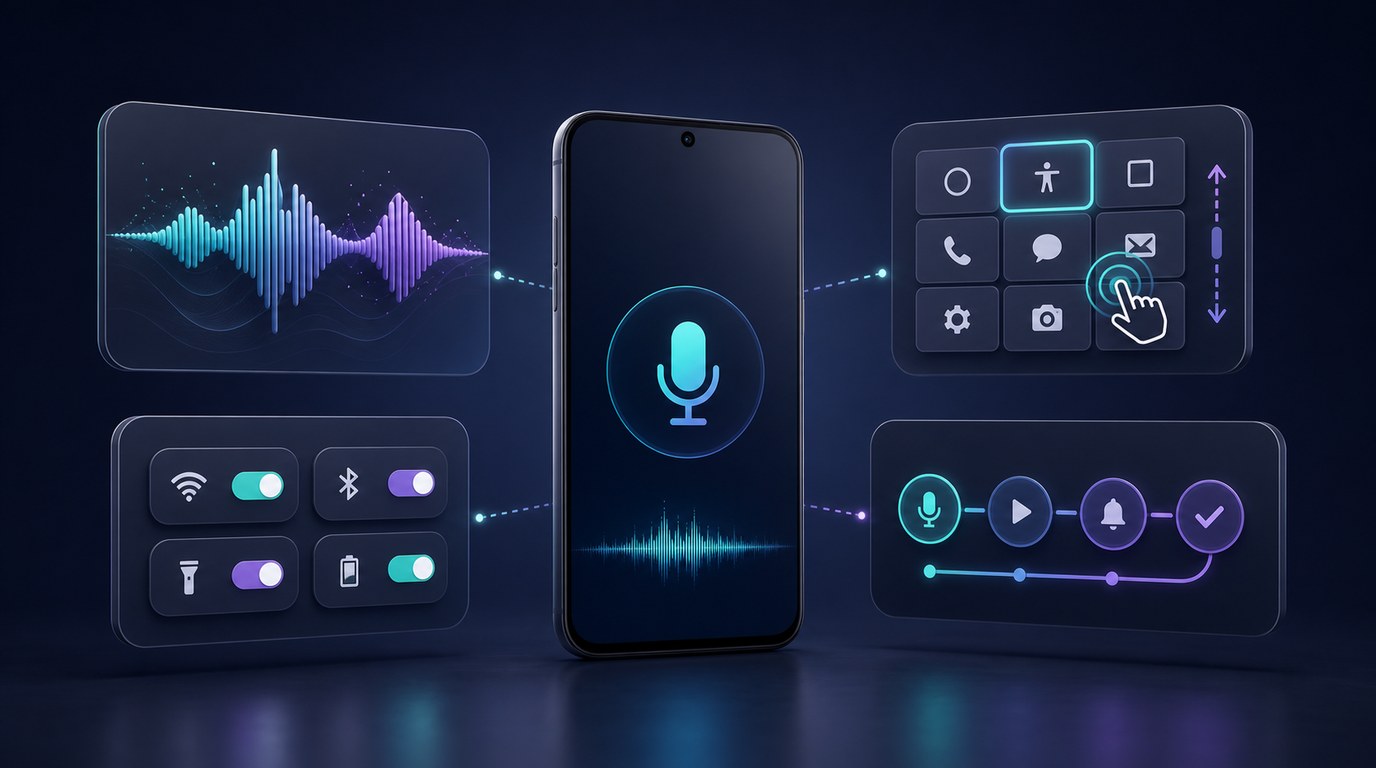
- Pour choisir une application de commande vocale Android, partez du résultat voulu : conversation, navigation dans l’écran, réglage du téléphone, routine ou tâche suivie jusqu’à son résultat.
- Voice Access contrôle l’interface visible ; Gemini et Bixby proposent des actions sous conditions, tandis que Tasker exécute des routines préparées et ChatGPT Voice privilégie la conversation.
- Les fonctions dépendent de la langue, du téléphone, du compte et des permissions. Les appels professionnels pris en charge par Gemini restent réservés à une préversion limitée.
- FoneClaw associe un modèle configuré à des outils Android activés ; vérifiez la politique d’approbation applicable et le résultat dans le téléphone ou l’application cible.
La meilleure application Android selon votre action
Parmi les meilleures applications de commande vocale Android, la bonne option dépend d’abord de l’état final que vous voulez obtenir. Pour parler, réfléchir, reformuler ou préparer un texte à voix haute, ChatGPT Voice et Gemini sont les points de départ les plus naturels. Pour contrôler les boutons, champs et menus visibles à l’écran, Voice Access répond mieux au besoin. Sur un Samsung Galaxy, Bixby mérite un essai pour les commandes intégrées à l’appareil et aux services Samsung. Pour déclencher une routine déjà définie, Tasker reste adapté. Pour demander une tâche Android, suivre sa progression et vérifier le résultat avec des permissions et une politique d’approbation configurables, FoneClaw constitue notre voie d’agent téléphone.
Cette lecture par tâche évite un piège fréquent : confondre une voix fluide avec un contrôle réel du téléphone. Une application peut comprendre parfaitement une demande sans avoir accès au réglage, à la notification ou à l’app concernée. À l’inverse, un outil d’accessibilité peut toucher, faire défiler et dicter sans raisonner comme un assistant généraliste. Le choix devient plus simple lorsque vous formulez le résultat attendu : ouvrir une app, régler le volume, répondre à un message, naviguer dans l’écran visible ou automatiser une suite répétable.
Pour les réglages détaillés, les permissions et les scénarios sûrs, notre guide Commande vocale Android : configurer Voice Access et agir avec FoneClaw complète cette page avec une approche de configuration plus pas à pas.
Comparer résultat, langue, éligibilité et coût
Les meilleures applications de commande vocale Android appartiennent à des familles différentes. Le tableau ci-dessous compare ce qu’elles permettent le mieux, puis les conditions qui changent l’expérience. Une option favorable reste un candidat à tester sur votre téléphone, pas une garantie universelle pour chaque modèle, pays, langue ou compte.
| Option | Meilleur résultat | Langue et éligibilité | Coût ou accès |
|---|---|---|---|
| Gemini | Conversation, fonctions Google et certaines actions via Device assistance ; appels professionnels de routine dans une préversion limitée | Actions liées à l’appareil, au compte, aux apps prises en charge, aux permissions et parfois au rôle d’assistant numérique par défaut ; préversion des appels réservée aux États-Unis, aux Pixel 11, aux abonnés Gemini payants et à la bêta publique de Téléphone par Google | Accès selon l’app et le compte ; les offres Workspace ou Google AI sont distinctes des capacités Android générales |
| Voice Access | Navigation visible, appui, défilement, dictée et édition de texte | Commandes disponibles en anglais, espagnol, allemand, italien, français, portugais et japonais ; portugais et japonais limités aux 25 principales commandes. À partir de la version 17, démarrage par un raccourci d’accessibilité | Outil Android d’accessibilité ; vérifier la disponibilité sur l’appareil |
| Bixby | Commandes Galaxy, apps Samsung, routines rapides et objets compatibles | Nécessite un appareil compatible, un compte Samsung, une connexion de données ; langue, pays, logiciel et service peuvent limiter l’accès, y compris pendant le déploiement progressif de One UI 9 | Inclus dans l’écosystème Samsung compatible |
| ChatGPT Voice | Conversation vocale, recherche disponible, mémoire, texte et images selon le client | Fonctions variables selon l’app, le compte, le plan et les permissions ; le contrôle Android n’est pas une capacité générale de Voice | Accès gratuit limité ; les offres payantes diffèrent selon les fonctions et les limites |
| Tasker | Profils et tâches déclenchés par heure, lieu, application, événement ou état | Demande une configuration préalable ; certains déclencheurs vocaux peuvent nécessiter une mise en place séparée ou des plugins | Essai direct de 7 jours et version commerciale ; consultez le prix d’achat affiché pour votre compte |
| FoneClaw | Workflows Android gouvernés : raisonner, appeler un outil pris en charge, afficher l’état et reprendre après blocage | Le modèle configuré raisonne et planifie ; les outils activés agissent selon les permissions Android et la politique actuelle d’approbation. L’analyse d’une image exige un modèle compatible avec la vision | Entrée avec modèle par défaut gratuit ; les fournisseurs externes compatibles peuvent appliquer leurs propres coûts |
L’aide officielle de Voice Access sur les commandes Android permet de vérifier les langues de commande et les gestes vocaux pris en charge. Pour Gemini, l’aide Google sur Device assistance dans Gemini précise les actions liées aux réglages, au volume, aux captures, aux photos, à l’alimentation et aux notifications ; le rôle d’assistant numérique par défaut est requis pour certaines actions Device assistance, tandis que l’accès aux notifications se règle séparément. La présentation Samsung de Bixby situe son rôle sur Galaxy, et le site officiel de Tasker explique la logique des profils et des tâches.
Pour ChatGPT, le guide officiel de ChatGPT Voice décrit l’expérience vocale et les différences entre accès gratuit et offres payantes. Avec FoneClaw, nous séparons le raisonnement du modèle configuré et l’exécution Android par des outils gouvernés ; les fonctionnalités FoneClaw présentent les actions actuellement prises en charge.
La voix dans Gmail, Docs et Keep
Les fonctions vocales intégrées à Gmail, Docs et Keep ajoutent une catégorie utile, mais elles ne remplacent pas une application de contrôle Android. D’après l’annonce Google sur les fonctions vocales de Gmail, Docs et Keep, Gmail Live sert à chercher dans la boîte de réception par conversation, Docs Live aide à structurer un brouillon de document à partir d’un échange oral, et Keep Live organise des idées parlées en notes. Vérifiez la disponibilité dans votre compte, votre client et votre région avant d’en faire votre option principale.
Google a aussi précisé les niveaux d’accès dans son point sur les offres Google AI de l’automne 2026 : Gmail et Keep sont associés aux offres Google AI Plus, Pro et Ultra, tandis que Docs est associé à Pro et Ultra ; les clients Workspace professionnels sont annoncés comme arrivant bientôt dans l’annonce principale. Si votre besoin est de retrouver un mail ou de bâtir un document par la voix, ces fonctions sont pertinentes. Si vous voulez régler le téléphone, agir sur une notification ou vérifier un état Android, choisissez plutôt un outil qui dispose d’une intégration téléphone adaptée.
Suivre une tâche du départ au résultat vérifié
Pour contrôler son téléphone à la voix, comparez les applications sur une tâche complète. Prenons un exemple peu risqué : vérifier le volume média, demander une modification, puis relire l’état. Gemini peut convenir si Device assistance est disponible et si l’action fait partie des réglages pris en charge. Bixby peut être efficace sur Galaxy lorsque la commande et le réglage sont couverts. Voice Access peut atteindre un curseur visible si l’interface est affichée et lisible. FoneClaw peut consulter l’état du volume, demander l’ajustement d’un flux pris en charge, afficher la progression et relire le résultat selon les permissions et la politique d’approbation actuellement configurées.
La différence ne se joue pas seulement au moment où vous parlez. Il faut aussi observer la cible retenue, l’autorisation demandée, le point où l’action devient effective et la preuve finale. Une réponse du type « c’est fait » a moins de valeur qu’un état relu dans Android ou qu’un réglage visible dans l’application concernée. Dans FoneClaw, le modèle que vous configurez raisonne sur la demande et prépare le plan ; le fournisseur associé peut traiter le contenu transmis selon sa configuration, puis les outils Android activés exécutent les actions compatibles. Pour un modèle en ligne, les préréglages de fournisseur et les paramètres de prise en charge des images et des outils facilitent la configuration ; interpréter une image sélectionnée nécessite un modèle capable de vision. L’entrée vocale par appui prolongé, l’annulation par glissement, la transcription vocale, les réponses flottantes et la progression des tâches déléguées aident à garder ce parcours lisible.
Pour les messages, séparez toujours la dictée du geste d’envoi. Préparer un brouillon, choisir un destinataire et envoyer sont des étapes distinctes, avec des risques différents. Les lecteurs qui veulent ce cas précis peuvent suivre Envoyer un SMS à la voix sur Android : choisir, relire et vérifier l’envoi, qui traite la relecture et l’envoi dans un parcours dédié.
Les conditions qui changent le bon choix
Quand une commande vocale échoue, commencez par les conditions qui contrôlent vraiment l’action : micro, langue de commande, compte actif, connexion, rôle d’assistant si l’action l’exige, et accès à la ressource concernée. Voice Access demande un service d’accessibilité actif. Selon l’aide Google sur sa configuration, la version 17 ou ultérieure utilise un raccourci d’accessibilité, notamment flottant par défaut ; l’ancien bouton d’activation n’y figure plus. Les versions antérieures suivent un parcours différent. Gemini peut nécessiter le rôle d’assistant numérique par défaut pour certaines actions Device assistance, et l’accès aux notifications se règle à part. Bixby dépend du modèle Galaxy, du compte Samsung, du logiciel et du service visé. Tasker dépend des profils préparés. FoneClaw dépend de l’action Android prise en charge, de l’outil activé et de la politique actuelle.
La langue mérite une vérification concrète. Une interface en français ne garantit pas que toutes les commandes vocales ou fonctions serveur sont disponibles en français. Voice Access documente ses langues de commande, avec des restrictions pour le portugais et le japonais ; des exemples comme « ouvrir Gmail » ou « faire défiler vers le bas » sont des formulations françaises de l’action, mais la commande reconnue dépend de la langue officiellement prise en charge sur votre appareil. Bixby couvre certaines langues dont le coréen, le mandarin, l’anglais, le français, l’allemand, l’italien, l’espagnol et le portugais brésilien selon les pays et services.
La mise à disposition de One UI 9 par Samsung commence sur certains Galaxy et s’étend progressivement selon l’appareil et la région. Ses nouveautés ne prouvent pas que toutes les commandes Bixby ont changé ni que chaque Galaxy bénéficie des mêmes fonctions. De même, la préversion des appels professionnels de routine avec Gemini concerne les États-Unis, les Pixel 11, les abonnés Gemini payants et la bêta publique de Téléphone par Google, avec un accès progressif. Gemini peut naviguer dans l’appel et en afficher la transcription, mais le lancement d’un appel ne prouve pas que la demande auprès de l’entreprise a abouti.
Un autre modèle ne donne pas automatiquement une permission manquante. Si l’app ne propose pas l’action, si la région n’est pas couverte ou si l’écran verrouillé empêche le flux, la meilleure application est celle qui indique clairement l’étape bloquée. Pour approfondir Gemini sans mélanger les cas, consultez Configuration requise pour l’application Gemini sur Android : Live, écran et actions.
Tester les candidates sur votre téléphone
Un test de cinq minutes suffit souvent à éliminer les mauvais choix. Utilisez le même téléphone, le même compte et la même langue. Commencez par une conversation simple : demandez une explication courte, puis une reformulation. Essayez ensuite une action locale réversible, par exemple ouvrir une app ou consulter le volume média. Si l’outil le permet, demandez un ajustement modéré et vérifiez l’état final.
Ajoutez une étape d’interface visible : faire défiler une page, sélectionner un champ ou toucher un bouton. Voice Access doit être jugé sur la précision des commandes et la lisibilité des repères. Les assistants conversationnels doivent être jugés sur leur capacité à expliquer ce qu’ils peuvent réellement faire dans l’écran affiché. Terminez par un brouillon non envoyé ou une action arrêtée en cours de route. Annuler un enregistrement vocal et interrompre une exécution sont deux gestes différents ; testez les deux lorsque l’application les propose.
Notez trois éléments au lieu d’une impression générale : la demande a-t-elle été comprise, la bonne cible a-t-elle été choisie, et le résultat final correspond-il à ce que vous vouliez ? Si vous changez ensuite une permission, une langue ou l’assistant par défaut, ne modifiez qu’un paramètre à la fois. Vous saurez ainsi pourquoi la commande s’améliore ou échoue.
Construire une combinaison pratique
Un même téléphone peut accueillir plusieurs assistants, à condition de vérifier les déclencheurs, le micro et les rôles système. Vous pouvez garder ChatGPT Voice pour parler et rédiger, Gemini pour les fonctions Google disponibles, Voice Access pour l’écran visible, Bixby pour les commandes Galaxy et Tasker pour les routines préparées. Pour comparer les workflows prédéfinis à des options plus guidées, Alternatives à Tasker sur Android : gratuit, open source ou assistant IA ? aide à choisir selon le niveau de préparation que vous acceptez.
Choisissez FoneClaw lorsque la demande doit devenir une action Android prise en charge avec état visible : ouvrir une app, utiliser un contexte d’écran sélectionné, ajuster un réglage compatible, préparer une communication, lancer une navigation ou reprendre après une permission manquante. L’utilisateur démarre la demande par la voix ou le texte ; le modèle configuré raisonne et planifie, le fournisseur associé peut traiter le contenu transmis, puis les outils activés agissent dans les limites des permissions et de la politique actuelle. Vérifiez ensuite l’état Android ou le résultat dans l’application cible.
Le prochain pas le plus fiable consiste à vérifier les capacités utiles sur la page des fonctionnalités, puis à installer l’application depuis Télécharger FoneClaw et à commencer par une tâche réversible. Une application mérite sa place lorsqu’elle réussit vos actions réelles avec une cible claire, une progression visible et un résultat vérifiable.