
Bixby 替代方案:切換 Gemini、側邊按鍵與語音喚醒的可復原指南
想換掉 Bixby,先分清預設數位助理、側邊按鍵與喚醒詞。比較 Gemini、Voice Access 與 FoneClaw 的適用條件,逐項設定、驗證手機動作,並保留還原及既有 Samsung 流程。
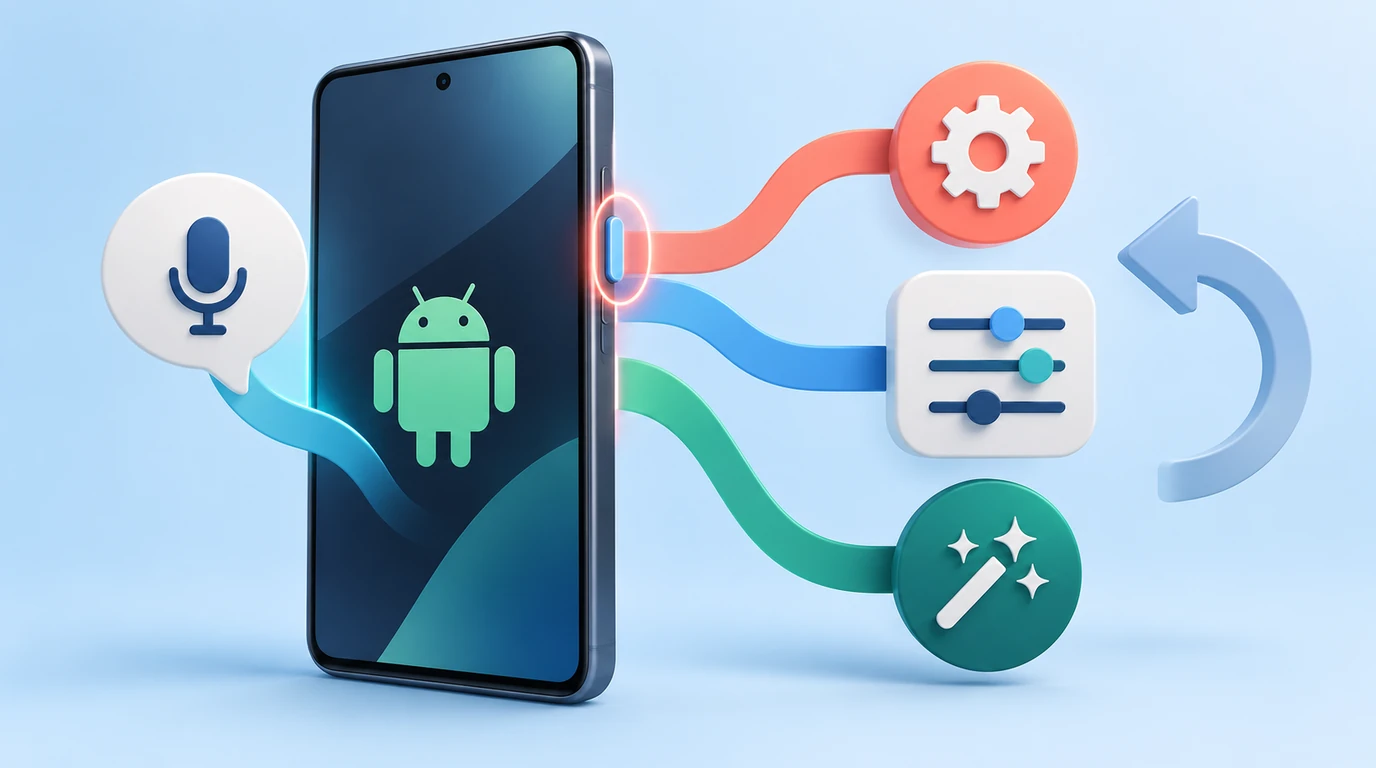
- Bixby 替代方案要按工作選:Samsung 專屬流程可先保留 Bixby;符合資格的 Gemini 可承接 Google 助理入口;Voice Access 用於支援語言的畫面控制;FoneClaw 透過自己的 App 執行支援工具。
- 預設數位助理、側邊按鍵及喚醒詞是三組獨立設定。更換預設助理,不會自動改掉已綁定 Bixby 的按鍵,也不會讓 Hi Bixby 改為喚起 Gemini。
- Bixby 新增波蘭語、泰語與越南語採分階段推出;官方中文條件列為中國大陸,不能推論台灣繁體中文支援。Voice Access 目前七種指令語言也不包含中文。
- 切換前記下原設定,先驗證一個低風險、可還原的動作。既有 Bixby 快捷指令與例行程序不會自動搬到替代工具,未確認可重建的 Samsung 功能應先保留。
先決定要替代 Bixby 的哪一項工作
尋找 Bixby 替代方案,不一定要把整套 Samsung 語音功能關掉。你可能只是想換一個長按按鍵就能開啟的助理,也可能需要用聲音操作畫面,或讓手機完成特定工具動作。這些需求涉及不同入口,沒有一個開關能一起換好。
本篇依官方文件比較設定路線,提供可自行操作的檢查,不是實機測試或效能排名。動手前,先寫下最常用的兩個指令、目前怎麼喚起、使用語言,以及是否連到 Samsung 專屬服務或既有例行程序。
| 主要需求 | 可考慮的路線 | 入口與限制 |
|---|---|---|
| 繼續使用 Samsung 專屬控制與既有流程 | 先保留 Bixby | 核對機型、帳號、語言與服務條件,不急著移除原流程 |
| 問答及 Google 官方支援的助理動作 | 符合資格的 Gemini | Google App 須為預設數位助理,按鍵及喚醒詞另設 |
| 以語音點選、導覽可見畫面 | Voice Access | 無障礙畫面控制,須使用官方支援的指令語言,不是生成式助理 |
| 透過模型規劃,執行支援的 Android 工具動作 | FoneClaw | 從自己的 App 與語音入口使用,依模型、工具、權限及核准設定執行 |
若還沒確定需要哪類語音工具,可先看Android 語音控制 App 推薦:Voice Access、Gemini 與手機任務怎麼選?。若重點是 Samsung 的情境功能,而非單純更換啟動方式,則可閱讀Samsung Galaxy AI 與 FoneClaw 比較:One UI 9 情境建議與跨品牌 Android Agent 怎麼選。
先查語言與裝置,新語言不等於全面開放
Samsung 在 2026 年 10 月 14 日的Galaxy AI 與 Bixby 語言擴充公告中,宣布 Bixby 新增波蘭語、泰語與越南語,合計支援十二種語言。新語言自當日開始推出,但時程與功能會因裝置及國家不同;仍需要 Samsung 帳號與資料連線,也不是所有口音、方言及表達都能辨識。
官方列出的其他語言包括中文(中國大陸)、英語(印度、英國、美國)、法語、德語、義大利語、日語、韓語、葡萄牙語(巴西),以及西班牙語(拉丁美洲、西班牙)。其中中文範圍不能直接解讀為台灣或繁體中文語音已獲支援,本篇採用繁體中文也不代表產品資格。
同一公告中的匈牙利語與馬來語,是 Galaxy AI 功能接下來幾週的擴充,不是 Bixby 新增語言。若你原本只是因語言限制想換助理,先查看自己裝置實際提供的選項;符合需求時,保留 Bixby 也可能是合理選擇。
三個入口分開看:預設助理、側鍵與喚醒詞
最常見的切換誤會,是預設助理已改好,長按側鍵卻還開啟 Bixby。這不一定是設定失敗,而是兩個入口本來就分開管理。
| 設定層 | 決定什麼 | 不會自動改變什麼 |
|---|---|---|
| 預設數位助理 App | 相容系統助理入口交給哪個可用 App | 已獨立指定的側鍵功能、Bixby 喚醒設定 |
| 側邊按鍵長按或連按兩下 | 該按鍵動作開啟的功能或 App | 預設助理角色、語音喚醒及 App 內工具權限 |
| 喚醒詞與 App 內麥克風 | 以哪種語音入口開始互動 | 不會把 Hi Bixby 自動轉接到 Hey Google 或其他 App |
先記錄原本的預設 App、長按與連按兩下選項,以及喚醒偏好,再一次改一層。選單名稱會依軟體、電信商與裝置而異,以手機實際顯示為準。FoneClaw 的 App 入口與 Voice Access 的無障礙捷徑,也不能直接視為可選的預設數位助理角色。
符合條件時,將 Google 設為預設並選用 Gemini
依Samsung 更換預設數位助理說明,可從設定進入應用程式、選擇預設應用程式,再開啟數位助理 App,進入其選擇項目,選取可用選項並確認。部分畫面會再次顯示數位助理 App 的欄位;不要只停在外層頁面。
若要將 Gemini 用作主要行動助理,Google 的 Gemini Android 設定說明要求 Google App 為預設數位助理。因此系統清單可能顯示「Google」,不一定直接列出「Gemini」。之後再於符合資格的 Google/Gemini 設定流程中選用 Gemini。
- 記下目前預設助理,確認帳號、裝置、語言與所在地符合 Gemini 條件。
- 在預設數位助理設定選擇 Google,完成手機顯示的確認。
- 依 Gemini 的設定流程選用 Gemini,再測裝置支援的觸控助理入口。
- 先確認開啟的是預期助理,再嘗試其官方支援的低風險請求。
Hey Google 與 Voice Match 要另外設定,並受支援語言及國家條件影響;App 內麥克風可用,不代表喚醒詞已設定好。Hi Bixby 也不會因預設助理改成 Google 而改叫 Gemini。工作或學校帳號的快速語音功能可能不同,缺少選項時先查資格,不透過非官方方式硬改。
完成這一步不會停用 Bixby,也不會覆寫已綁定 Bixby 的側邊按鍵。先分清改了哪一層,才能知道下一步該去哪裡調整。
側邊按鍵另外設定,先保留關機入口
依Samsung 側邊按鍵自訂說明,可在設定的進階功能中找到側邊按鍵,再查看長按或連按兩下所提供的功能及 App 選項。部分支援機型的預設長按是 Gemini、連按兩下是相機,但不能套用到所有 Galaxy 手機或平板。
若手機提供應用程式內捷徑的齒輪設定,再依該處實際選項調整;沒有顯示的項目不要假設存在。看到較舊說明提及 Gemini 不可用時改用 Google 助理,也不能保證每台手機目前都仍可選用該回退路線。
如果「開啟 App」清單實際列出 FoneClaw,你可以將連按兩下設為開啟它。但這只代表啟動 App:不會讓 FoneClaw 成為預設助理,不會建立自訂喚醒詞,也不會自動開始錄音或執行工具。開啟後仍由你使用 App 內的語音入口提出要求。
改長按功能前,先確認另一個可用的關機方式,例如手機快速面板實際提供的電源控制。先測按鍵會開啟哪個畫面,不必同時更動語音喚醒。按鍵入口符合預期後,再進行動作檢查。
Voice Access 與 FoneClaw 使用自己的啟動方式
Voice Access 用來以語音操作畫面,並不是 Bixby 預設助理角色的替身。依Voice Access 官方啟用說明,目前指令語言只有英語、西班牙語、德語、義大利語、法語、葡萄牙語及日語。中文不在清單內;若你只想用中文指令,不能把它推薦成原生中文控制方案。
Voice Access App 17.0 以上要求開啟無障礙設定中的 Voice Access 捷徑。這是 App 版本,不是要求 Android 17。捷徑可依裝置選用浮動按鈕、導覽列、音量鍵或無障礙手勢等方式;移除全部捷徑會關閉 Voice Access。較舊 App 版本則以「使用 Voice Access」開關啟用,捷徑為選用,操作不能混用。
開始聆聽可使用已設定的捷徑、通知中的開始入口、Voice Access App,或在 Hey Google 已符合條件時要求啟動 Voice Access。浮動按鈕可控制開始與停止聆聽;需要停止時使用實際捷徑或通知控制,不把暫停收音與停用整個服務當成同一件事,也不假設所有鎖定畫面都能持續聆聽。語音主要在裝置處理,但仍可能依設定及語言使用 Google 處理。
FoneClaw 則從自己的 App 與實際語音入口使用。你提出要求後,配置的模型負責理解及規劃,已啟用的 Android 工具在相應權限與全域、個別工具核准設定下執行;不是每個動作都固定詢問。我們提供免費預設模型,也可選擇自備相容模型金鑰,但模型與工具相容性仍須確認,不能概括為全部離線。
FoneClaw 沒有在此宣稱已註冊為 Android 預設數位助理、提供 Hi FoneClaw 喚醒引擎,或取得與 Samsung 相同的私有系統權限。若自行保存可重用捷徑,可先審閱變更後的動作及參數,再保存與執行;這不是匯入 Bixby 例行程序。手機端支援範圍可在FoneClaw 功能頁查看。
用一個可還原動作,確認切換真的有效
以下是建議自行操作的核對流程,不是我們已完成的測試。先選低風險、可手動還原的狀態,例如媒體音量;只在所選路線實際支援時提出語音要求,不保證每個助理都有相同指令。
| 檢查階段 | 你要記錄的結果 | 不代表什麼 |
|---|---|---|
| 啟動入口 | 觸控、側鍵或喚醒詞實際開啟哪個服務 | 開啟正確 App 不代表動作已完成 |
| 請求理解 | 是否理解要調整媒體音量,而非鈴聲 | 語音回覆正確不代表音量已變 |
| 實際動作 | 系統媒體音量是否變動,以及目前數值 | 不代表其他 Samsung 專屬指令也能搬移 |
| 還原 | 是否回到先前記下的媒體音量 | 停止任務不會自動還原已完成動作 |
- 先記下原本的助理、按鍵設定與媒體音量。
- 用本次要驗證的入口啟動服務,確認沒有叫到另一個助理。
- 若支援,要求把媒體音量降低一個系統級距。
- 自行查看系統音量,確認變的是媒體串流,再恢復到原本音量。
- 若沒有改變,先查入口、帳號、語言、工具與權限,不連續重複同一句要求。
FoneClaw 的支援工具可查詢音量串流狀態、將指定串流升降一個系統級距,或設定音量百分比。實際操作前仍須確認工具與權限,完成後由你查看手機狀態。若所選路線不支援這項動作,就改用其確定提供的無害功能,不為了完成練習擴大授權。
也可以只要求開啟一個可啟動的 App。這種要求在開啟成功後就應停止,不額外讀取或操作 App 畫面;你可以自行確認是否開對。開啟 App 與完成 App 裡的工作,是兩個不同結果。
逐層還原,保留無法搬移的 Samsung 流程
不符合預期時,依最初紀錄逐項恢復:在預設數位助理清單選回仍可用的原選項;將側邊按鍵的長按與連按兩下分別設回;再調整 Bixby 或 Hey Google 的實際喚醒設定。不要以為改回其中一項,其他兩層也會一起還原,也不要假設舊版 Google 助理在所有裝置仍可選。
Voice Access 不再需要時,按其 App 版本的設定方式處理捷徑與服務,並確認已停止聆聽。FoneClaw 若只是被指定為按鍵開啟的 App,改回該按鍵綁定即可;既有工具授權則另行檢查。還原入口不會撤銷已執行的手機動作,因此先前更動的狀態仍要自行核對。
既有 Bixby 快捷指令與 Samsung 例行程序先保留,沒有可直接搬到 Gemini、Voice Access 或 FoneClaw 的通用匯入保證。只有確認替代工具具備相應動作、權限及結果驗證,才逐項重建;依賴 Samsung 專屬服務的部分可繼續留在原路線,不必為了統一入口而勉強替換。
若需要再比較 Google 助理與手機代理的角色,可閱讀Google 助理、Gemini、Voice Access 與 FoneClaw 比較:Android 手機 Agent 怎麼選。若你另有 Gemini 與 Perplexity 的選擇需求,則可看Gemini 與 Perplexity Android 助理比較:預設設定、鬧鐘核對與切換指南。先讓一個入口與一個動作可靠,再決定要不要搬下一條流程。