
AndroidでBixbyの代わりを選ぶ:Geminiへの切り替え・サイドボタン設定・元に戻す方法
Bixbyからの切り替えで混同しやすい既定アシスタント、サイドボタン、音声起動を分けて解説。Gemini、Voice Access、FoneClawの利用条件と、変更前の記録、確認、復元の手順を整理します。
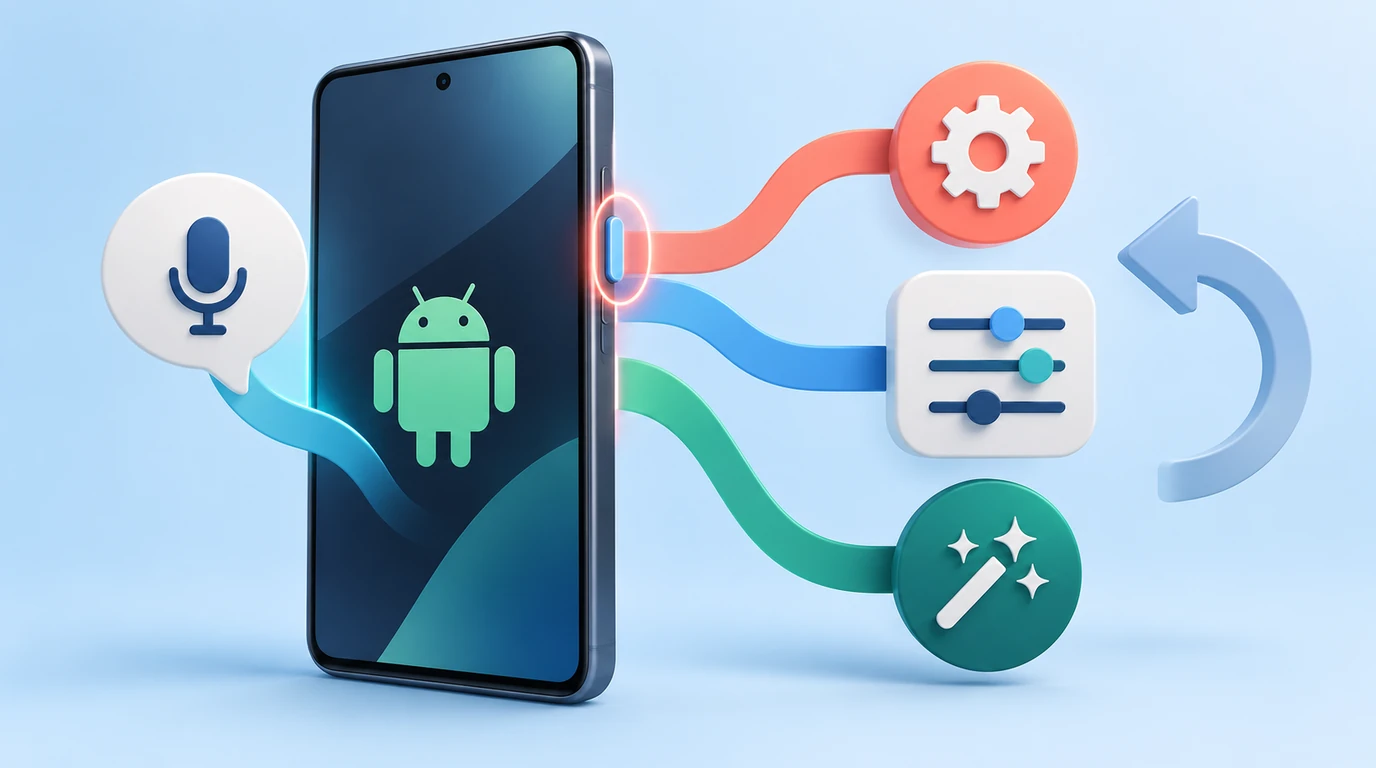
- Bixbyの代わりは、置き換えたい操作で選びます。Googleのアシスタント経路ならGemini、画面上の操作ならVoice Access、独立したアプリから対応ツールを使うならFoneClawが候補です。Samsung固有の操作はBixbyを残す判断もできます。
- 既定のデジタルアシスタント、サイドボタン、起動フレーズは別の設定です。既定を変更しても、Bixbyに割り当てたボタンや「Hi Bixby」が自動でGeminiへ切り替わるわけではありません。
- Geminiを主要なモバイルアシスタントにする場合、Android側ではGoogleアプリを既定にします。Voice Accessは対応する7言語とアプリの設定を確認し、FoneClawは自身のアプリと音声入力から使います。
- 変更前の設定と元の音量を記録し、起動できること、依頼が理解されること、実際に状態が変わることを別々に確認します。既存のBixbyルーチンは削除せず、必要な設定を一つずつ戻せる状態で試してください。
Bixbyのどの操作を置き換えたいか決める
Bixbyの代わりを探す時は、アプリを選ぶ前に、普段使う操作を二つ書き出してください。「ボタンから相談を始めたい」「画面のボタンを声で押したい」「Samsungのルーチンを使いたい」では、必要な仕組みが違います。全部を一度に置き換えるより、必要な入口と操作だけを切り替えるほうが、合わなかった時に戻しやすくなります。
| 置き換えたい役割 | 候補 | 確認する境界 |
|---|---|---|
| Samsung固有の設定や既存のルーチン | Bixbyを残す | 他製品でも同じ権限や操作が使えるとは限らない |
| Googleのアシスタントとして質問や対応操作を頼む | Gemini | Googleアプリの既定設定とアカウント・端末の条件 |
| 見えている画面を声で操作する | Voice Access | アクセシビリティ機能。生成AIや既定アシスタントとは別 |
| 独立したアプリから対応するAndroid操作を頼む | FoneClaw | アプリ内の音声入力、モデル、ツール、権限の条件 |
以下は公式資料に基づく設定案内と、読者が行う確認手順です。実機での速度や認識精度を測った順位ではありません。今の起動方法、使う言語、必要なSamsungサービス、既存ルーチンも書き留めてから進めてください。
機能全体を先に比べたい場合は、Androidの音声操作アプリおすすめ:Voice Access・Gemini・FoneClawを用途で比較が参考になります。Galaxy AIの文脈提案まで検討する場合は、Samsung Galaxy AIとFoneClawの比較:One UI 9の文脈提案とAndroid操作をどう選ぶかで、アシスタントの起動設定とは別の機能を確認できます。
Bixbyの対応言語と提供状況を先に確認する
言語が切り替えの理由なら、Bixby側の対応も確認してください。Samsungの10月14日の言語対応拡大の発表では、Bixbyにポーランド語、タイ語、ベトナム語を追加し、対応を12言語としています。展開は同日から始まりますが、端末や国によって時期が異なり、すべてのGalaxyで一斉に利用できるという意味ではありません。
日本語も対応言語に含まれます。ほかの言語には地域の指定があり、中国語は中国本土、英語はインド・英国・米国、ポルトガル語はブラジル、スペイン語は中南米・スペインという範囲が案内されています。この中国語の記載だけで、台湾向けの繁体字環境にも対応すると判断することはできません。
BixbyにはSamsungアカウントとデータ接続が必要で、すべてのアクセントや言い回しを認識するわけではありません。実際の端末で選べる言語と提供条件を確認します。同じ発表にあるGalaxy AIのハンガリー語・マレー語は、今後数週間で展開する別の機能群の話です。Bixbyの追加言語とは分けてください。
既定アシスタント・ボタン・呼びかけを分ける
「既定を変えたのにBixbyが出る」という場合、変更した設定と、実際に使った入口が違う可能性があります。次の三つは独立して確認します。
| 設定 | 決めるもの | 変更しても自動では変わらないもの |
|---|---|---|
| 既定のデジタルアシスタント | Androidの対応するアシスタント呼び出し先 | Bixbyに直接割り当てたサイドボタン、起動フレーズ |
| サイドボタン | 長押し・2回押しで開く機能やアプリ | 既定アシスタントの役割、音声起動の設定 |
| 音声による呼びかけ | 「Hi Bixby」「Hey Google」などへの応答 | ボタンの割り当て、他アプリ内のマイク入力 |
変更前に、既定アシスタントの表示名、サイドボタンの長押しと2回押しの割り当て、有効な音声起動を記録します。設定画面を控える場合は、個人情報が写り込まない範囲にしてください。その後、一項目だけを変えて確認し、複数の入口を同時に変更しないようにします。
FoneClawをアプリとして開くことも、この三つの設定とは区別します。FoneClawをAndroidの既定アシスタントに登録したり、独自の「Hi FoneClaw」で起動したりする経路は前提にしていません。
対応環境で既定アシスタントをGeminiへ切り替える
Samsungの既定のデジタルアシスタントを変更する案内では、設定のアプリ項目から既定アプリを選び、デジタルアシスタントの選択へ進みます。表示名や階層はソフトウェア、通信事業者、端末によって異なります。
- 現在の既定アシスタントを記録する。
- 設定の「アプリ」から「標準アプリを選択」などの項目を開く。
- 「デジタルアシスタントアプリ」を開き、必要なら同名の選択項目へ進む。
- 利用可能な候補からGoogleアプリを選び、確認が表示されたら内容を確認する。
- 対応するGoogle・Geminiの設定案内に従ってGeminiを選び、端末で利用できるタッチ操作から起動を確認する。
ここでAndroid側の表示が「Gemini」ではなく「Google」でも、それだけで誤りとは限りません。GoogleのGeminiをモバイルアシスタントとして設定するヘルプでは、Googleアプリを既定のデジタルアシスタントにすることが条件です。Geminiの利用には、別途アカウント、端末、言語、国の条件があり、仕事用・学校用アカウントでは素早い音声操作の範囲が異なる場合があります。
「Hey Google」を使いたい場合は、対応環境で音声起動とVoice Matchを別に設定します。「Hi Bixby」がGeminiへの呼びかけに変わるわけではありません。Geminiアプリのマイクから話せることと、呼びかけで起動できることも別です。候補や設定が表示されない場合は、対象条件を確認し、無理に切り替えず元の設定を残してください。
サイドボタンの長押しと2回押しを設定する
サイドボタンからBixbyを開いていた場合は、既定アシスタントとは別に割り当てを見直します。Samsungのサイドボタンのカスタマイズ案内では、設定の便利な機能からサイドボタンへ進み、長押しや2回押しの機能を選ぶ流れが説明されています。
- 現在の長押し・2回押しの割り当てを記録する。
- 設定の「便利な機能」などからサイドボタンの項目を開く。
- 変更したい押し方を選び、その端末で表示される機能やアプリから選択する。
- 歯車などの詳細設定がある場合だけ、表示された追加項目を確認する。
- ボタンで目的の入口が開くかを確認する。
対応モデルでは、標準の長押しがGemini、2回押しがカメラという案内もありますが、全機種共通ではありません。サポート文書の更新日も、新しいボタン機能が全端末に配信された日とは限りません。自分の端末に表示される選択肢を使ってください。
2回押しの「アプリを開く」にFoneClawが実際に表示される場合は、起動先に選べます。ただし、これはアプリを開くだけです。既定アシスタントへの登録、録音開始、ツール実行まで自動で行う設定ではありません。開いた後に、アプリ内の音声入力を自分で操作します。
長押しの割り当てを変える前には、電源を切る方法も確保してください。クイックパネルの電源操作など、その端末で実際に使える経路を確認しておくと、操作に迷った時にも対応できます。
Voice AccessとFoneClawは専用の入口から使う
Voice Accessは、画面上の項目を声で選ぶアクセシビリティ機能です。Bixbyの既定アシスタントとしての役割をそのまま引き継ぐ生成AIではありません。GoogleのVoice Accessの設定ヘルプが案内するコマンド言語は、英語、スペイン語、ドイツ語、イタリア語、フランス語、ポルトガル語、日本語です。日本語が含まれていても、英語のコマンド例を訳せばすべて使えるという意味ではなく、利用できる範囲を確認します。
Voice Accessアプリの17.0以降では、ユーザー補助設定でVoice Accessのショートカットをオンにする必要があります。これはAndroid 17というOS条件ではありません。フローティングボタン、ナビゲーションのボタン、音量キー、ユーザー補助ジェスチャーなど、実際に表示されるショートカットを選びます。フローティングボタンは音声の聞き取り開始・停止に使い、すべてのショートカットを外すとVoice Accessはオフになります。
古いアプリでは、Voice Accessの使用をオンにし、ショートカットは任意という設定の場合があります。アプリの世代を確認し、サービスを有効にする操作と、聞き取りだけを開始・停止する操作を混同しないでください。設定済みショートカット、通知、アプリ自身から起動でき、条件が整っていればHey Google経由の起動も使えます。常時待ち受けや、どのロック画面でも同じ動作をするとは限りません。音声は主に端末上で処理されますが、設定や言語によってGoogleでの処理が関わる場合があります。
FoneClawは自身のアプリを開き、利用できる音声入力から依頼を始めます。設定済みモデルが依頼を理解し、有効な対応ツールがAndroidの権限と全体・ツール別の承認設定に沿って実行します。無料のデフォルトモデルから始められ、必要に応じて自分のAPIキーを設定できますが、モデルの対応範囲や送信する情報は別途確認してください。すべてがオフラインで処理されるわけではなく、すべての操作で必ず承認画面が出るわけでもありません。
FoneClawで保存済みショートカットを変更する場合は、アクションや指定内容を保存・実行前に確認できます。ただし、Bixbyのクイックコマンドやルーチンを変換・取り込みする機能ではありません。Samsung固有の権限を引き継ぐことも前提にせず、FoneClawの機能ページで必要な操作の対応を確認してください。
元に戻せる小さな操作で切り替えを確認する
次は、変更後の入口と実際の操作を分けて確かめるための提案です。実施済みのテスト結果ではありません。メディア音量の変更が使える経路だけで行い、対応が確認できない候補には同じ操作を無理に頼まないでください。
| 段階 | 行うこと | 確認する結果 |
|---|---|---|
| 変更前 | 元の起動設定とメディア音量を記録する | 戻す先が分かる |
| 入口 | 変更したボタン、タッチ操作、専用アプリから起動する | 目的のアプリや機能が開く |
| 依頼 | 対応する場合だけ、メディア音量を1段階下げるよう頼む | 着信音ではなくメディア音量を対象にしている |
| 結果 | システムの音量表示を自分で確認する | 実際の値が変わっている |
| 復元 | 手動操作などで元の音量へ戻す | 変更前の状態に戻っている |
FoneClawでは、対応ツールで音量状態を確認し、一つの音声ストリームをシステムの1段階ずつ上げ下げしたり、割合で設定したりできます。最初は元の状態を控え、小さな変更に限定します。Voice Accessを使う場合は、表示中の音量操作を対応コマンドで扱えるかを確認し、Geminiなどではその環境での操作対応を先に見ます。全候補で同じ命令が通るという比較ではありません。
起動できたのに操作できないなら、入口の変更を繰り返す前に、依頼の理解、対象ツール、必要な権限、アカウント条件を見ます。反対に、アプリ内では動くのにボタンで開けない場合は、サイドボタンの設定へ戻ります。状態が分からないまま同じ命令を連続して送らないでください。
「アプリを開いて」とだけ依頼した場合は、開いたところで作業を終えます。FoneClawでも、その依頼だけを理由に画面内の情報を追加で読み取る必要はありません。開いたかどうかは読者が目で確認でき、アプリ起動の成功が、その中の作業まで完了した証拠にはなりません。
設定を個別に戻し、必要なSamsung機能を残す
合わなかった時は、記録した三つの設定をそれぞれ戻します。既定アシスタントを戻すだけで、サイドボタンや音声起動まで復元されるとは考えないでください。
- 既定アシスタントは、変更前に使っていた候補が現在も選べるかを確認して戻す。
- サイドボタンの長押しと2回押しは、それぞれ元の割り当てへ戻す。
- 音声起動は、BixbyとGoogle側の現在の設定で必要なものを確認する。
- Voice Accessは、聞き取り停止とサービスの無効化を区別し、必要なショートカットを整理する。
古いGoogleアシスタントへ必ず戻せるとは限りません。サポート文書に代替候補が書かれていても、現在の端末、地域、アカウントで実際に選べるものを使います。FoneClawのアプリ起動割り当てを外す操作も、既定アシスタントの変更とは別です。
Bixbyのクイックコマンドやルーチンは、代替側で必要な操作を確認するまで削除しないでください。名前が似た操作でも、条件、順番、Samsung固有のサービスへのアクセスが違います。移せるものだけを一件ずつ組み直し、対応しないSamsung機能は元の経路を残せます。
役割全体の違いを見直したい場合は、Googleアシスタント・Gemini・Voice Access・FoneClaw比較:Android操作の選び方で整理できます。Google系以外のアシスタントも候補にするなら、GeminiとPerplexityのAndroidアシスタント比較:既定設定とアラームで選ぶを参照し、起動先と実際に使う操作の両方から選んでください。