
Альтернативы Bixby на Android: как сменить помощника и вернуть настройки
Чем заменить Bixby: Gemini, Voice Access или FoneClaw. Отдельно настраиваем помощника по умолчанию, боковую кнопку и голосовой вызов, сохраняя возможность возврата.
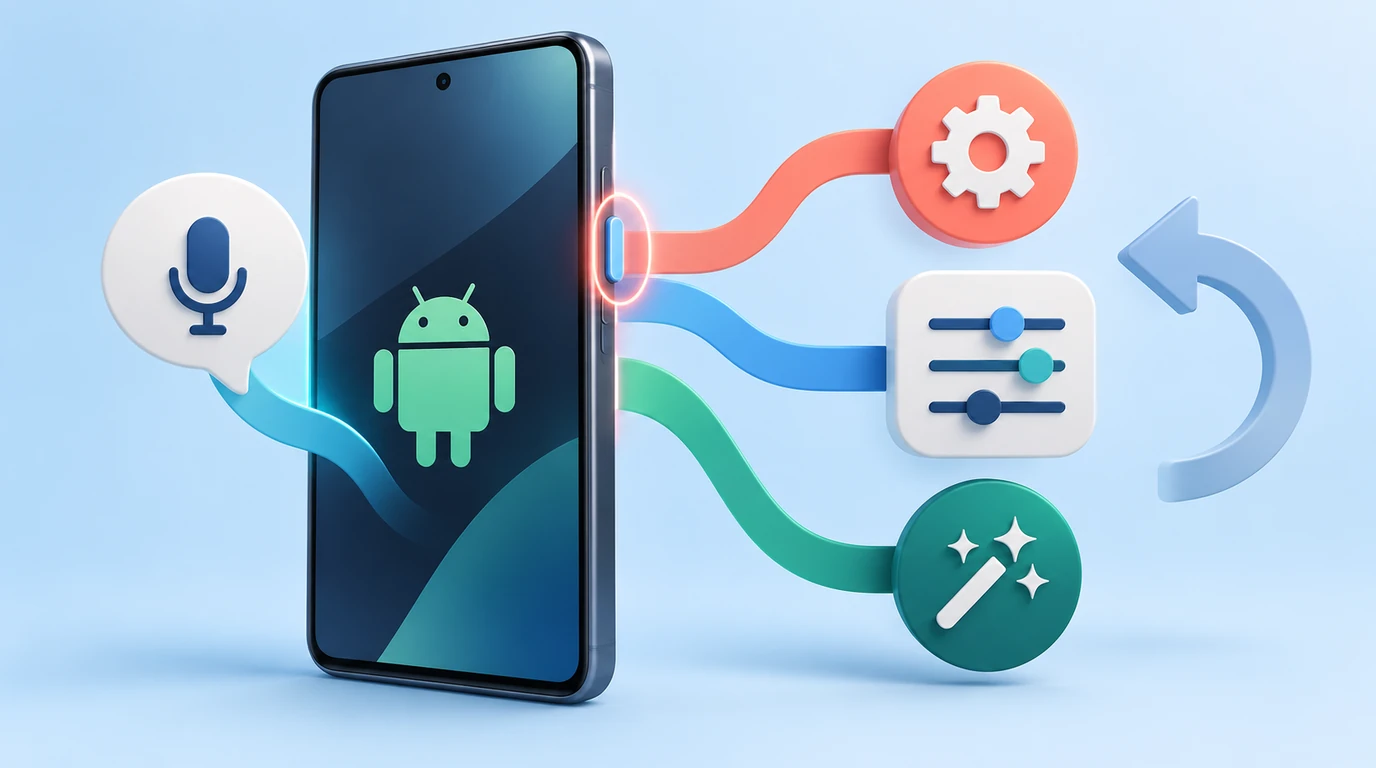
- Помощник по умолчанию, назначение боковой кнопки и голосовая фраза настраиваются отдельно. Выбор Gemini не отключает Bixby и не переназначает кнопку автоматически.
- Gemini подходит для роли помощника Google на совместимом устройстве и аккаунте. В системном списке помощников нужный вариант может называться Google, а не Gemini.
- Voice Access управляет экраном и поддерживает команды на семи языках, без русского в подтвержденном перечне. FoneClaw работает через собственное приложение и разрешенные инструменты, а не как подтвержденная системная замена Bixby.
- До изменений запишите исходные настройки, проверьте одно обратимое действие и восстановите его результат. Сценарии и быстрые команды Bixby автоматически в другие решения не переносятся.
Какую именно работу Bixby нужно заменить
Альтернативы Bixby на Android стоит выбирать не по названию помощника, а по двум вопросам: что он должен делать и как вы хотите его вызывать. Разговорный помощник, голосовое нажатие кнопок на экране и выполнение поддерживаемых действий телефона решают разные задачи. Иногда достаточно переназначить боковую кнопку, сохранив Bixby для отдельных функций Samsung.
| Вариант | Для какой задачи рассматривать | Как запускать | Главная граница |
|---|---|---|---|
| Оставить Bixby | Нужны уже используемые команды и функции Samsung | Через доступные способы вызова Bixby на вашем Galaxy | Язык, устройство, регион, аккаунт и поддержка конкретной команды |
| Gemini | Нужен помощник Google в доступной системной роли | Через настроенный системный вход, приложение или отдельный голосовой вызов | Совместимость устройства, аккаунта, языка и страны |
| Voice Access | Нужно управлять видимым интерфейсом голосом | Через настроенный способ быстрого доступа и другие поддерживаемые входы | Это средство специальных возможностей; русский не входит в подтвержденные языки команд |
| FoneClaw | Нужны поддерживаемые действия Android через управляемые инструменты | Через собственное приложение и доступный голосовой ввод | Совместимость модели, включенные инструменты, разрешения и режим одобрения |
Перед изменениями запишите две часто используемые команды. Для каждой отметьте способ запуска, язык, нужное приложение и ожидаемый результат. Если команда включает сценарий Samsung или зависит от особых возможностей его сервиса, не считайте ее переносимой только потому, что другой помощник понимает похожую фразу.
Для более широкого выбора возможностей пригодится материал Лучшие приложения голосового управления Android: что выбрать по задаче. Различия функций Samsung и наших инструментов отдельно разобраны в сравнении Samsung Galaxy AI против FoneClaw: One UI 9, контекст и действия Android. Здесь сосредоточимся на смене способов вызова без потери возможности вернуться назад.
Сначала проверьте язык и доступность Bixby
Причина отказа от Bixby может измениться после расширения языков. В объявлении Samsung от 14 октября 2026 года указано добавление польского, тайского и вьетнамского: общее число языков достигает двенадцати. Предоставление начинается с этой даты, но сроки зависят от устройства и страны. Это не означает одновременную доступность на всех Galaxy.
Перечень также включает китайский для материкового Китая, английский для Индии, Великобритании и США, французский, немецкий, итальянский, японский, корейский, португальский для Бразилии и испанский для Латинской Америки и Испании. Указание китайского не подтверждает доступность традиционного китайского или поддержку Bixby на Тайване. Русский в этом перечне не указан.
Для работы нужны аккаунт Samsung и передача данных; поддерживаются не все акценты. Проверьте фактически предлагаемый язык на своем устройстве, а не только язык интерфейса телефона. Если польский, тайский или вьетнамский закрывают вашу потребность, сначала оцените доступную настройку Bixby, не удаляя рабочие сценарии.
В том же объявлении венгерский и малайский относятся к отдельному расширению Galaxy AI, запланированному на ближайшие недели. Они не являются дополнительными языками Bixby. Поддержка одной функции Samsung не доказывает поддержку того же языка другим помощником или инструментом.
Три независимые настройки запуска
Самая частая причина путаницы после смены помощника: изменена одна настройка, а проверяется другая. В инструкции Samsung по выбору цифрового помощника прямо отмечено, что смена приложения по умолчанию не отключает Bixby и не меняет боковую кнопку, уже назначенную на его запуск.
| Настройка | За что отвечает | Чего не меняет автоматически |
|---|---|---|
| Цифровой помощник по умолчанию | Какое приложение получает поддерживаемый системный вызов помощника | Отдельное назначение боковой кнопки и фразу вызова Bixby |
| Боковая кнопка | Что происходит при долгом или двойном нажатии, если такие варианты доступны | Роль помощника по умолчанию и настройки голосового распознавания |
| Голосовой вызов | Какой сервис реагирует на настроенную поддерживаемую фразу | Другие кнопки запуска и права на выполнение действий |
Сохраните названия текущих вариантов в заметке или сделайте снимки соответствующих настроек. Отдельно запишите долгое нажатие, двойное нажатие и состояние голосового вызова. Не меняйте все сразу: после каждого изменения проверьте именно тот вход, которого оно касается.
Микрофон внутри приложения является еще одним самостоятельным способом общения. Работа голосового ввода в FoneClaw не подтверждает регистрацию приложения системным помощником или наличие собственной постоянно ожидаемой фразы вызова. Аналогично, запуск Voice Access через специальный ярлык не делает его разговорной заменой Bixby.
Названия меню зависят от программного обеспечения, модели и оператора. Если на телефоне нет описанного варианта, остановитесь на доступных настройках, а не выбирайте похожий пункт наугад. Сначала нужно понять назначение настройки, затем менять ее.
Как выбрать Gemini помощником по умолчанию
Для использования Gemini как основного мобильного помощника Android приложением цифрового помощника по умолчанию должно быть приложение Google. Поэтому в системном списке может быть указано Google, а не Gemini. Сам Gemini затем выбирается в доступной настройке Google или при его первоначальной настройке, если устройство и аккаунт подходят.
- Запишите текущее приложение цифрового помощника.
- Откройте настройки телефона, затем приложения и выбор приложений по умолчанию.
- Найдите раздел цифрового помощника и откройте выбор его приложения. На некоторых устройствах название раздела повторяется на следующем экране.
- Выберите Google, если этот вариант доступен, и подтвердите изменение.
- Завершите доступную настройку Gemini и проверьте поддерживаемый на вашем телефоне сенсорный способ вызова помощника.
Условия устройства, аккаунта, страны и языка приведены в справке Google по настройке Gemini на Android. Для рабочих и учебных аккаунтов возможности быстрого голосового доступа могут отличаться. Отсутствующий вариант не следует считать неисправностью боковой кнопки: сначала проверьте доступность самого помощника.
Голосовой вызов Google и Voice Match настраиваются отдельно и зависят от поддерживаемых языков и стран. Фраза вызова Bixby не начинает направлять запросы в Gemini после смены системного приложения. И наоборот, работа микрофона в приложении Gemini не доказывает, что голосовой вызов уже включен.
Во время первой проверки разделите открытие помощника, распознавание запроса и выполнение действия. Ответ текстом подтверждает только ответ, а не изменение настройки телефона. Если Gemini недоступен, сохраните или восстановите исходный вариант из фактического списка. Наличие прежнего Google Ассистента как запасного решения нельзя обещать для любого устройства и аккаунта.
Как отдельно настроить боковую кнопку
Если долгое нажатие по-прежнему открывает Bixby, проверьте назначение кнопки, даже когда Google уже выбран помощником по умолчанию. В руководстве Samsung по боковой кнопке настройка находится в разделе дополнительных функций. Доступные действия и сами варианты нажатия различаются между моделями.
- Откройте настройки, дополнительные функции и раздел боковой кнопки.
- Запишите исходное действие долгого нажатия.
- Если доступно двойное нажатие, отдельно запишите и его назначение.
- Выберите только предложенную телефоном функцию или приложение для нужного типа нажатия.
- Проверьте запуск короткой пробой, не добавляя сразу команду с последствиями.
На поддерживаемых моделях в описании Samsung долгое нажатие по умолчанию запускает Gemini, а двойное открывает камеру. Не переносите эти значения на все Galaxy: у вашего телефона могут быть другие исходные назначения и другой набор вариантов.
Если в выборе открытия приложения предлагается FoneClaw, его можно назначить на доступное двойное нажатие. Это только открытие приложения. Оно не назначает FoneClaw помощником Android по умолчанию, не начинает голосовую запись и не выполняет инструмент автоматически. После запуска используйте доступный голосовой вход внутри приложения.
Значок шестеренки для выбора действия внутри приложения используйте лишь там, где он действительно предлагается. До переназначения также найдите доступный способ выключения телефона, например кнопку питания на панели быстрых настроек, если она есть. Не оставляйте себя без понятного доступа к питанию ради более удобного запуска помощника.
Собственные способы запуска Voice Access и FoneClaw
Voice Access предназначен для голосового управления экраном как средство специальных возможностей. По официальной инструкции Google команды поддерживаются на английском, испанском, немецком, итальянском, французском, португальском и японском. Для русскоязычных команд это не подтвержденная замена Bixby. Рассматривайте его, если вам подходит один из поддерживаемых языков управления.
В версии приложения Voice Access 17.0 и новее обязательно включить способ быстрого доступа в настройках специальных возможностей. Речь о версии приложения, не об Android 17. Варианты могут включать плавающую кнопку, кнопку навигации, клавиши громкости или жест специальных возможностей. Плавающая кнопка запускает и останавливает прослушивание; удаление всех способов быстрого доступа отключает Voice Access.
В более старых версиях приложения включается использование Voice Access, а быстрый доступ может быть необязательным. Не путайте включенную службу с текущим прослушиванием. Запустить его можно через настроенный ярлык, уведомление запуска, само приложение или голосовую команду Google там, где она настроена. Для остановки используйте фактически доступный ярлык или уведомление. Постоянное прослушивание и работа на любом экране блокировки не гарантируются. Речь обрабатывается преимущественно на устройстве, но отдельные настройки и языки могут предполагать обработку Google.
В FoneClaw мы предлагаем другой путь: собственное приложение, голосовое взаимодействие и поддерживаемые инструменты Android. Для действия нужны совместимая выбранная модель, включенный инструмент и необходимые разрешения. Одобрение определяется общим режимом и настройками конкретного инструмента, а не обязательным одинаковым запросом перед каждой операцией. Есть бесплатная модель по умолчанию и возможность использовать собственный API-ключ; это не обещание полностью автономной обработки.
Возможности описаны на странице функций FoneClaw. Если сохраняете повторно используемую команду, просмотрите обновленные действия и параметры перед сохранением и запуском. Такой ярлык не является импортированным сценарием Bixby. Мы не заявляем автоматический перенос его быстрых команд, особых прав Samsung или собственную системную фразу пробуждения.
Проверьте одно действие с возвратом исходного состояния
Ниже предлагается упражнение для читателя, а не результат наших испытаний. Его цель состоит в том, чтобы проверить новый вход и одно поддерживаемое действие, не затрагивая сообщения, платежи, контакты или рабочие сценарии. Подходящий пример для FoneClaw с доступными инструментами громкости: изменить громкость мультимедиа на один системный шаг, затем вернуть исходное значение.
- Запишите, каким способом открываете помощника, и сохраните исходную громкость именно мультимедиа. Не подменяйте ее громкостью звонка.
- Откройте выбранное приложение или помощника новым способом. Пока проверьте только правильность запуска.
- Там, где действие поддерживается, попросите повысить громкость мультимедиа на один шаг. В Voice Access используйте только поддерживаемый язык и доступный способ управления.
- Вручную откройте системную регулировку и проверьте фактический уровень. Не считайте текстовый ответ доказательством изменения.
- Верните записанное исходное значение и снова проверьте его вручную.
Наши инструменты позволяют прочитать уровни аудиопотоков и режим звонка, изменить один поток на один системный шаг либо установить его уровень в процентах. При проверке заранее уточняйте поток. Это не означает, что у всех перечисленных помощников одинаковые команды или одинаковые возможности. Если выбранный вариант не поддерживает действие, не пытайтесь добиться его многократным повторением.
При сбое определите этап: открылось не то приложение, не распознана речь или недоступно действие. Затем проверяйте соответствующую настройку, язык, инструмент, разрешение или условия аккаунта. Перед повтором посмотрите текущее состояние: первый запрос мог уже изменить громкость.
Еще более простой запрос состоит только в открытии доступного приложения. В FoneClaw после успешного открытия выполнение такого запроса должно завершиться без автоматического чтения его экрана. Проверить открывшееся приложение можно самому. Открытие не доказывает завершение какой-либо задачи внутри него и не дает разрешения просматривать личные данные.
Как вернуть настройки и сохранить нужные функции Samsung
Возвращайтесь по тем же независимым настройкам, которые меняли. В выборе цифрового помощника восстановите записанный исходный вариант, если он доступен. Затем отдельно верните долгое и двойное нажатие боковой кнопки. Настройки голосового вызова восстановите в соответствующем сервисе по своей записи: возврат кнопки не включает голосовую фразу автоматически.
Если пробовали Voice Access, сначала остановите прослушивание и восстановите нужные настройки быстрого доступа с учетом версии приложения. Для FoneClaw уберите назначенное открытие с боковой кнопки, если оно больше не нужно. Восстановление способа запуска не отменяет уже выполненные действия, поэтому громкость или другой проверяемый параметр возвращайте отдельно.
Не удаляйте существующие сценарии и быстрые команды Bixby до проверки конкретной замены. Автоматический перенос в Gemini, Voice Access или FoneClaw не установлен. Составной сценарий нужно разбирать на отдельные действия и проверять поддержку каждого; необходимые функции Samsung можно оставить за Bixby, используя другое приложение для остальных запросов.
Для сравнения самих возможностей после настройки пригодится материал Google Ассистент, Gemini и Voice Access: сравнение с FoneClaw. Если рассматриваете еще один вариант системного помощника, откройте руководство Gemini или Perplexity как помощник Android: настройка и проверка будильника. Успешная замена означает, что нужный вход запускает нужное приложение, поддерживаемое действие действительно выполняется, а исходную конфигурацию можно восстановить.