
Alternatif Bixby di Android: Ganti Asisten, Tombol Samping, dan Pemicu Suara
Pilih alternatif Bixby sesuai tugas. Atur Gemini, tombol samping, dan pemicu suara secara terpisah, lalu periksa Voice Access atau FoneClaw tanpa menghapus rutinitas lama.
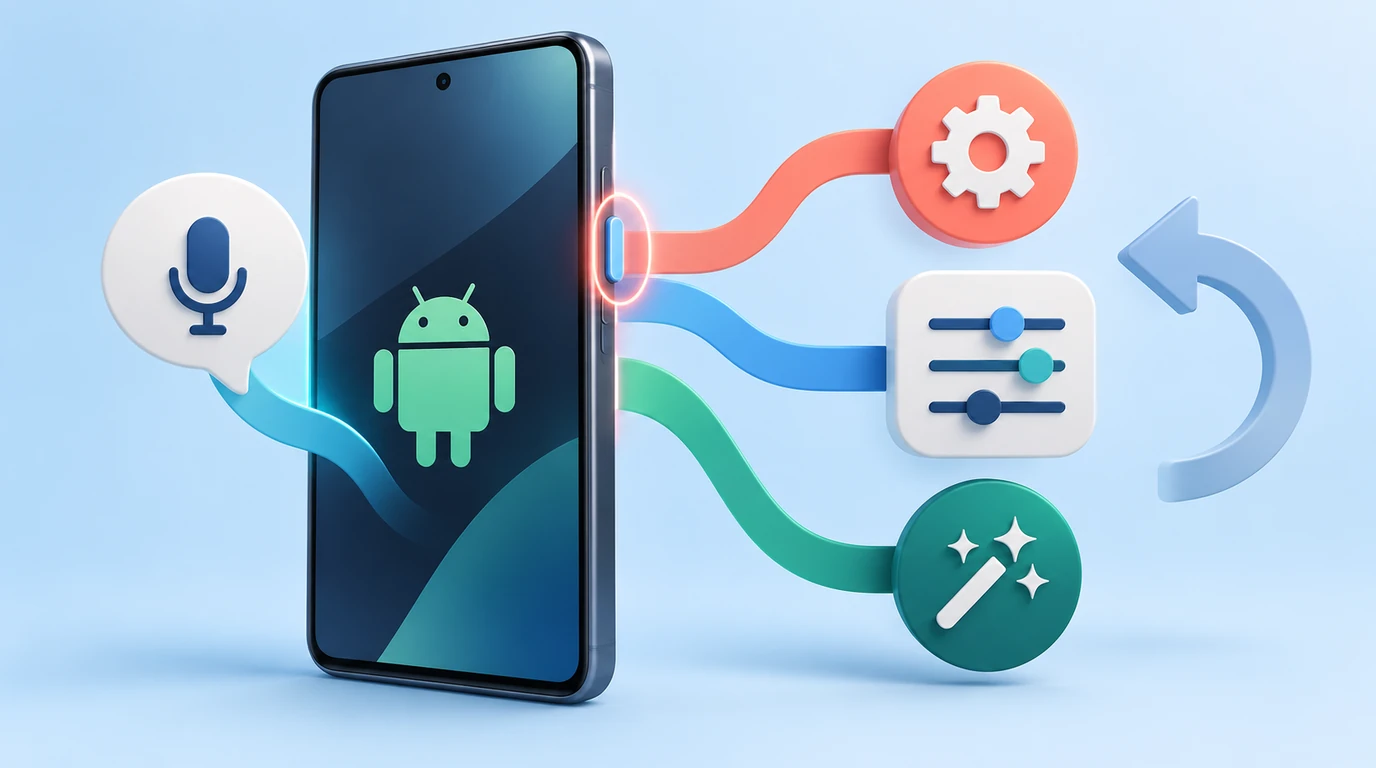
- Pilih pengganti berdasarkan pekerjaan: pertahankan Bixby untuk kebutuhan Samsung yang belum tergantikan, gunakan Gemini jika memenuhi syarat, Voice Access untuk kontrol layar dalam bahasa yang didukung, atau FoneClaw melalui aplikasinya sendiri.
- Asisten digital bawaan, fungsi tombol samping, dan pemicu seperti Hi Bixby atau Hey Google merupakan tiga pengaturan berbeda. Mengubah salah satunya tidak otomatis mengubah dua lainnya.
- Perluasan bahasa Bixby berlangsung bertahap. Voice Access mendukung tujuh bahasa perintah, bukan Bahasa Indonesia; persyaratan pintasan pada aplikasi versi 17.0 ke atas bukan persyaratan Android 17.
- Catat pengaturan awal, ubah satu jalur, lalu periksa tindakan kecil yang dapat dipulihkan. Rutinitas dan Quick Commands Bixby tidak otomatis berpindah ke aplikasi pengganti.
Tentukan pekerjaan Bixby yang ingin diganti
Mencari alternatif Bixby di Android tidak selalu berarti mengganti seluruh cara mengendalikan ponsel. Anda mungkin hanya ingin tombol samping membuka asisten lain, membutuhkan jawaban melalui Gemini, atau ingin menjalankan tindakan Android tertentu. Mulailah dari pekerjaan tersebut, bukan dari anggapan bahwa satu aplikasi dapat mengambil alih semua kemampuan Samsung.
Panduan ini membandingkan pengaturan yang didokumentasikan resmi dan menawarkan pemeriksaan yang dapat Anda lakukan sendiri. Tidak ada hasil pengujian langsung atau peringkat kecepatan. Pilih jalur yang tersedia pada perangkat, akun, dan bahasa Anda.
| Kebutuhan | Jalur yang patut dipilih | Batas yang perlu diperiksa |
|---|---|---|
| Perintah atau rutinitas yang bergantung pada fungsi Samsung | Pertahankan Bixby untuk pekerjaan tersebut | Bahasa, perangkat, akun Samsung, dan fungsi yang benar-benar tersedia |
| Asisten utama melalui pengaturan Google | Gemini pada perangkat dan akun yang memenuhi syarat | Aplikasi Google sebagai asisten digital bawaan; tombol dan pemicu suara diatur terpisah |
| Menekan tombol atau menavigasi layar dengan suara | Voice Access | Fitur aksesibilitas dengan tujuh bahasa perintah, bukan pengganti peran asisten bawaan |
| Tindakan Android melalui model dan alat yang didukung | FoneClaw melalui aplikasi dan masukan suaranya sendiri | Kompatibilitas model, alat aktif, izin, serta mode persetujuan |
Catat dua perintah yang paling sering dipakai, cara membukanya, bahasa ucapan, serta rutinitas yang terkait. Tandai pekerjaan yang membutuhkan layanan khusus Samsung. Untuk pilihan yang lebih luas, Aplikasi Kontrol Suara Android Terbaik: Pilih Sesuai Tugas membantu membandingkan jenis pekerjaan. Jika pertanyaannya menyangkut cakupan fitur Samsung, baca Samsung Galaxy AI vs FoneClaw: One UI 9 atau Agen Android Lintas Merek?.
Periksa bahasa Bixby sebelum memutuskan pindah
Dalam pengumuman Samsung pada 14 Oktober 2026, Bixby mendapat tambahan bahasa Polandia, Thai, dan Vietnam, sehingga mencakup 12 bahasa. Peluncuran dimulai pada tanggal tersebut, tetapi jadwal perangkat dan negara berbeda. Periksa pilihan bahasa yang benar-benar muncul pada perangkat Anda; pengumuman bukan bukti semua Galaxy sudah menerima pembaruan.
Daftar Samsung mencakup bahasa Tionghoa untuk Tiongkok daratan; Inggris untuk India, Inggris Raya, dan Amerika Serikat; Prancis, Jerman, Italia, Jepang, Korea, Polandia, Portugis Brasil, Spanyol Amerika Latin dan Spanyol, Thai, serta Vietnam. Cakupan Tionghoa tersebut tidak menetapkan dukungan bahasa Tionghoa tradisional atau kelayakan di Taiwan. Bahasa Indonesia juga tidak tercantum dalam daftar ini.
Bixby memerlukan akun Samsung dan koneksi data, sementara tidak semua aksen didukung. Jika bahasa yang Anda butuhkan kini tersedia, mempertahankan Bixby mungkin cukup. Jangan mencampurkan daftar ini dengan tambahan bahasa Hungaria dan Melayu untuk Galaxy AI yang dijadwalkan dalam minggu-minggu berikutnya: itu perluasan fitur yang berbeda, bukan tambahan bahasa Bixby.
Bedakan tiga pengaturan untuk membuka asisten
Sebelum mengubah apa pun, tulis atau simpan catatan pilihan saat ini. Ada tiga pengaturan yang perlu diperiksa satu per satu. Inilah alasan tombol samping dapat tetap membuka Bixby meskipun asisten digital bawaan sudah diubah.
| Pengaturan | Yang diubah | Yang tidak otomatis berubah |
|---|---|---|
| Asisten digital bawaan Android | Aplikasi yang menerima pemanggilan asisten melalui jalur sistem yang didukung | Penetapan tombol samping dan Hi Bixby |
| Tekan lama atau tekan dua kali tombol samping | Fungsi atau aplikasi yang dipanggil oleh tindakan tombol tersebut | Peran asisten bawaan dan pengaturan Voice Match |
| Pemicu suara atau mikrofon dalam aplikasi | Cara layanan tertentu mulai menerima ucapan | Penetapan tombol fisik dan izin tindakan aplikasi lain |
Panduan Samsung tentang asisten digital bawaan menegaskan bahwa mengganti pilihan bawaan tidak menonaktifkan Bixby atau mengubah tombol samping yang sudah ditetapkan untuk Bixby. Begitu pula, Hi Bixby tidak berubah menjadi pemicu Gemini.
Catat pilihan asisten bawaan, fungsi tekan lama, fungsi tekan dua kali, dan pemicu suara yang aktif. Untuk Voice Access, catat pintasan aksesibilitasnya. Untuk FoneClaw, gunakan jalur aplikasi sendiri; jangan menganggapnya terdaftar sebagai asisten bawaan atau memiliki pemicu khusus “Hi FoneClaw”. Ubah satu pengaturan dahulu agar penyebab perubahan perilaku tetap jelas.
Jadikan Gemini asisten utama jika perangkat memenuhi syarat
Untuk memakai Gemini sebagai asisten utama seluler, aplikasi Google harus menjadi aplikasi asisten digital bawaan. Nama pilihan pada Android dapat tertulis Google, bukan Gemini. Setelah itu, pilih Gemini melalui penyiapan atau pengaturan Google dan Gemini yang tersedia bagi akun Anda, sebagaimana dijelaskan dalam panduan resmi penyiapan Gemini di Android.
- Buka Settings, lalu Apps dan Choose default apps, atau padanan menu pada perangkat.
- Buka Digital assistant app, lalu pilihan aplikasi asistennya.
- Pilih Google jika tersedia dan konfirmasikan dengan OK bila diminta.
- Selesaikan pilihan Gemini pada penyiapan yang ditawarkan, kemudian coba jalur sentuh untuk memanggil asisten yang didukung perangkat.
Nama dan susunan menu dapat berbeda menurut perangkat lunak, operator, dan model. Jika Google atau pilihan Gemini tidak tersedia, periksa kelayakan perangkat, akun, bahasa, serta negara. Jangan memaksakan jalur yang tidak ditawarkan. Akun kerja atau sekolah juga dapat memiliki kondisi pemanggilan suara yang berbeda dari akun pribadi.
Hey Google dan Voice Match memerlukan pengaturan terpisah serta dukungan bahasa dan negara. Mikrofon dalam aplikasi Gemini merupakan jalur lain lagi. Berhasil membuka Gemini melalui sentuhan tidak membuktikan Hey Google sudah aktif; jawaban percakapan juga belum membuktikan tindakan ponsel selesai. Pertahankan catatan pengaturan awal, dan jangan mengandalkan Google Assistant sebagai pilihan pemulihan yang pasti masih tersedia di setiap perangkat atau wilayah.
Atur tombol samping secara terpisah
Setelah asisten utama siap, periksa tombol fisik. Panduan Samsung untuk menyesuaikan tombol samping mengarahkan pengguna ke Settings, Advanced features, lalu Side button. Pilih Long press atau Double press dan lihat fungsi yang benar-benar ditawarkan. Jangan menyalin pilihan dari model lain jika tidak muncul pada ponsel Anda.
Pada model yang dicakup panduan, tekan lama dapat memakai Gemini dan tekan dua kali membuka Kamera sebagai pengaturan awal. Model lain dapat berbeda. Jika terdapat ikon roda gigi untuk memilih pintasan dalam aplikasi, gunakan hanya opsi yang memang tersedia; tidak semua aplikasi atau perangkat menyediakan rincian yang sama.
Bila menu Double press menyediakan Open app dan FoneClaw tercantum di dalamnya, Anda dapat memilihnya untuk membuka aplikasi. Hasilnya hanya peluncuran aplikasi: tindakan tersebut tidak menjadikan FoneClaw asisten bawaan, tidak otomatis memulai mikrofon, dan tidak langsung menjalankan alat. Sesudah aplikasi terbuka, gunakan masukan suaranya secara sengaja.
Sebelum mengganti fungsi tekan lama, pastikan Anda masih mengetahui cara mematikan atau memulai ulang perangkat. Misalnya, periksa kontrol daya pada panel cepat bila memang tersedia pada perangkat. Coba fungsi tombol baru tanpa memberikan perintah berisiko, kemudian catat apakah tekan lama dan tekan dua kali membuka tujuan yang berbeda sesuai pilihan Anda.
Gunakan jalur Voice Access dan FoneClaw sendiri
Voice Access ditujukan untuk kontrol layar melalui aksesibilitas, bukan menggantikan jawaban generatif atau seluruh fungsi Bixby. Panduan resmi Voice Access mencantumkan perintah dalam bahasa Inggris, Spanyol, Jerman, Italia, Prancis, Portugis, dan Jepang. Bahasa Indonesia tidak termasuk, sehingga jalur ini bukan rekomendasi perintah berbahasa Indonesia kecuali Anda bersedia memakai bahasa yang didukung.
Pada aplikasi Voice Access versi 17.0 ke atas, pintasan Voice Access di pengaturan aksesibilitas wajib aktif. Ini versi aplikasi, bukan persyaratan Android 17. Opsi pintasan dapat berupa tombol mengambang, tombol navigasi, tombol volume, atau gestur aksesibilitas sesuai perangkat. Menghapus semua pintasan akan menonaktifkan Voice Access. Pada versi aplikasi yang lebih lama, Use Voice Access diaktifkan dan pintasan dapat bersifat opsional.
Untuk mulai mendengarkan, gunakan pintasan yang dikonfigurasi, notifikasi Touch to start, aplikasi Voice Access, atau perintah Hey Google untuk memulainya jika sudah didukung dan diatur. Tombol mengambang dapat memulai atau menghentikan sesi mendengarkan. Menghentikan sesi tidak selalu berarti menonaktifkan layanan; gunakan kontrol pintasan atau notifikasi yang tersedia. Jangan menganggap layanan selalu mendengarkan atau bekerja pada semua kondisi layar terkunci. Pemrosesan ucapan terutama berlangsung pada perangkat, tetapi konfigurasi dan bahasa dapat melibatkan pemrosesan Google.
Di FoneClaw, kami menyediakan masukan suara melalui aplikasi sendiri dan tindakan Android melalui alat yang didukung. Model yang dipilih harus kompatibel dengan penggunaan alat, alat harus aktif, dan izin perangkat harus sesuai. Persetujuan mengikuti mode global serta pengaturan per alat, bukan aturan bahwa semua tindakan selalu bertanya. Kami menyediakan model bawaan gratis dengan pilihan BYOK; hal itu tidak menjamin seluruh pemrosesan luring.
Jika memakai Shortcut tersimpan, tinjau tindakan yang diperbarui sebelum menyimpan atau menjalankannya. Ini bukan konversi rutinitas Bixby. Kami tidak menyatakan adanya impor Quick Commands, pemicu Hi FoneClaw, atau akses setara ke semua layanan khusus Samsung. Periksa Fitur FoneClaw untuk cakupan tindakan yang sesuai.
Periksa tindakan kecil yang bisa dipulihkan
Latihan berikut adalah usulan pemeriksaan, bukan hasil pengujian kami. Tujuannya membedakan tiga hal: jalur pembuka bekerja, permintaan dipahami, dan keadaan perangkat benar-benar berubah. Gunakan tindakan yang tersedia pada jalur pilihan Anda; tidak semua asisten dijamin mendukung perintah yang sama.
- Catat pengaturan pembuka lama dan tingkat volume media saat ini. Bedakan volume media dari nada dering atau alarm.
- Buka jalur baru melalui tombol, sentuhan, pintasan, atau aplikasi yang sudah dipilih.
- Jika jalur tersebut mendukungnya, minta volume media dinaikkan satu langkah sistem.
- Lihat penggeser volume media secara manual untuk memeriksa perubahan sebenarnya.
- Pulihkan tingkat awal secara manual, lalu periksa kembali sebelum melanjutkan.
Alat FoneClaw yang didukung dapat membaca tingkat volume dan mode dering, mengubah satu aliran audio satu langkah sistem, atau menetapkan persentase volume. Untuk latihan awal, pilih perubahan satu langkah dan cocokkan hasilnya pada kontrol sistem. Jawaban “sudah dinaikkan” saja tidak cukup. Jika tindakan tidak tersedia pada jalur lain, pilih pengaturan sederhana yang memang didukung atau cukup periksa peluncuran aplikasi dahulu.
Bila permintaannya hanya membuka aplikasi yang dapat diluncurkan, FoneClaw cukup berhenti setelah peluncuran berhasil; tidak perlu otomatis membaca layar aplikasi tersebut. Anda dapat memeriksa tampilannya sendiri. Aplikasi yang terbuka bukan bukti tugas lanjutan di dalamnya sudah selesai.
Jika pemeriksaan gagal, telusuri lapisannya: apakah tombol membuka aplikasi yang salah, ucapan keliru dikenali, atau alat dan izinnya belum siap? Jangan mengulang perintah tanpa memeriksa keadaan perangkat. Hindari pesan, pembayaran, data pribadi, dan rangkaian tindakan panjang sebagai percobaan pertama.
Pulihkan pengaturan dan pertahankan fungsi Samsung yang diperlukan
Jika jalur baru tidak sesuai, kembalikan setiap pengaturan berdasarkan catatan awal. Pulihkan aplikasi asisten digital bawaan yang masih tersedia, lalu fungsi tekan lama dan tekan dua kali secara terpisah. Sesuaikan kembali Hey Google atau pemicu Bixby melalui pengaturan layanan terkait. Mengembalikan tombol saja tidak memulihkan semua pengaturan suara.
Untuk Voice Access, bedakan menghentikan sesi mendengarkan dari menonaktifkan layanan dan pintasannya. Jangan menghapus jalur aksesibilitas yang masih Anda perlukan untuk mengoperasikan ponsel. Setelah pemulihan, periksa lagi jalur daya perangkat dan tombol yang biasa digunakan.
Biarkan rutinitas dan Quick Commands Bixby tetap utuh sampai penggantinya benar-benar diperiksa. Keduanya tidak otomatis berpindah ke Gemini, Voice Access, atau FoneClaw. Bangun ulang hanya tindakan tertentu yang memang didukung, dengan izin serta hasil yang dapat diverifikasi. Mempertahankan Bixby untuk fungsi Samsung dan memakai aplikasi lain untuk pekerjaan berbeda merupakan pilihan yang masuk akal.
Untuk membandingkan peran masing-masing lebih jauh, baca Google Assistant vs Gemini vs Voice Access vs FoneClaw: Pilih Sesuai Tugas. Jika Anda mempertimbangkan pilihan asisten Android lain, Gemini vs Perplexity sebagai Asisten Android: Pengaturan dan Pemeriksaan Alarm membantu memisahkan pengaturan pembuka dari tindakan yang benar-benar tersedia.