
بدائل Bixby لأندرويد: تغيير المساعد والزر الجانبي مع إمكانية الرجوع
اختر بين Gemini وVoice Access وFoneClaw حسب المهمة، وافصل بين المساعد الافتراضي والزر الجانبي وعبارة التنبيه، مع خطوات تحقق واستعادة الإعدادات.
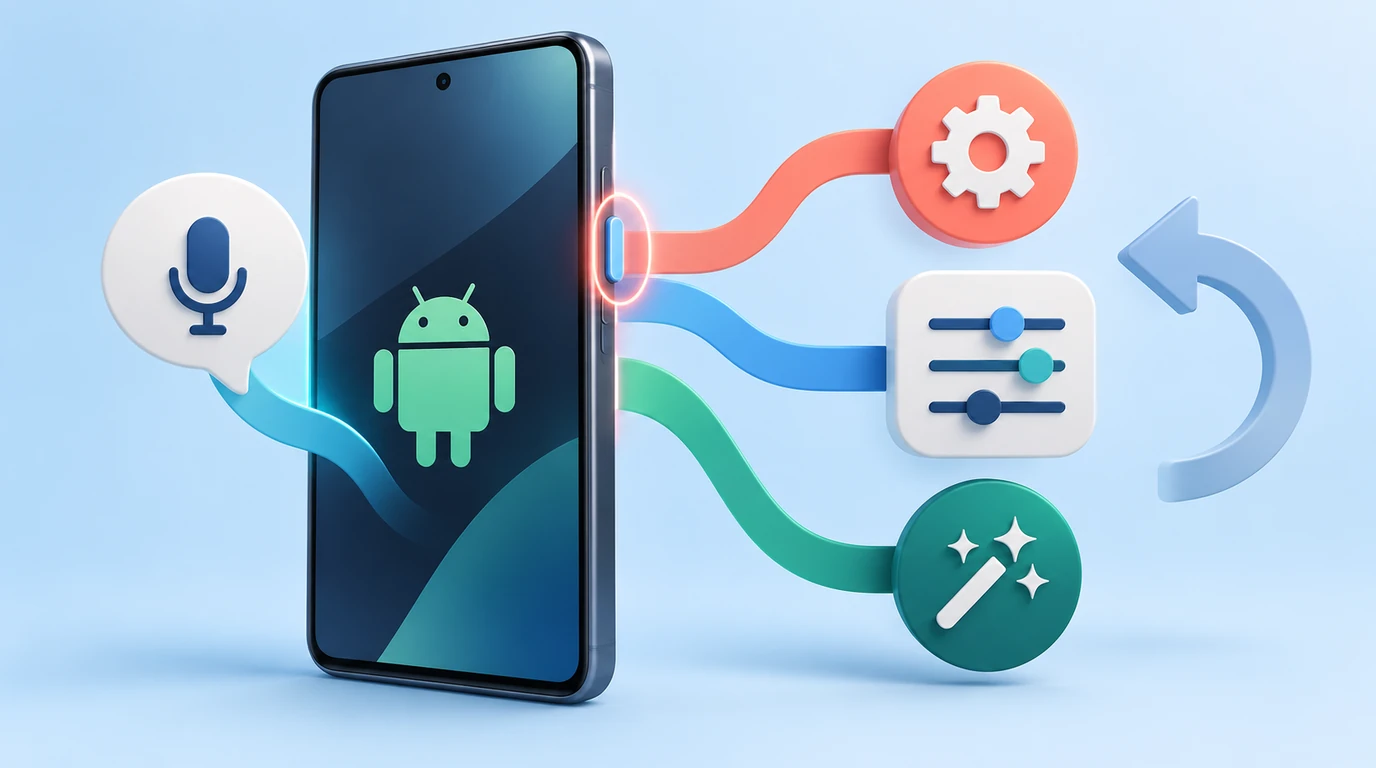
- لا يوجد بديل واحد لكل وظائف Bixby؛ اختر Gemini للمساعدة المؤهلة عبر Google، وVoice Access للتحكم بالشاشة بلغة مدعومة، وFoneClaw لإجراءات Android المدعومة من داخل التطبيق.
- المساعد الافتراضي وتخصيص الزر الجانبي وعبارة التنبيه إعدادات مستقلة؛ تغيير أحدها لا يعيد توجيه البقية تلقائيًا.
- راجع اللغة والجهاز والحساب قبل الانتقال؛ العربية ليست ضمن قائمة أوامر Voice Access الموثقة، وإضافات لغات Bixby تُطرح بحسب الجهاز والبلد.
- سجّل إعداداتك الأصلية، وغيّر مدخلًا واحدًا، وتحقق من إجراء بسيط قابل للعكس؛ لا تفترض نقل روتينات Samsung أو أوامر Bixby السريعة إلى البديل.
حدد وظيفة Bixby التي تريد استبدالها
اختيار أحد بدائل Bixby لأندرويد يبدأ من العمل الذي تريد إنجازه، لا من اسم المساعد. ربما تريد إجابات وصياغة، أو فتح المساعد بزر الهاتف، أو التحكم بعناصر الشاشة دون لمسها، أو تنفيذ إجراء محدد داخل Android. هذه احتياجات مختلفة، وقد يكون الحل إبقاء Bixby لبعض وظائف Samsung واستخدام تطبيق آخر لغرض واضح.
| ما تحتاجه | المسار المناسب للنظر فيه | حد مهم قبل التغيير |
|---|---|---|
| وظيفة Samsung تعتمد عليها بالفعل | الاحتفاظ بـ Bixby أو روتين Samsung الحالي | لا تفترض أن البديل يملك صلاحيات Samsung نفسها |
| مساعدة Google والمحادثة عبر مدخل المساعد | Gemini على جهاز وحساب مؤهلين | يلزم إعداد تطبيق Google كمساعد رقمي افتراضي وتهيئة Gemini |
| الضغط والتنقل والتحكم بعناصر الشاشة بالصوت | Voice Access كأداة إمكانية وصول | لغة أوامر مدعومة واختصار تشغيل مناسب، وليس دور مساعد توليدي |
| طلب إجراءات Android تدعمها أدوات محددة | FoneClaw من داخل تطبيقه | النموذج والأدوات والأذونات؛ ليس بديلًا مثبتًا لدور المساعد الافتراضي |
قبل تعديل أي إعداد، اكتب أمرين تستخدمهما كثيرًا، وكيف تبدأ كل واحد منهما: ضغط مطول، أو ضغط مزدوج، أو عبارة صوتية، أو فتح التطبيق. دوّن اللغة والروتين المرتبط وأي خدمة Samsung يعتمد عليها الأمر. بهذه القائمة تستطيع تحديد ما يجب نقله وما يستحسن تركه كما هو.
للمقارنة الأوسع بين الوظائف، يساعدك دليل أفضل تطبيقات التحكم الصوتي لأندرويد: اختر حسب المهمة. وإذا كانت حاجتك مرتبطة بميزات النظام أكثر من طريقة تشغيل المساعد، فراجع مقارنة Samsung Galaxy AI وFoneClaw: One UI 9 أم وكيل Android قابل للتهيئة؟. أما هنا فالتركيز على انتقال يمكن التحقق منه والتراجع عنه.
تحقق من اللغة قبل تغيير المساعد
قد يتغير قرارك بعد فحص اللغات المتاحة فعليًا. أعلنت Samsung في إعلان توسيع لغات تجارب الذكاء الاصطناعي على Galaxy بتاريخ 14 أكتوبر 2026 إضافة البولندية والتايلاندية والفيتنامية إلى Bixby، ليصل إلى 12 لغة. بدأ طرح هذه الإضافات في تاريخ الإعلان، لكن المواعيد والوظائف تختلف بحسب الجهاز والبلد؛ لا يعني ذلك اكتمال وصولها إلى جميع الهواتف.
القائمة الموثقة تشمل الصينية للصين القارية، والإنجليزية للهند والمملكة المتحدة والولايات المتحدة، والفرنسية والألمانية والإيطالية واليابانية والكورية والبولندية والبرتغالية للبرازيل والإسبانية لأمريكا اللاتينية وإسبانيا والتايلاندية والفيتنامية. العربية ليست ضمن هذه القائمة، كما أن نطاق الصينية المذكور لا يثبت دعم الصينية التقليدية أو الإتاحة في تايوان.
يتطلب Bixby حساب Samsung واتصال بيانات، ولا يتعرف بالضرورة على جميع اللهجات والتعبيرات. افحص اللغة الظاهرة في جهازك بدل الاستدلال من لغة هذا المقال. كذلك فإن إضافة المجرية والملايوية إلى ميزات Galaxy AI خلال الأسابيع التالية للإعلان منفصلة عن لغات Bixby؛ ليست قائمة لغات موحدة لجميع خدمات Samsung.
افصل بين إعدادات التشغيل الثلاثة
أكثر أسباب الالتباس أن الهاتف يتيح أكثر من طريق لبدء المساعد. يمكن أن يتغير المساعد الرقمي الافتراضي، بينما يظل الضغط المطول مضبوطًا مباشرة على Bixby. ويمكن أن يعمل Gemini عند فتحه يدويًا دون أن تكون عبارة Hey Google جاهزة.
| الإعداد | ما يتحكم فيه | ما لا يغيره تلقائيًا |
|---|---|---|
| تطبيق المساعد الرقمي الافتراضي | التطبيق المرتبط بمدخل المساعد النظامي المدعوم | تخصيص زر مربوط مباشرة بتطبيق آخر أو عبارة Hi Bixby |
| الزر الجانبي | وظيفة الضغط المطول والضغط المزدوج المعروضة في جهازك | دور المساعد الافتراضي أو إعداد التعرف على الصوت |
| التنبيه الصوتي | بدء خدمة محددة بعبارتها وإعداداتها المؤهلة | تحويل Hi Bixby إلى Gemini أو منح تطبيق آخر عبارة تنبيه جديدة |
سجّل القيمة الحالية لكل صف قبل التعديل، واحتفظ بطريقة وصول يدوية إلى الإعدادات. توضح إرشادات Samsung لتغيير المساعد الرقمي الافتراضي أن تغيير الافتراضي لا يعطل Bixby ولا يغير زرًا جانبيًا مضبوطًا عليه مسبقًا.
فتح FoneClaw بزر مخصص، إن أتاح الهاتف ذلك، يبقى تشغيلًا لتطبيق مستقل. وتشغيل Voice Access باختصار إمكانية الوصول يبقى تشغيلًا لخدمة التحكم بالشاشة. لا تعد أيًا منهما دليلًا على تبديل دور المساعد النظامي. غيّر طبقة واحدة أولًا حتى تعرف سبب أي نتيجة غير متوقعة.
تعيين Gemini عبر مساعد Google المؤهل
إذا كان هدفك استخدام Gemini من مدخل المساعد، فتحقق أولًا من أهلية الجهاز والحساب واللغة والبلد. تشرح مساعدة Google لبدء استخدام Gemini كمساعد على Android أن تطبيق Google يجب أن يكون تطبيق المساعد الرقمي الافتراضي. لذلك قد ترى الاسم Google في قائمة النظام، لا Gemini.
- افتح الإعدادات، ثم التطبيقات، ثم اختيار التطبيقات الافتراضية.
- افتح إعداد تطبيق المساعد الرقمي، ثم قائمة التطبيقات المتاحة؛ قد تحتاج إلى فتح بند بالاسم نفسه داخل الصفحة.
- سجّل الاختيار السابق، ثم اختر Google وأكد الاختيار إذا كان متاحًا ومناسبًا لجهازك.
- أكمل اختيار Gemini من إعداد Google أو Gemini المؤهل، وفق ما يعرضه حسابك.
- جرّب مدخل المساعد اللمسي الذي يدعمه الهاتف، وتحقق من التطبيق الذي يظهر.
تختلف أسماء القوائم حسب البرنامج والطراز وشركة الاتصالات. إذا غاب الخيار، راجع الأهلية والإعداد المتاح بدل اتباع مسار غير رسمي لتجاوز القيود. وقد تختلف بعض وظائف الدخول الصوتي السريع في حسابات العمل أو الدراسة.
بعد نجاح الفتح باللمس، هيئ Hey Google وVoice Match بصورة منفصلة إذا كانا مدعومين لديك. ميكروفون Gemini داخل التطبيق ليس اختبارًا لنجاح عبارة التنبيه، وHi Bixby لا تصبح طريقًا إلى Gemini بمجرد تغيير الافتراضي. كذلك لا تفترض وجود Google Assistant كخيار رجوع في جميع الحسابات والمناطق؛ اعتمد على الخيارات الفعلية التي يعرضها هاتفك.
تخصيص الزر الجانبي بصورة مستقلة
إذا ظل الزر يفتح Bixby، فراجع تخصيصه بدل تكرار تغيير المساعد الافتراضي. يشرح دليل Samsung لتخصيص الزر الجانبي المسار من الإعدادات إلى الميزات المتقدمة ثم الزر الجانبي، مع خيارات للضغط المطول أو الضغط المزدوج بحسب الجهاز.
قد تكون القيمة الافتراضية في بعض الطرز المدعومة تشغيل Gemini بالضغط المطول والكاميرا بالضغط المزدوج، لكن لا تنقل ذلك إلى جميع أجهزة Galaxy. افتح كل نوع ضغط وسجّل وظيفته الحالية، ثم اختر الوظيفة أو التطبيق الذي يعرضه هاتفك فعلًا. استخدم رمز الترس لتخصيص إجراء داخل التطبيق فقط عندما يتيحه الخيار؛ وجود رمز مشابه في دليل جهاز آخر لا يثبت توفره لديك.
إذا ظهر FoneClaw ضمن خيار فتح تطبيق بالضغط المزدوج، يمكنك اختياره لتقليل خطوات الوصول إليه. هذا يفتح التطبيق فحسب: لا يجعله المساعد الافتراضي، ولا يضمن بدء الميكروفون أو تنفيذ أداة فور الضغط. بعد الفتح، استخدم مدخل الصوت المتاح داخل التطبيق وقدم الطلب المقصود.
قبل إعادة توظيف الضغط المطول، تأكد من بقاء طريق واضح لإيقاف تشغيل الهاتف، مثل زر الطاقة الفعلي المعروض في اللوحة السريعة إن كان موجودًا لديك. تحقق من ظهور التطبيق عند الضغط أولًا، ثم اختبر العمل داخله لاحقًا؛ فصل الاختبارين يمنع الخلط بين ربط الزر ونجاح الطلب.
تشغيل Voice Access وFoneClaw من مدخلهما
Voice Access مخصص للتحكم بعناصر الشاشة وإمكانية الوصول، وليس مساعدًا توليديًا أو بديلًا مباشرًا لدور Bixby الافتراضي. تسرد مساعدة Google لإعداد Voice Access سبع لغات للأوامر: الإنجليزية والإسبانية والألمانية والإيطالية والفرنسية والبرتغالية واليابانية. العربية ليست ضمنها؛ لذلك لا نقدمه هنا بوصفه حلًا للأوامر العربية، بل خيارًا لمن يستطيع استخدام لغة مدعومة.
في الإصدار 17.0 أو أحدث من تطبيق Voice Access، يجب تفعيل اختصاره ضمن إعدادات إمكانية الوصول. هذا رقم إصدار التطبيق، وليس اشتراط Android 17. بحسب الخيارات المتاحة، قد تستخدم زرًا عائمًا أو زر تنقل أو مفاتيح الصوت أو إيماءة إمكانية الوصول. الزر العائم يبدأ الاستماع ويوقفه، وإزالة جميع الاختصارات تؤدي إلى إيقاف Voice Access. في الإصدارات الأقدم، يُفعّل خيار استخدام Voice Access، وقد يكون الاختصار اختياريًا.
يمكن البدء بالاختصار المهيأ أو إشعار بدء الاستماع أو التطبيق نفسه، وكذلك عبر طلب تشغيله باستخدام Hey Google عندما يكون ذلك مهيأً ومدعومًا. استخدم الاختصار أو الإشعار الفعلي لإيقاف الاستماع. فرّق بين إيقاف الاستماع وتعطيل الخدمة، ولا تفترض استماعًا دائمًا أو عملًا موحدًا من شاشة القفل. تُعالج الأوامر أساسًا على الجهاز، لكن قد توجد معالجة لدى Google بحسب الإعداد واللغة.
أما في FoneClaw، فابدأ من تطبيقنا ومدخل الصوت المتاح فيه. نوفر نموذجًا افتراضيًا مجانيًا وخيار استخدام مفتاحك الخاص؛ ويعتمد التنفيذ على توافق النموذج والأداة وتمكينها والأذونات وإعدادات الموافقة العامة والخاصة بالأداة. لا نعد بعبارة تنبيه مخصصة أو تسجيل مؤكد كمساعد Android افتراضي، ولا باستيراد روتينات Bixby أو امتلاك صلاحيات Samsung الخاصة.
إذا حفظت اختصارًا لإجراء مدعوم، يمكنك مراجعة إجراءاته المحدثة قبل الحفظ والتشغيل؛ هذه مراجعة لاختصار FoneClaw، لا تحويل تلقائي لروتين Samsung. تعرض ميزات FoneClaw نطاق الأدوات الحالية. اختيار نموذج متصل بالإنترنت قد يرسل السياق اللازم إلى مزوده، فلا تفترض أن جميع المراحل تعمل دون اتصال.
تحقق بإجراء بسيط قابل للعكس
قبل نقل استخدامك اليومي، افصل بين ثلاث نتائج: هل فتح المدخل التطبيق الصحيح؟ هل فهم الطلب؟ وهل تغير الإعداد المطلوب بالفعل؟ التمرين التالي مقترح من الوظائف الموثقة، وليس اختبارًا أجريناه، ولا وعدًا بأن جميع البدائل تدعم الأمر نفسه.
يمكن اختيار مستوى صوت الوسائط كمثال إذا كان المسار الذي تستخدمه يدعم تعديله. في FoneClaw تدعم الأدوات قراءة مستويات مسارات الصوت ووضع الرنين، ورفع مسار صوتي أو خفضه خطوة نظام واحدة، وتعيين مستوى بنسبة محددة. اختر الوسائط تحديدًا حتى لا تخلطها بصوت الرنين أو الإشعارات.
- دوّن المساعد الافتراضي ووظيفتي الزر الجانبي وإعداد التنبيه الصوتي قبل أي تغيير.
- افحص مستوى صوت الوسائط الأصلي وسجله، ثم غيّر مدخل تشغيل واحدًا فقط.
- افتح المسار الجديد من المدخل الذي عدلته وتحقق من اسمه أو واجهته.
- إذا كانت وظيفة الصوت مدعومة، اطلب خفض صوت الوسائط خطوة واحدة، لا خفض جميع الأصوات.
- افحص مستوى النظام يدويًا؛ الرد بالموافقة لا يثبت تنفيذ التعديل.
- أعد مستوى الوسائط الأصلي، ثم قرر هل تحتفظ بالمدخل الجديد أم تعيده.
إذا أردت اختبار الفتح فقط، فاطلب فتح تطبيق غير حساس. في FoneClaw يتوقف طلب الفتح عند نجاح تشغيل التطبيق؛ لا يستدعي ذلك قراءة شاشته أو تفقد محتواه تلقائيًا. يمكنك أنت التحقق بصريًا من الفتح، وهو لا يثبت إنجاز مهمة داخل التطبيق.
عند الفشل، حدد المرحلة قبل التكرار: مدخل غير صحيح، أو حساب غير مؤهل، أو إذن مفقود، أو أداة غير مفعلة، أو طلب غير مدعوم. لا تكرر الأمر بصورة عمياء، ولا تمنح صلاحية قراءة تطبيقات خاصة لمجرد اختبار زر. إذا لم يدعم البديل الإجراء البسيط المطلوب، فاحتفظ بالمسار القديم لذلك الإجراء.
استعد الإعدادات واحتفظ بوظائف Samsung اللازمة
الرجوع يتم طبقة بطبقة. أعد تطبيق المساعد الرقمي إلى الاختيار السابق إذا ظل متاحًا، ثم أعد وظيفة الضغط المطول والضغط المزدوج إلى قيمتيهما المسجلتين. راجع إعداد التنبيه الصوتي بصورة مستقلة؛ إعادة الزر لا تعيد Hey Google أو إعداد Hi Bixby بالضرورة. وإذا فعلت Voice Access للتجربة، فأوقف الاستماع من مدخله ثم عطّل الخدمة أو اختصاراتها وفق إصدار التطبيق عند عدم الحاجة إليها.
لا تحذف روتينات Samsung أو أوامر Bixby السريعة أثناء تجربة البديل. لا يوجد في المسارات المذكورة ضمان لاستيرادها أو نقل صلاحياتها. أعد بناء إجراء محدد فقط عندما يكون البديل يدعمه وتستطيع التحقق من أثره؛ نجاح تشغيل التطبيق لا يثبت انتقال تسلسل كامل من الأعمال. يمكن إبقاء Bixby لوظيفة Samsung لا يغطيها البديل واستخدام المسار الجديد لوظيفة أخرى.
ولفهم الفروق الأوسع بعد ضبط المداخل، راجع مقارنة Google Assistant وGemini وVoice Access وFoneClaw: أيها يناسب هاتفك؟. وإذا انحصر قرارك في مساعد افتراضي للمحادثة والبحث، يفيد دليل Gemini أم Perplexity كمساعد أندرويد الافتراضي؟ الإعداد والتحقق من المنبّه في استكمال المقارنة. الانتقال الناجح هو احتفاظك بالأعمال التي تحتاجها مع مدخل مفهوم وطريق رجوع واضح، وليس تغيير كل الإعدادات دفعة واحدة.