
แอปแทน Bixby บน Android: เปลี่ยนผู้ช่วย ปุ่มด้านข้าง และย้อนกลับได้
เลือก Gemini, Voice Access หรือ FoneClaw แทนงานบางส่วนของ Bixby โดยแยกผู้ช่วยเริ่มต้น ปุ่มด้านข้าง และคำปลุก พร้อมตรวจภาษาและวิธีคืนค่าเดิม
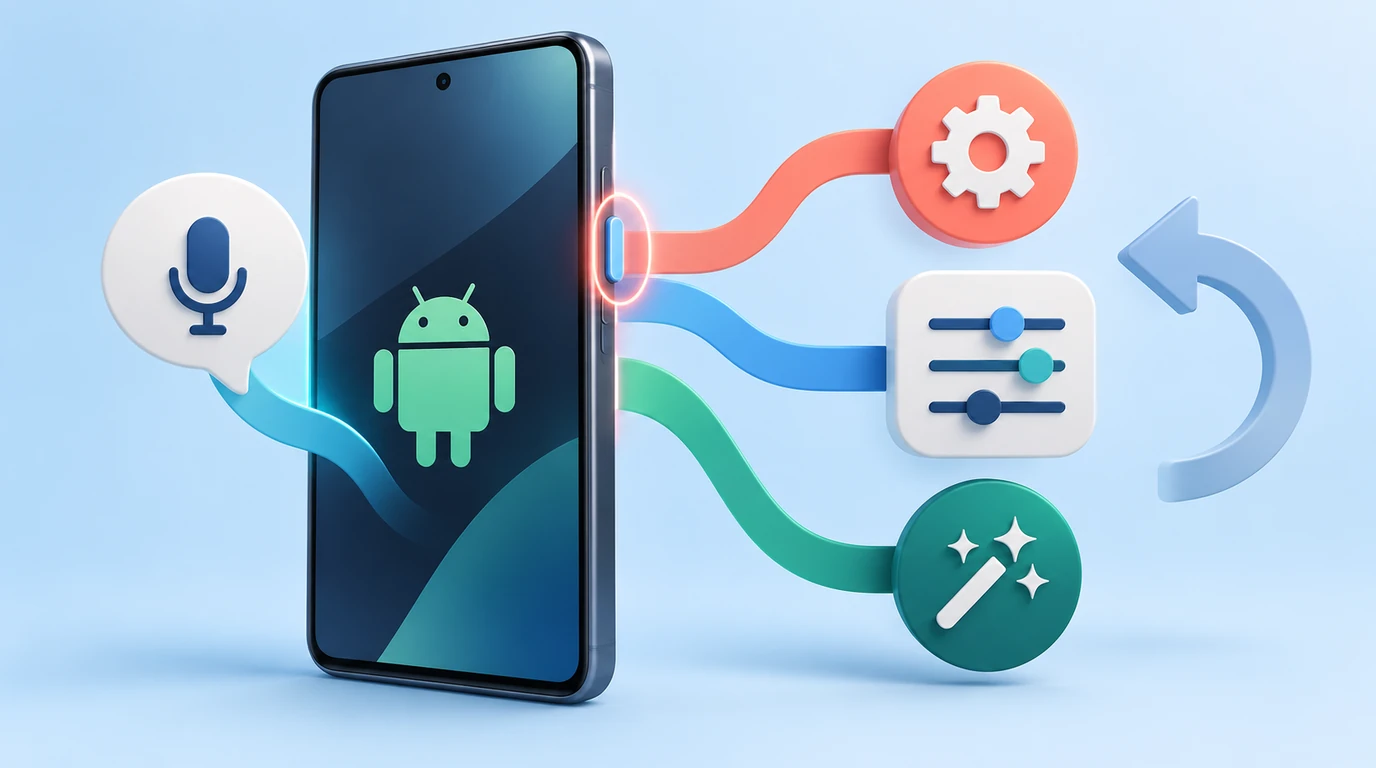
- เลือกแทนเฉพาะงานที่ต้องการ: เก็บ Bixby สำหรับความสามารถ Samsung ที่ยังใช้ Gemini สำหรับผู้ช่วย Google ที่เข้าเงื่อนไข Voice Access สำหรับควบคุมหน้าจอในภาษาที่รองรับ และ FoneClaw สำหรับเครื่องมือ Android ผ่านแอปของเรา
- ผู้ช่วยดิจิทัลเริ่มต้น ปุ่มด้านข้าง และคำปลุกเป็นการตั้งค่าแยกกัน เปลี่ยนผู้ช่วยแล้วปุ่มอาจยังเปิด Bixby และ Hi Bixby ไม่ได้เปลี่ยนเป็นคำเรียก Gemini
- Samsung เริ่มทยอยเพิ่มภาษาไทย โปแลนด์ และเวียดนามให้ Bixby แต่ต้องตรวจรุ่น ประเทศ บัญชี และการเปิดให้ใช้จริง ส่วน Voice Access ยังไม่ได้ระบุคำสั่งภาษาไทยในรายการที่รองรับ
- จดค่าเดิมก่อนเปลี่ยน ตรวจทางเรียกและผลการกระทำแยกกัน แล้วคืนค่าแต่ละส่วนเมื่อจำเป็น อย่าลบ Routines หรือ Quick Commands เดิมโดยคาดว่าจะนำเข้าแอปใหม่ได้อัตโนมัติ
เลือกก่อนว่าต้องการแทนงานใดของ Bixby
การหา แอปแทน Bixby บน Android ไม่จำเป็นต้องจบที่การปิด Bixby ทั้งหมด หากปัญหาคืออยากถามผู้ช่วย Google ให้ตรวจ Gemini หากต้องการกดปุ่มบนหน้าจอด้วยเสียง ให้พิจารณา Voice Access ในภาษาที่รองรับ ส่วนงานที่ต้องใช้เครื่องมือ Android แยกผ่านแอป FoneClaw เป็นอีกทางหนึ่ง แต่ไม่มีเส้นทางใดรับช่วงสิทธิ์และคำสั่งเฉพาะ Samsung ทั้งหมดโดยอัตโนมัติ
| งานที่ต้องการ | ทางที่ควรพิจารณา | ขอบเขตที่ต้องยอมรับ |
|---|---|---|
| คำสั่งและบริการ Samsung ที่ใช้อยู่แล้ว | เก็บ Bixby ไว้สำหรับงานนั้น | ตรวจรุ่น ภาษา บัญชี และความพร้อมของบริการ |
| ผู้ช่วย Google และงานที่ Gemini รองรับ | Gemini บนอุปกรณ์ที่เข้าเงื่อนไข | ต้องตั้งผู้ช่วยเริ่มต้นและบริการที่เกี่ยวข้อง ไม่รับช่วง Hi Bixby |
| เลือกปุ่มหรือควบคุมส่วนติดต่อบนหน้าจอด้วยเสียง | Voice Access | เป็นเครื่องมือการเข้าถึง และคำสั่งไม่ได้รองรับทุกภาษา |
| ใช้โมเดลกับเครื่องมือ Android ที่รองรับ | เปิดแอป FoneClaw และใช้ทางป้อนเสียงของเรา | ขึ้นกับโมเดล เครื่องมือ สิทธิ์ และนโยบายอนุมัติ ไม่ใช่การเปลี่ยนบทบาทผู้ช่วยระบบ |
ก่อนแก้การตั้งค่า จดคำสั่งที่ใช้บ่อยสองข้อ พร้อมวิธีเรียก ภาษา และรายการ Routines หรือ Quick Commands ที่เกี่ยวข้อง ถามด้วยว่างานนั้นต้องใช้บริการเฉพาะ Samsung หรือเพียงปรับค่าทั่วไป การรู้จุดนี้ช่วยให้เปลี่ยนเฉพาะส่วนที่ต้องการโดยไม่ทำให้ทางเดิมที่ยังจำเป็นหายไป
บทความนี้เป็นแนวทางจากเอกสารทางการและขั้นตรวจที่เสนอให้คุณทำเอง ไม่ใช่ผลทดสอบเปรียบเทียบที่เราดำเนินการ หากยังไม่แน่ใจว่าต้องการควบคุมหน้าจอหรือใช้ผู้ช่วยสนทนา อ่าน แอปควบคุม Android ด้วยเสียง: เลือก Voice Access, Gemini หรือ FoneClaw ตามงาน ก่อนเลือกทางเรียกใหม่
ตรวจภาษา Bixby ก่อนตัดสินใจเปลี่ยน
หากเหตุผลหลักที่ต้องการเปลี่ยนคือภาษาไทย ให้ตรวจ Bixby บนเครื่องอีกครั้ง ประกาศเพิ่มภาษาสำหรับ AI บน Galaxy ของ Samsung ระบุการเพิ่มภาษาโปแลนด์ ไทย และเวียดนามให้ Bixby รวมเป็น 12 ภาษา โดยเริ่มทยอยเปิดตั้งแต่ 14 ตุลาคม 2026 วันเปิดให้ใช้ต่างกันตามประเทศและอุปกรณ์ ไม่ใช่ทุกเครื่องได้รับพร้อมกัน
Bixby ต้องมีบัญชี Samsung และการเชื่อมต่อข้อมูล อีกทั้งไม่ได้รองรับทุกสำเนียง ให้ตรวจว่ามีภาษาให้เลือกจริงบนรุ่นและบัญชีของคุณ แล้วลองคำสั่งสั้นที่ไม่กระทบข้อมูลก่อนตัดสินใจย้าย หากภาษาใหม่ตอบโจทย์และงาน Samsung เดิมยังสำคัญ การใช้ Bixby ต่ออาจง่ายกว่าการย้ายทั้งหมด
รายการภาษาและภูมิภาคต้องอ่านคู่กัน เช่น ภาษาจีนในข้อมูลที่อ้างถึงระบุขอบเขตจีนแผ่นดินใหญ่ ไม่ใช่หลักฐานยืนยันภาษาจีนตัวเต็มหรือการใช้ในไต้หวัน ส่วนภาษาฮังการีและมลายูที่ประกาศสำหรับ Galaxy AI ในช่วงหลายสัปดาห์ถัดไปเป็นอีกชุดความสามารถ ไม่ใช่ภาษาที่เพิ่มให้ Bixby ในรายการนี้ ภาษาของบทความจึงไม่ใช่สิทธิ์ใช้งานของผู้ช่วยทุกตัว
แยกผู้ช่วยเริ่มต้น ปุ่มด้านข้าง และคำปลุก
อาการ “เปลี่ยนแล้วแต่ยังเจอ Bixby” มักต้องตรวจว่าเปลี่ยนส่วนใด การตั้งค่าต่อไปนี้ทำหน้าที่ต่างกัน และควรจดค่าเดิมของแต่ละส่วนก่อนเริ่ม
| ส่วนที่ตั้ง | กำหนดอะไร | สิ่งที่ไม่ได้เปลี่ยนตามโดยอัตโนมัติ |
|---|---|---|
| แอปผู้ช่วยดิจิทัลเริ่มต้น | แอปที่รับทางเรียกผู้ช่วยของระบบตามที่เครื่องรองรับ | ปุ่มด้านข้างที่ผูกกับ Bixby และคำปลุกของแต่ละบริการ |
| ปุ่มด้านข้าง | ผลของการกดค้างหรือกดสองครั้ง | บทบาทผู้ช่วยเริ่มต้นและการตั้งค่า Voice Match |
| คำปลุกและการรับเสียง | ทางเรียกอย่าง Hi Bixby หรือ Hey Google ที่ตั้งไว้ | การผูกปุ่ม และสิทธิ์เครื่องมือในแอปอื่น |
คู่มือเลือกผู้ช่วยดิจิทัลของ Samsung ระบุว่าการเปลี่ยนค่าเริ่มต้นไม่ได้ปิด Bixby หรือเปลี่ยนปุ่มด้านข้างที่ตั้งให้เปิด Bixby อยู่แล้ว ส่วนการเปิดแอปแล้วแตะไมค์เป็นทางเข้าอีกแบบ ไม่ต้องถือว่าเปิดคำปลุกได้จึงจะใช้ไมค์ในแอปได้
บันทึกชื่อผู้ช่วยเดิม การกดค้าง การกดสองครั้ง และคำปลุกที่เปิดไว้ อาจใช้โน้ตส่วนตัวหรือภาพการตั้งค่าที่ไม่มีข้อมูลอ่อนไหว เปลี่ยนทีละส่วนแล้วตรวจผล หากเครื่องไม่มีตัวเลือกตามคู่มือ ให้หยุดที่จุดนั้นและตรวจรุ่นกับซอฟต์แวร์ ไม่เดาว่าทุก Galaxy มีเมนูเหมือนกัน
ตั้ง Gemini เป็นผู้ช่วยผ่านแอป Google ที่เข้าเงื่อนไข
บน Galaxy เส้นทางในคู่มือ Samsung คือ การตั้งค่า → แอป → เลือกแอปเริ่มต้น → แอปผู้ช่วยดิจิทัล → เลือกแอปผู้ช่วยดิจิทัล แล้วเลือกตัวเลือกที่มีและยืนยัน ชื่อเมนูอาจต่างตามรุ่น ซอฟต์แวร์ และผู้ให้บริการเครือข่าย จึงให้ยึดรายการบนเครื่องจริง
ตาม คู่มือตั้ง Gemini เป็นผู้ช่วยบน Android ของ Google แอป Google ต้องเป็นแอปผู้ช่วยดิจิทัลเริ่มต้น แล้วเลือกใช้ Gemini ผ่านการตั้งค่าหรือขั้นเริ่มใช้งานที่เข้าเงื่อนไข ชื่อในรายการระบบจึงอาจเป็น Google ไม่ใช่ Gemini โดยตรง การเลือก Google ยังต้องตรวจต่อว่าเส้นทางของคุณตั้งเป็น Gemini แล้ว
- จดผู้ช่วยเริ่มต้นเดิมก่อนเปลี่ยน
- เลือกแอป Google ในบทบาทผู้ช่วยดิจิทัลเมื่อมีตัวเลือกนั้น
- เปิดการตั้งค่าหรือขั้นเริ่มใช้งาน Google/Gemini และเลือก Gemini ตามที่บัญชีรองรับ
- ลองทางเรียกด้วยการสัมผัสที่เครื่องระบุ แล้วตรวจว่าเปิดผู้ช่วยใดจริง
- หากต้องการ Hey Google ให้ตั้ง Voice Match และตรวจภาษา ประเทศ และบัญชีแยกอีกครั้ง
บัญชีงานหรือสถานศึกษาอาจมีเงื่อนไขทางเรียกและฟีเจอร์ต่างจากบัญชีส่วนตัว หากไม่มีตัวเลือก ให้ตรวจคุณสมบัติบัญชี อุปกรณ์ ภาษา และประเทศก่อน ไม่พยายามบังคับติดตั้งเพื่อข้ามข้อจำกัด Hi Bixby จะไม่กลายเป็นคำเรียก Gemini และไม่ควรคาดว่า Google Assistant เดิมยังเป็นทางย้อนกลับที่มีให้ทุกบัญชีเสมอ
ตั้งปุ่มด้านข้างแยกจากผู้ช่วยเริ่มต้น
หลังเปลี่ยนผู้ช่วยแล้ว ให้ตรวจปุ่มด้านข้างอีกครั้ง คู่มือปรับปุ่มด้านข้างของ Galaxy จาก Samsung ให้ไปที่ การตั้งค่า → คุณสมบัติขั้นสูง → ปุ่มด้านข้าง แล้วเลือกการกดค้างหรือกดสองครั้งตามตัวเลือกที่มี บางรุ่นตั้งกดค้างเป็น Gemini และกดสองครั้งเป็นกล้องมาแล้ว แต่ไม่ใช่ค่าเริ่มต้นสากลของ Galaxy ทุกเครื่อง
ตรวจการกดทั้งสองแบบแยกกัน หากมีไอคอนเฟืองสำหรับเลือกทางลัดภายในแอป ให้ใช้เฉพาะตัวเลือกที่เครื่องเสนอ อย่านำขั้นเลือกทางลัดของแอปหนึ่งไปใช้เป็นหลักฐานว่าอีกแอปต้องรองรับเหมือนกัน
หากเมนูกดสองครั้งมี Open app หรือเปิดแอป และมี FoneClaw อยู่ในรายการ คุณอาจเลือกให้เปิด FoneClaw ได้ แต่ผลนี้คือเปิดแอปเท่านั้น ไม่ได้ทำให้ FoneClaw เป็นผู้ช่วยดิจิทัลเริ่มต้น ไม่ได้เริ่มรับเสียง และไม่ได้สั่งเครื่องมือให้ทำงานทันที คุณยังต้องใช้ทางป้อนเสียงหรือคำขอภายในแอป
ก่อนเปลี่ยนการกดค้าง ให้ตรวจด้วยว่ายังเปิดเมนูปิดเครื่องได้จากทางใด เช่นปุ่มพลังงานในแผงด่วนที่มีบนเครื่องจริง ไม่ควรเสียทางควบคุมพื้นฐานเพื่อทดลองผู้ช่วยใหม่ ลองปุ่มก่อนเริ่มคำสั่งใด ๆ และจดผลว่ามันเปิดแอปหรือฟังก์ชันตรงตามที่ตั้งไว้หรือไม่
ใช้ Voice Access และ FoneClaw ผ่านทางเข้าของตน
Voice Access เป็นเครื่องมือการเข้าถึงสำหรับเลือกปุ่มและควบคุมส่วนติดต่อ ไม่ใช่ผู้ช่วยสร้างคำตอบหรือบทบาทผู้ช่วยเริ่มต้นแทน Bixby ตาม คู่มือตั้งค่า Voice Access ของ Android คำสั่งรองรับอังกฤษ สเปน เยอรมัน อิตาลี ฝรั่งเศส โปรตุเกส และญี่ปุ่น จึงไม่ควรเลือกเพราะคาดว่าจะสั่งหน้าจอเป็นภาษาไทยได้ ผู้ใช้ที่สะดวกภาษาที่รองรับจึงค่อยประเมินทางนี้
สำหรับ แอป Voice Access รุ่น 17.0 ขึ้นไป ไม่ใช่ Android 17 ต้องเปิดทางลัด Voice Access ในการตั้งค่าการเข้าถึง ทางลัดอาจเป็นปุ่มลอย ปุ่มนำทาง ปุ่มระดับเสียง หรือท่าทางการเข้าถึงตามที่อุปกรณ์เสนอ ปุ่มลอยใช้เริ่มหรือหยุดฟัง และหากเอาทางลัดทั้งหมดออก Voice Access จะปิด สำหรับแอปรุ่นเก่า การเปิด Use Voice Access เป็นขั้นเปิดบริการ ส่วนทางลัดอาจเป็นตัวเลือกเสริม อย่าผสมขั้นของสองรุ่นเข้าด้วยกัน
คุณเริ่มฟังผ่านทางลัดที่ตั้งไว้ การแจ้งเตือน Touch to start แอปเอง หรือคำขอ Hey Google ให้เริ่ม Voice Access เมื่อทางนั้นตั้งค่าพร้อม ใช้ทางลัดหรือการแจ้งเตือนที่มีจริงเพื่อหยุดฟัง แยกการหยุดฟังออกจากการปิดบริการทั้งหมด และไม่คาดว่าจะฟังตลอดเวลาหรือทำงานบนหน้าจอล็อกได้ทุกกรณี การประมวลผลเสียงส่วนใหญ่อยู่บนอุปกรณ์ แต่อาจใช้บริการ Google ตามภาษาและการตั้งค่า จึงไม่ใช่คำรับรองออฟไลน์ทั้งหมด
FoneClaw ใช้ทางเข้าของแอปเราและการป้อนเสียงที่มีจริง โมเดลที่กำหนดไว้ช่วยตีความคำขอ ส่วนเครื่องมือ Android ที่รองรับลงมือตามสิทธิ์และนโยบายอนุมัติระดับรวมกับรายเครื่องมือ เรามีโมเดลเริ่มต้นฟรีและตัวเลือกใช้คีย์โมเดลของตนเอง แต่ต้องตรวจความเข้ากันได้และเส้นทางข้อมูล ไม่ถือว่าทุกอย่างประมวลผลในเครื่อง
อย่าตั้งสมมติฐานว่า FoneClaw มีคำปลุก Hi FoneClaw ลงทะเบียนเป็นผู้ช่วยระบบ หรือนำเข้า Quick Commands และ Routines ของ Bixby ได้ หากคุณสร้างทางลัดของ FoneClaw สำหรับงานที่รองรับ ให้ตรวจการกระทำที่แก้ก่อนบันทึกหรือเรียกใช้ นี่คือทางลัดของเรา ไม่ใช่การแปลงกิจวัตร Samsung ดูขอบเขตได้ที่ ฟีเจอร์ FoneClaw
ลองงานที่คืนค่าได้ก่อนย้ายคำสั่งประจำ
แยกสามผลออกจากกัน: ทางเรียกเปิดถูกแอปหรือไม่ แอปเข้าใจคำขอหรือไม่ และค่าบนโทรศัพท์เปลี่ยนจริงหรือไม่ แบบตรวจต่อไปนี้เป็นขั้นที่เสนอให้คุณทำ ไม่ใช่ผลทดสอบของเรา ใช้เฉพาะเมื่อเส้นทางที่เลือกมีงานนั้นรองรับจริง และไม่ต้องใช้ข้อมูลจากแอปส่วนตัว
| ขั้น | สิ่งที่ทำ | หลักฐานที่ดูเอง |
|---|---|---|
| ก่อนเปลี่ยน | จดผู้ช่วย ปุ่ม คำปลุก และระดับเสียงมีเดียเดิม | ค่าต้นทางที่ใช้คืนได้ |
| ตรวจทางเข้า | เรียกผู้ช่วยหรือเปิดแอปด้วยทางใหม่เพียงทางเดียว | แอปหรือฟังก์ชันที่เปิดจริง |
| ลองการกระทำ | ขอลดเสียงมีเดียหนึ่งขั้นเมื่อเครื่องมือรองรับและเหมาะกับการใช้งานขณะนั้น | ตัวควบคุมเสียงมีเดียของ Android เปลี่ยน ไม่ใช่เสียงเรียกเข้าหรือปลุก |
| คืนค่า | ขอหรือปรับกลับค่ามีเดียเดิม แล้วเปิดตรวจอีกครั้ง | ค่าปัจจุบันตรงกับค่าที่จดไว้ |
ใน FoneClaw เครื่องมือที่รองรับตรวจระดับเสียงแต่ละประเภท ปรับขึ้นหรือลงหนึ่งขั้นของระบบ หรือกำหนดระดับเป็นเปอร์เซ็นต์ได้ตามขอบเขตคำขอ จึงควรระบุ “เสียงมีเดีย” ไม่ใช่เพียง “เสียง” หากสิทธิ์หรือเครื่องมือไม่พร้อม ให้แก้จุดนั้นก่อน ไม่เรียกคำสั่งซ้ำหลายครั้งจนค่าลดเกินที่ตั้งใจ เราไม่ได้ยืนยันว่าผู้ช่วยทุกตัวทำแบบตรวจนี้ผ่านด้วยคำสั่งเดียวกัน
หากเลือกตรวจด้วยการเปิดแอป ให้ขอเพียงเปิดแอปที่เรียกได้ เมื่อคำขอเปิดแอปสำเร็จให้จบขั้นนั้น ไม่ต้องให้ระบบอ่านหน้าจอภายในต่อโดยอัตโนมัติ คุณดูเองได้ว่าแอปเปิดแล้ว แต่การเปิดแอปไม่ใช่หลักฐานว่างานภายใน เช่นส่งข้อความหรือสร้างรายการ สำเร็จแล้ว
คืนค่าแต่ละส่วนและเก็บงาน Samsung ที่ยังจำเป็น
หากทางใหม่ไม่เหมาะ ให้กลับไปเลือกผู้ช่วยเริ่มต้นเดิมที่ยังมีอยู่จริง คืนการกดค้างและกดสองครั้งตามที่จดไว้ แล้วตรวจคำปลุกแยกในบริการที่เกี่ยวข้อง ไม่คาดว่าการเปลี่ยนค่าเดียวจะคืนทุกส่วน หรือว่าผู้ช่วยรุ่นเดิมจะยังมีให้เลือกในทุกประเทศและบัญชี
สำหรับ Voice Access หากเพียงต้องการหยุดรับคำพูด ให้ใช้ทางหยุดฟังที่ตั้งไว้ หากจะเลิกใช้บริการ ให้ทำตามขั้นของรุ่นแอป โดยจำว่ารุ่น 17.0 ขึ้นไปผูกการเปิดบริการกับทางลัด การถอนการติดตั้งแอปอื่นก็ไม่ใช่ขั้นคืนผู้ช่วย ปุ่ม และคำปลุกทั้งหมด
เก็บ Routines และ Quick Commands ของ Samsung เดิมไว้จนกว่าจะตรวจทางแทนได้ทีละงาน ไม่มีการย้ายอัตโนมัติที่ยืนยันไว้สำหรับเส้นทางเหล่านี้ และสิทธิ์เฉพาะ Samsung ไม่ได้ติดตามไปกับแอปใหม่ หากงานใดแทนไม่ได้ ให้ใช้ Bixby ต่อเฉพาะส่วนนั้น ไม่จำเป็นต้องเลือกผู้ช่วยเดียวสำหรับทุกงาน
หากต้องประเมินความสามารถระบบ Samsung เพิ่ม อ่าน Samsung Galaxy AI เทียบกับ FoneClaw: One UI 9 หรือเอเจนต์ Android ที่ตั้งค่าได้ ส่วนภาพรวมบทบาทผู้ช่วยดูได้ใน เปรียบเทียบ Google Assistant, Gemini, Voice Access และ FoneClaw: เลือกเครื่องมือให้ตรงงาน Android หากกำลังเลือกระหว่างผู้ช่วย Google กับอีกทางที่เน้นข้อมูลเว็บ อ่าน Gemini กับ Perplexity ผู้ช่วย Android: ตั้งค่าเริ่มต้นและตรวจงานตั้งปลุกก่อนเลือก โดยตรวจการเข้าถึงของแต่ละแอปแยก ไม่ย้ายผลจากเครื่องอื่นมาใช้แทนเครื่องของคุณ