
Alternativas a Bixby en Android: cómo cambiar y volver atrás
Compara Gemini, Voice Access y FoneClaw como alternativas a Bixby. Configura por separado el asistente, el botón lateral y la activación por voz.
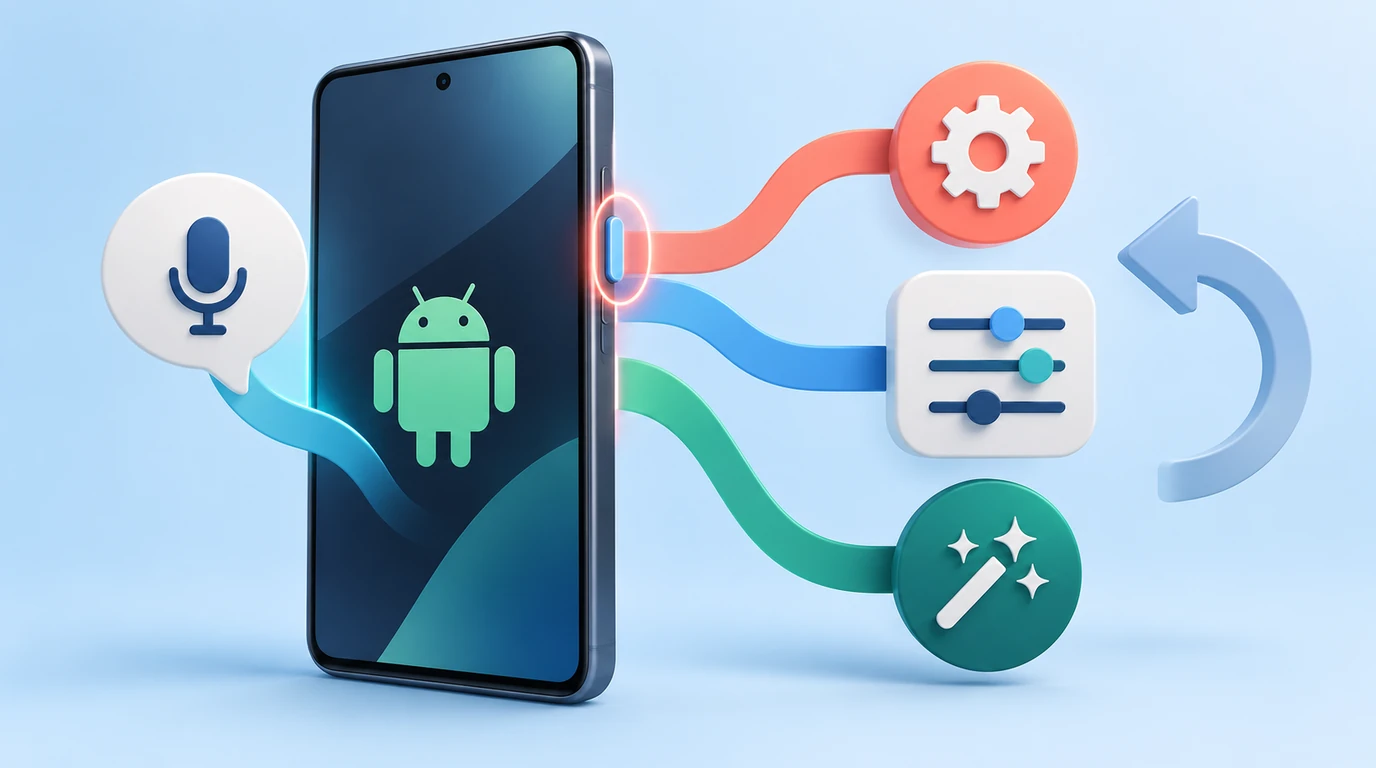
- Cambiar el asistente digital predeterminado no modifica automáticamente el botón lateral ni la activación «Hi Bixby». Anota y configura cada ajuste por separado.
- Gemini necesita una configuración compatible y la aplicación Google como asistente digital predeterminado. Voice Access controla la pantalla mediante accesibilidad; no ocupa el mismo papel.
- FoneClaw funciona desde su propia aplicación y sus entradas de voz disponibles, con herramientas, permisos y aprobación configurados. Abrirlo desde un botón no inicia una tarea ni lo convierte en asistente predeterminado.
- Comprueba una acción reversible y restaura su estado antes de trasladar más tareas. Conserva las rutinas de Samsung: no hay una importación automática de rutinas o comandos rápidos a estas alternativas.
Decide qué función de Bixby necesitas sustituir
Buscar alternativas a Bixby en Android no obliga a sustituir todas sus funciones a la vez. Quizá solo quieras que una pulsación abra Gemini, controlar botones visibles sin tocar la pantalla o solicitar una acción concreta del teléfono. Son necesidades distintas, con ajustes y permisos diferentes.
La decisión empieza por dos órdenes que utilices habitualmente. Anota qué hacen, cómo las inicias, en qué idioma hablas y si dependen de una rutina o servicio de Samsung. Si una función específica ya te resulta útil, puedes conservar Bixby para ella y utilizar otra ruta para el resto.
| Necesidad | Ruta que revisar | Límite importante |
|---|---|---|
| Conservar acciones y rutinas propias de Samsung | Bixby y las funciones Samsung que ya tienes configuradas | No presupongas que sus privilegios se trasladan a otra aplicación. |
| Utilizar un asistente de Google compatible | Gemini mediante la configuración de Google | Depende de dispositivo, cuenta, idioma y país. |
| Manejar elementos visibles de la pantalla | Voice Access | Es una herramienta de accesibilidad, no un sustituto generativo de Bixby. |
| Solicitar acciones admitidas por herramientas Android | FoneClaw desde su propia aplicación | Necesita herramientas compatibles, accesos y política de aprobación aplicable. |
Esta guía compara documentación oficial y propone comprobaciones; no presenta resultados de pruebas ni clasifica asistentes por rapidez. Para una selección más amplia, consulta Mejores apps de control por voz para Android según la tarea. Si tu duda abarca otras funciones del ecosistema, Samsung Galaxy AI vs FoneClaw: One UI 9 o agente Android configurable trata esa comparación.
Comprueba primero los idiomas disponibles
Antes de cambiar por una cuestión de idioma, revisa la disponibilidad real de Bixby. El anuncio de idiomas de Samsung del 14 de octubre de 2026 incorpora polaco, tailandés y vietnamita, con un total anunciado de doce idiomas. El despliegue comienza ese día, pero las fechas varían según dispositivo y país: no significa que todos los teléfonos los reciban simultáneamente.
La lista incluye español de España y Latinoamérica, portugués de Brasil, inglés de India, Reino Unido y Estados Unidos, francés, alemán, italiano, japonés, coreano y chino con alcance indicado para China continental, además de las incorporaciones. Esa referencia al chino no acredita disponibilidad en Taiwán ni soporte de chino tradicional.
Bixby requiere cuenta Samsung y conexión de datos, y no admite necesariamente todos los acentos. Comprueba el idioma seleccionable en tu dispositivo. La ampliación de Galaxy AI al húngaro y malayo es distinta, con llegada durante las semanas siguientes; no son nuevas opciones de idioma de Bixby. El idioma de este artículo tampoco determina tu acceso a una función.
Distingue los tres ajustes de activación
El error más frecuente al cambiar de asistente es modificar un ajuste y esperar que cambien los demás. Antes de empezar, guarda una nota o captura de las opciones originales, sin incluir datos privados.
| Ajuste | Qué controla | Qué no cambia automáticamente |
|---|---|---|
| Asistente digital predeterminado | La aplicación asociada al papel de asistente de Android | Una asignación específica del botón lateral o la frase de Bixby. |
| Botón lateral | La función de la pulsación prolongada y de la doble pulsación que ofrezca el modelo | El asistente predeterminado, Voice Match o los permisos de otra aplicación. |
| Activación por voz | La escucha de una frase compatible, como «Hey Google» o «Hi Bixby» | La función de los botones ni el comportamiento del micrófono dentro de una aplicación. |
La ayuda de Samsung para cambiar el asistente predeterminado aclara que esa elección no desactiva Bixby ni modifica un botón lateral que ya lo tenga asignado. Por tanto, que Bixby siga apareciendo con una pulsación no demuestra que el cambio de asistente haya fallado.
El micrófono de una aplicación constituye otra entrada: puedes abrir FoneClaw y usar su control de voz sin haber cambiado el asistente de Android. Un acceso de Voice Access también cumple su propia función. Anota qué entrada estás comprobando para no confundir un problema de activación con uno de ejecución.
Configura Gemini como asistente compatible
Para utilizar Gemini como asistente móvil principal, la configuración oficial de Gemini en Android requiere que la aplicación Google sea el asistente digital predeterminado. El selector puede mostrar Google, no Gemini. La elección de Gemini se completa dentro de la configuración compatible de Google o Gemini.
- Anota la aplicación actualmente seleccionada como asistente.
- En Ajustes, abre Aplicaciones y la sección para elegir aplicaciones predeterminadas.
- Entra en Aplicación de asistente digital y abre su selector.
- Selecciona Google si aparece como opción disponible y confirma el cambio.
- Completa la configuración de Gemini con una cuenta, dispositivo, idioma y país admitidos.
Los nombres y la ubicación de los menús pueden variar por software, operador y dispositivo. Si falta una opción, revisa la compatibilidad antes de continuar; no hace falta forzar una ruta que tu teléfono no ofrece. Las cuentas de trabajo o estudios también pueden tener diferencias en el acceso rápido por voz.
Comprueba primero una entrada táctil compatible con tu dispositivo. Después, si quieres activación sin tocarlo, revisa por separado «Hey Google» y Voice Match, donde estén disponibles. «Hi Bixby» no se convierte en una frase para Gemini. Que Gemini responda dentro de su aplicación tampoco demuestra que todas sus entradas del sistema estén configuradas ni que pueda ejecutar cualquier acción solicitada.
Cambia el botón lateral por separado
La guía de Samsung para personalizar el botón lateral sitúa sus opciones en Ajustes, Funciones avanzadas y Botón lateral. Allí puedes revisar la pulsación prolongada y la doble pulsación según las funciones ofrecidas por tu modelo.
En los modelos compatibles que describe Samsung, la pulsación prolongada puede abrir Gemini y la doble pulsación la cámara de forma predeterminada. No es una configuración universal de todos los Galaxy. Elige entre las opciones que realmente aparecen y utiliza el icono de ajustes para una función interna solo cuando se ofrezca.
Si la doble pulsación permite abrir una aplicación y FoneClaw figura en la lista, puedes asignarla para abrirlo. Eso únicamente inicia nuestra aplicación: no la registra como asistente predeterminado, no activa automáticamente el micrófono y no ejecuta herramientas. Una vez abierta, utiliza deliberadamente su entrada de voz disponible.
Antes de abandonar este menú, conserva una forma accesible de apagar el dispositivo, como el control de encendido del panel rápido si tu teléfono lo incluye. Comprueba la pulsación prolongada y la doble pulsación por separado, y anota sus resultados. Si una sigue abriendo Bixby, vuelve a esa asignación concreta; no repitas todo el cambio de asistente.
Accede a Voice Access y FoneClaw por sus propias entradas
Voice Access sirve para controlar la interfaz mediante accesibilidad. La ayuda oficial de Voice Access admite comandos en inglés, español, alemán, italiano, francés, portugués y japonés. El español está incluido, pero eso no convierte todos los idiomas de Android en idiomas de comandos compatibles.
Desde la versión 17.0 de la aplicación Voice Access, es obligatorio activar su acceso directo en Accesibilidad. No se trata de Android 17. Según las opciones disponibles, el acceso puede usar un botón flotante, la navegación, las teclas de volumen o un gesto de accesibilidad. Quitar todos los accesos directos desactiva Voice Access. En versiones anteriores, se activa el servicio y el acceso directo es opcional.
Para iniciar la escucha, utiliza el acceso configurado, la notificación de inicio, la propia aplicación o una petición a «Hey Google» cuando esté configurada y admitida. Detén la escucha con el control correspondiente. Parar de escuchar no es lo mismo que desactivar el servicio; tampoco hay una garantía general de escucha permanente o funcionamiento con la pantalla bloqueada. El reconocimiento se realiza principalmente en el dispositivo, aunque puede intervenir Google según idioma y configuración.
FoneClaw utiliza su propia aplicación y sus entradas de voz disponibles para solicitar herramientas compatibles. El modelo elegido, las herramientas habilitadas, los permisos y la aprobación global o por herramienta determinan el alcance. Ofrecemos un modelo predeterminado gratuito y configuración opcional con tu propia clave; un proveedor en línea puede procesar el contexto aportado.
En nuestras funciones de FoneClaw para Android puedes revisar ese alcance. Si guardas un atajo, examina sus acciones actualizadas y parámetros antes de guardarlo o ejecutarlo. Es un atajo de FoneClaw, no una conversión de rutinas de Bixby. Esta ruta tampoco añade una frase propia «Hi FoneClaw» ni los privilegios privados de Samsung.
Comprueba una acción reversible antes de continuar
El siguiente ejercicio es una comprobación propuesta para tu dispositivo, no una prueba realizada por nuestro equipo. Su objetivo es separar tres resultados: abrir la entrada correcta, entender la petición y cambiar realmente un ajuste.
- Anota la asignación original de la entrada que vas a cambiar y el nivel actual del volumen multimedia.
- Abre la ruta elegida mediante el botón, acceso o aplicación que estés comprobando.
- Solo si admite esa acción, solicita subir el volumen multimedia un paso, sin modificar llamadas ni alarmas.
- Inspecciona manualmente el control de volumen multimedia del sistema.
- Restaura el nivel original y registra si pudiste completar cada paso.
FoneClaw dispone de herramientas para consultar niveles de audio y modo de timbre, ajustar un flujo un paso del sistema o establecer un porcentaje. Su uso depende de los accesos y controles aplicables. No atribuimos esas mismas capacidades a todas las rutas: si la elegida no admite el cambio, detén el ejercicio y restaura manualmente el estado.
También puedes comprobar únicamente la apertura de una aplicación compatible. En FoneClaw, una solicitud limitada a abrirla termina cuando la apertura se comunica como correcta, sin leer automáticamente su pantalla. Tú puedes mirar el teléfono para verificarlo. Abrir una aplicación no acredita haber completado una tarea dentro de ella.
Ante un fallo, localiza la capa: entrada equivocada, cuenta no compatible, escucha detenida, herramienta deshabilitada o permiso insuficiente. Evita repetir órdenes sin inspeccionar primero el estado; podrías aumentar el volumen varias veces aunque la respuesta fuera incierta.
Restaura los ajustes y conserva lo que no se traslada
Para volver atrás, utiliza las notas iniciales y restaura cada ajuste por separado. Selecciona la aplicación anterior en el selector de asistente si sigue disponible, devuelve la pulsación prolongada y la doble pulsación a sus opciones previas y revisa la activación por voz correspondiente. No presupongas que Google Assistant continuará disponible como alternativa en cualquier cuenta o dispositivo.
Si activaste Voice Access para el ejercicio, distingue entre detener la escucha y desactivar el servicio. Comprueba también que recuperaste el volumen original y que conservas una ruta de apagado accesible. Restaurar el asistente predeterminado no revierte por sí solo esos cambios.
Mantén intactas las rutinas y los comandos rápidos de Bixby mientras evalúas el reemplazo. No existe una importación automática establecida hacia Gemini, Voice Access o FoneClaw. Reconstruye únicamente acciones concretas que la alternativa admita y conserva Samsung para lo que dependa de sus funciones propias.
Para decidir cómo repartir esas funciones, Google Assistant vs Gemini vs Voice Access y FoneClaw: qué usar en Android amplía las diferencias de uso. Si comparas otras opciones para el papel de asistente, Gemini vs Perplexity como asistente Android: configuración y comprobación de una alarma aborda esa elección. Cambia solo la entrada necesaria y conserva lo que ya funciona.