
Thay Bixby trên Android: chọn ứng dụng và đổi cách kích hoạt
Chọn Gemini, Voice Access hoặc FoneClaw theo tác vụ; tách trợ lý mặc định, nút bên và câu đánh thức, kiểm tra một việc nhỏ rồi biết cách khôi phục.
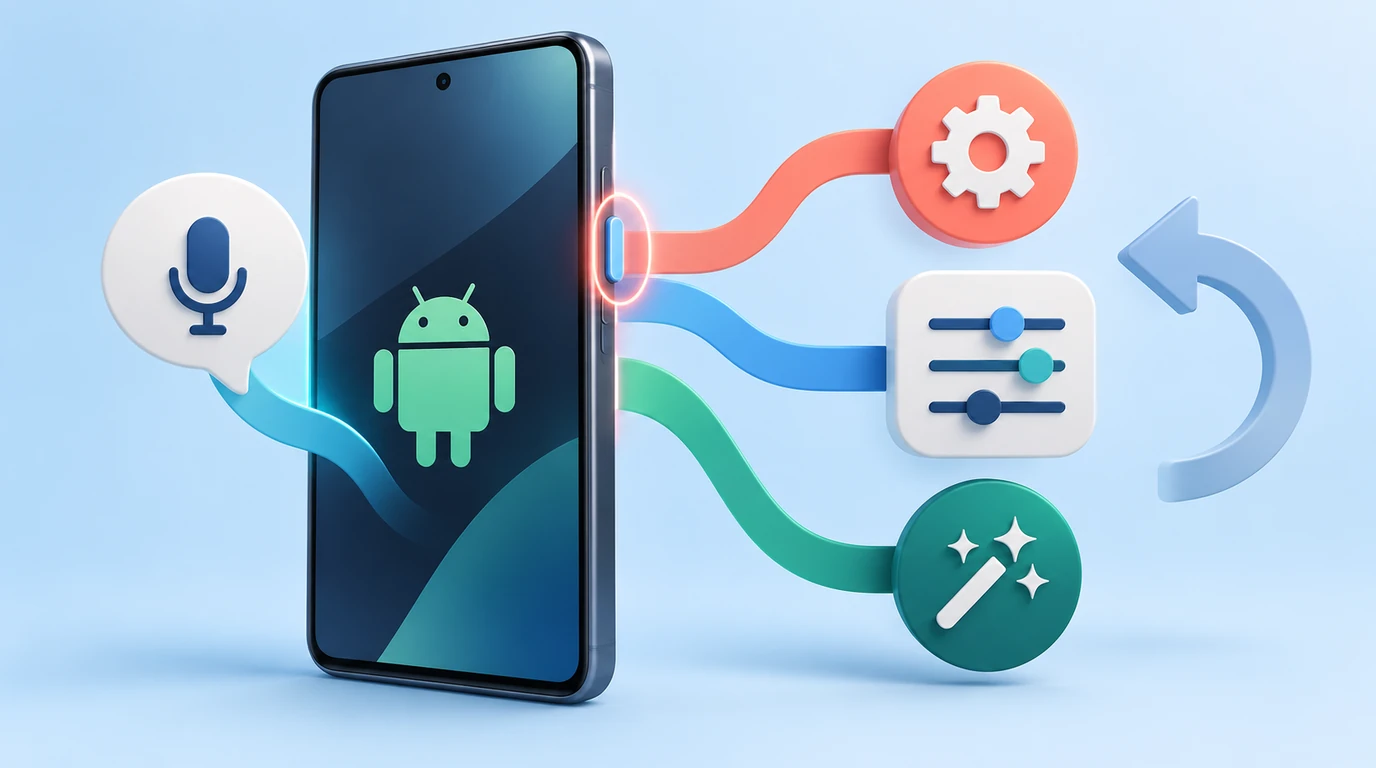
- Chọn ứng dụng thay thế theo việc cần làm: giữ Bixby cho chức năng Samsung còn cần, dùng Gemini cho đường trợ lý Google đủ điều kiện, Voice Access cho điều khiển giao diện bằng ngôn ngữ hỗ trợ và FoneClaw qua ứng dụng riêng.
- Trợ lý mặc định, thao tác nhấn nút bên và câu đánh thức là ba cài đặt độc lập. Đổi trợ lý không tự chuyển nút đang gọi Bixby hoặc biến Hi Bixby thành Hey Google.
- Samsung đã công bố bổ sung tiếng Việt, Thái và Ba Lan cho Bixby theo lộ trình từng thiết bị, quốc gia. Voice Access chưa hỗ trợ lệnh tiếng Việt; phiên bản ứng dụng 17.0 trở lên cần bật phím tắt trợ năng.
- Ghi lại cấu hình cũ, đổi từng lớp rồi kiểm tra một thao tác có thể đảo ngược. Các quy trình Bixby không tự chuyển sang ứng dụng khác; FoneClaw không được coi là trợ lý mặc định hay có câu đánh thức riêng.
Chọn phần việc của Bixby bạn cần thay
Tìm ứng dụng thay thế Bixby trên Android không nhất thiết có nghĩa phải bỏ toàn bộ Bixby. Bạn có thể chỉ muốn nút bên mở trợ lý khác, cần nói để chọn nút trên màn hình hoặc muốn thực hiện một thao tác Android được hỗ trợ. Ba nhu cầu đó không dùng cùng một cài đặt.
Trước khi đổi, ghi lại hai lệnh bạn thường dùng, cách mở trợ lý, ngôn ngữ đang nói và quy trình Samsung nào còn cần. Nếu một lệnh phụ thuộc chức năng riêng của Samsung, đừng mặc định ứng dụng khác có cùng quyền chỉ vì nó hiểu câu yêu cầu.
| Nhu cầu chính | Đường đáng cân nhắc | Điều cần giữ rõ |
|---|---|---|
| Chức năng Samsung và quy trình đang dùng tốt | Giữ Bixby cho phần đó. | Không cần thay mọi chức năng cùng lúc. |
| Hội thoại và hành động qua trợ lý Google | Gemini khi thiết bị và tài khoản đủ điều kiện. | Ứng dụng Google giữ vai trò trợ lý mặc định. |
| Chọn nút, cuộn hoặc nhập chữ bằng lời nói | Voice Access trong ngôn ngữ lệnh hỗ trợ. | Đây là công cụ trợ năng, không phải trợ lý tạo sinh. |
| Tác vụ Android qua công cụ riêng | FoneClaw qua ứng dụng và điểm nhập giọng nói của nó. | Kiểm tra mô hình, công cụ và quyền; không suy có vai trò trợ lý mặc định. |
Đây là hướng dẫn lựa chọn và chuyển đổi theo tài liệu chính thức, không phải kết quả thử nghiệm tốc độ hay độ chính xác của chúng tôi. Nếu còn phân vân về loại công cụ, bài Ứng dụng điều khiển Android bằng giọng nói: chọn theo tác vụ giúp chọn vai trò trước. Với nhu cầu rộng hơn trong hệ sinh thái Samsung, xem Samsung Galaxy AI và FoneClaw: so sánh One UI 9 với phone agent Android.
Kiểm tra tiếng Việt của Bixby trước khi đổi
Thông báo Samsung ngày 14/10/2026 bổ sung tiếng Ba Lan, Thái và Việt cho Bixby, nâng tổng số lên 12 ngôn ngữ. Việc triển khai bắt đầu từ ngày đó nhưng thời điểm khác nhau theo thiết bị và quốc gia; cần tài khoản Samsung và kết nối dữ liệu. Không phải mọi giọng địa phương đều được hỗ trợ.
Nếu lý do duy nhất muốn đổi là trước đây Bixby chưa nhận tiếng Việt, hãy kiểm tra lựa chọn thực sự xuất hiện trên máy trước. Thông báo không có nghĩa mọi Galaxy đã nhận tính năng ngay. Tiếng Hungary và Mã Lai được nêu cho Galaxy AI trong những tuần tới là phần mở rộng khác, không phải hai ngôn ngữ Bixby mới.
Phạm vi ngôn ngữ còn có điều kiện thị trường: tiếng Trung của Bixby được nêu cho Trung Quốc đại lục, không xác nhận khả dụng tương đương tại Đài Loan hoặc tiếng Trung phồn thể. Tương tự, bài hướng dẫn tiếng Việt không chứng minh mọi ứng dụng thay thế đều nhận lệnh tiếng Việt.
Tách ba cài đặt kích hoạt độc lập
Điểm dễ gây nhầm nhất là coi đổi trợ lý mặc định như một công tắc chung. Trên Galaxy, hãy ghi lại từng lớp trước khi sửa; thay một lớp rồi kiểm tra ngay sẽ dễ tìm nguyên nhân hơn thay cả ba.
| Lớp cài đặt | Nó quyết định gì? | Nó không tự làm gì? |
|---|---|---|
| Ứng dụng trợ lý kỹ thuật số mặc định | Ứng dụng nhận các điểm gọi trợ lý hệ thống được hỗ trợ. | Không tự tắt Bixby hoặc đổi nút bên đã gán Bixby. |
| Nhấn giữ hoặc nhấn hai lần nút bên | Chức năng hay ứng dụng được mở bằng thao tác đó. | Không tự cấp vai trò trợ lý mặc định hoặc bắt đầu nghe. |
| Câu đánh thức | Dịch vụ phản hồi Hi Bixby hoặc Hey Google khi được thiết lập. | Không tự chuyển sang trợ lý mới theo lựa chọn nút. |
Ghi tên trợ lý hiện tại, chức năng nhấn giữ, chức năng nhấn hai lần và câu đánh thức đang bật. Có thể ghi chú thủ công hoặc lưu ảnh cài đặt không chứa thông tin riêng tư. Đồng thời xác định cách mở menu tắt nguồn mà bạn dùng được sau khi đổi nút bên.
Nếu một lựa chọn không xuất hiện trên máy, dừng ở lớp đó để kiểm tra điều kiện. Không cần tìm cách ép ứng dụng vào vai trò mà nó không cung cấp, và không nên xóa cấu hình cũ trước khi có đường thay thế dùng được.
Chuyển đường trợ lý mặc định sang Gemini
Hướng dẫn chọn trợ lý mặc định của Samsung đưa đường Cài đặt, Ứng dụng, Chọn ứng dụng mặc định, Ứng dụng trợ lý kỹ thuật số, rồi chọn mục trợ lý và xác nhận lựa chọn có sẵn. Tên hoặc số bước có thể khác theo phần mềm, nhà mạng và thiết bị. Ghi lại lựa chọn cũ trước khi đổi.
Với Gemini, hướng dẫn thiết lập Gemini làm trợ lý trên Android yêu cầu ứng dụng Google là ứng dụng trợ lý kỹ thuật số mặc định. Vì vậy, tên trong danh sách có thể là Google, không phải Gemini. Sau đó hoàn tất lựa chọn Gemini trong quy trình thiết lập Google hoặc Gemini đủ điều kiện.
- Kiểm tra Gemini khả dụng cho thiết bị, tài khoản, ngôn ngữ và quốc gia của bạn.
- Chọn Google ở vai trò trợ lý mặc định theo hướng dẫn trên máy.
- Hoàn tất thiết lập Gemini bằng đúng tài khoản định dùng.
- Thử điểm kích hoạt bằng chạm được thiết bị hỗ trợ, rồi kiểm tra ứng dụng nào mở.
- Nếu cần gọi rảnh tay, thiết lập Hey Google và Voice Match riêng trong phạm vi được hỗ trợ.
Hi Bixby không trở thành câu gọi Gemini sau bước này. Micro trong ứng dụng Gemini cũng khác kích hoạt rảnh tay. Tài khoản công việc hoặc trường học có thể có điều kiện riêng cho thao tác nhanh bằng giọng nói. Nếu thiếu lựa chọn cần thiết, giữ cấu hình đang dùng hoặc mở ứng dụng trực tiếp; không mặc định Google Assistant cũ luôn còn làm phương án dự phòng.
Đặt lại nút bên bằng cài đặt riêng
Theo hướng dẫn tùy chỉnh nút bên của Samsung, vào Cài đặt, Tính năng nâng cao rồi Nút bên để xem các lựa chọn nhấn giữ hoặc nhấn hai lần. Chỉ chọn chức năng hoặc ứng dụng thực sự được máy cung cấp. Biểu tượng bánh răng cho thao tác trong ứng dụng chỉ dùng khi lựa chọn đó có.
Một số mẫu được hướng dẫn có nhấn giữ mở Gemini và nhấn hai lần mở Máy ảnh, nhưng đó không phải cấu hình chung cho mọi Galaxy. Máy của bạn có thể vẫn gán Bixby cho nhấn giữ dù vai trò trợ lý mặc định đã đổi. Đọc từng mục thay vì suy từ tên trợ lý vừa chọn.
Nếu phần nhấn hai lần có Mở ứng dụng và liệt kê FoneClaw, bạn có thể chọn để mở ứng dụng. Thao tác này chỉ mở FoneClaw, không biến nó thành trợ lý mặc định, không tự bắt đầu thu giọng nói và không chạy công cụ. Bạn vẫn chủ động dùng điểm nhập trong ứng dụng.
Trước khi đổi nhấn giữ, bảo đảm còn đường tắt nguồn dễ dùng, chẳng hạn nút nguồn trong bảng cài đặt nhanh nếu máy có. Sau khi đổi, chỉ kiểm tra một thao tác nhấn tại một thời điểm. Nếu mở sai ứng dụng, sửa lại mục nút tương ứng; không cần đặt lại cả trợ lý hoặc điện thoại.
Mở Voice Access và FoneClaw theo đúng đường
Hướng dẫn Voice Access của Google liệt kê lệnh tiếng Anh, Tây Ban Nha, Đức, Ý, Pháp, Bồ Đào Nha và Nhật. Không có xác nhận lệnh tiếng Việt trong danh sách này. Vì vậy, Voice Access chỉ là lựa chọn điều khiển giao diện phù hợp nếu bạn dùng được một ngôn ngữ hỗ trợ, không phải thay thế Bixby tiếng Việt tương đương.
Từ phiên bản ứng dụng Voice Access 17.0 trở lên, phải bật phím tắt Voice Access trong Trợ năng; đây không phải yêu cầu Android 17. Phím tắt có thể là nút nổi, điều hướng, phím âm lượng hoặc cử chỉ trợ năng theo cấu hình hỗ trợ. Nút nổi bắt đầu hoặc dừng nghe; bỏ hết phím tắt sẽ tắt Voice Access. Ở bản ứng dụng cũ hơn, bật Sử dụng Voice Access là bước chính và phím tắt là tùy chọn.
Bắt đầu bằng phím tắt đã cấu hình, thông báo bắt đầu nghe, ứng dụng riêng hoặc qua Hey Google khi đã thiết lập phù hợp. Dừng nghe bằng điều khiển thực tế của phiên, phân biệt với tắt hẳn dịch vụ. Không mặc định luôn nghe hoặc dùng được như nhau khi khóa màn hình. Xử lý lời nói chủ yếu trên thiết bị nhưng có thể dùng dịch vụ Google tùy cấu hình và ngôn ngữ.
Với FoneClaw, mở ứng dụng rồi dùng điểm nhập giọng nói đang có. Mô hình được cấu hình hiểu yêu cầu, công cụ đang bật thực hiện hành động được hỗ trợ theo quyền và chính sách phê duyệt toàn cục hoặc từng công cụ. Chúng tôi có mô hình mặc định miễn phí và lựa chọn cấu hình nhà cung cấp tương thích, nhưng không mặc định mọi xử lý đều ngoại tuyến.
Không coi FoneClaw là ứng dụng đã đăng ký vai trò trợ lý Android mặc định hoặc có câu gọi “Hi FoneClaw”. Lối tắt lưu trong FoneClaw cũng không phải quy trình Bixby được nhập sang. Nếu sửa hành động của lối tắt, xem lại nội dung và tham số trước khi lưu hoặc chạy. Trang tính năng FoneClaw giúp đối chiếu phạm vi điện thoại được hỗ trợ.
Kiểm tra một thao tác có thể đảo ngược
Bài kiểm tra sau là quy trình đề xuất để bạn tự thực hiện, không phải kết quả thử nghiệm của chúng tôi. Mục tiêu là tách mở đúng ứng dụng, hiểu đúng yêu cầu và thực hiện đúng hành động. Không cần gửi tin, mua hàng hay đọc dữ liệu riêng để kiểm tra cách kích hoạt.
- Ghi lại cài đặt kích hoạt cũ và mức âm lượng đa phương tiện ban đầu.
- Mở đường mới bằng đúng thao tác vừa cấu hình. Chỉ kiểm tra ứng dụng hoặc lớp điều khiển nào xuất hiện.
- Nếu đường đó hỗ trợ thay đổi âm lượng, yêu cầu giảm âm lượng đa phương tiện một nấc, không đổi âm lượng chuông.
- Tự xem bảng âm lượng hệ thống để xác nhận đúng luồng âm thanh đã thay đổi.
- Đưa về mức ban đầu đã ghi và kiểm tra lại.
- Thử riêng câu đánh thức nếu bạn cần dùng; không suy từ nút bên hoạt động rằng câu đánh thức cũng đã chuyển.
Trong FoneClaw, công cụ được hỗ trợ có thể đọc mức âm lượng, điều chỉnh một luồng âm thanh một nấc hệ thống hoặc đặt mức phần trăm. Mô hình cần chọn đúng thao tác và quyền thực tế phải cho phép. Nếu đường thay thế khác không hỗ trợ yêu cầu này, đừng xem đó là lỗi micro; chọn một thao tác vô hại được tài liệu của đường đó hỗ trợ hoặc kiểm tra thủ công.
Nếu chỉ yêu cầu mở một ứng dụng, phần thực hiện nên dừng sau khi mở thành công, không tự đọc màn hình hay thực hiện thêm việc bên trong. Bạn có thể tự nhìn để xác nhận ứng dụng đã mở. Mở được ứng dụng chưa chứng minh một tác vụ khác trong đó đã hoàn tất.
Khi kết quả sai, ghi lại lớp lỗi: mở nhầm ứng dụng, không nhận lời nói, hiểu đúng nhưng thiếu quyền hay thay đổi sai trạng thái. Sửa một lớp rồi kiểm tra lại, không lặp mù một lệnh nhiều bước.
Khôi phục từng lớp và giữ việc Samsung còn cần
Nếu đường mới không phù hợp, khôi phục theo ghi chú ban đầu: chọn lại ứng dụng trợ lý có sẵn trước đó, đặt lại riêng thao tác nhấn giữ và nhấn hai lần, rồi khôi phục tùy chọn câu đánh thức trong dịch vụ tương ứng. Một lần đổi vai trò trợ lý không tự hoàn tác hai lớp còn lại. Chỉ chọn lựa chọn thực sự còn có trên máy, không mặc định trợ lý cũ luôn khả dụng.
Giữ các quy trình và Quick Commands của Bixby đang dùng cho tới khi từng hành động thay thế đã được xác nhận. Đổi trợ lý không tự nhập các quy trình đó vào Gemini, Voice Access hoặc FoneClaw. Chỉ dựng lại phần ứng dụng mới thực sự hỗ trợ; không suy rằng quyền riêng của Samsung chuyển theo câu lệnh.
Bạn có thể giữ Bixby cho việc Samsung chưa thay được và dùng công cụ khác cho phần phù hợp. Bài So sánh Google Assistant, Gemini, Voice Access và FoneClaw trên Android mở rộng khác biệt vai trò. Nếu đang cân nhắc trợ lý mặc định cho nhu cầu Google hoặc tìm thông tin, xem Gemini hay Perplexity làm trợ lý Android mặc định? Kiểm tra qua một báo thức.
Chuyển đổi tốt là có đường gọi rõ, kết quả quan sát được và cách quay lại. Không cần bỏ công cụ đang làm đúng việc chỉ để dùng một tên trợ lý mới.