
Bixby-Alternativen für Android: Assistent und Seitentaste gezielt umstellen
Gemini, Voice Access oder FoneClaw statt Bixby? Standardassistent, Seitentaste und Sprachaktivierung getrennt einrichten, prüfen und bei Bedarf zurückstellen.
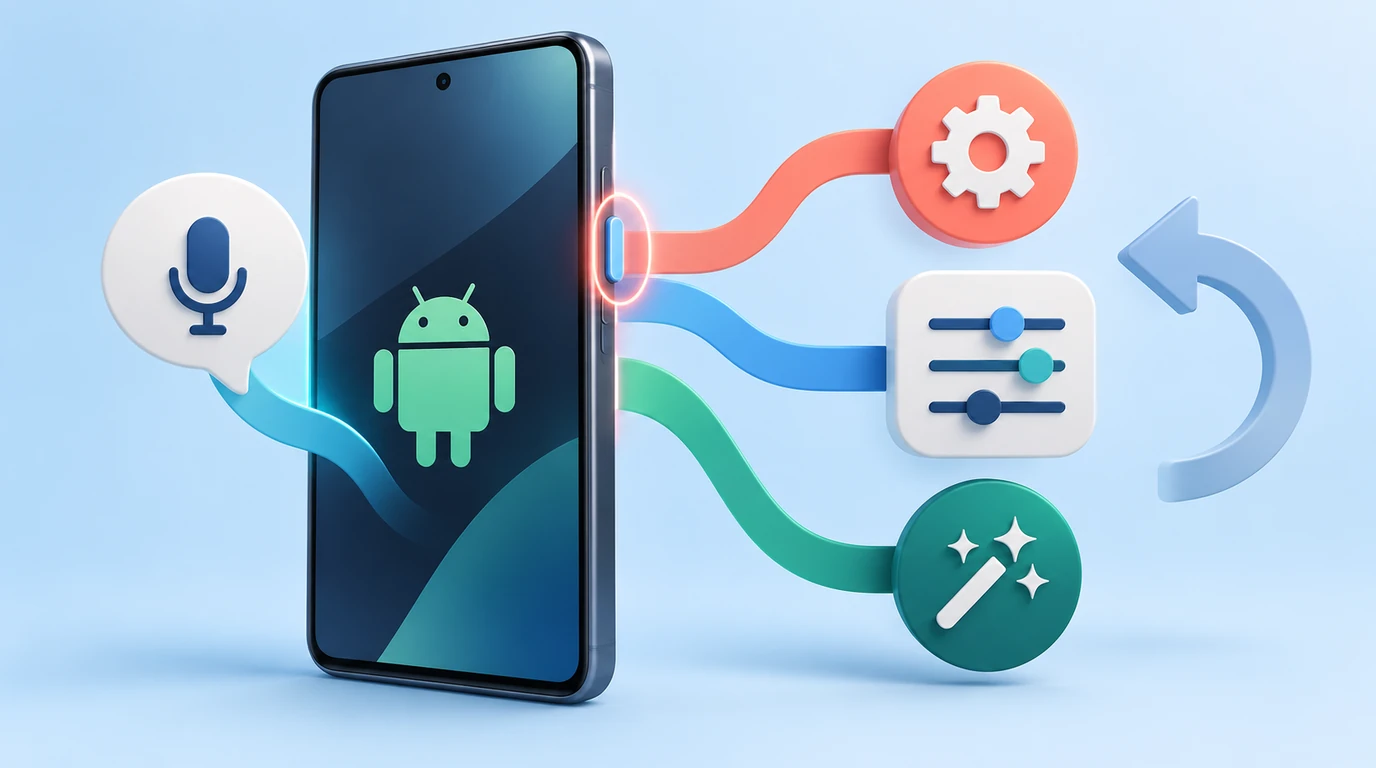
- Ersetzen Sie die benötigte Funktion, nicht pauschal Bixby: Gemini übernimmt auf geeigneten Geräten die Google-Assistentenrolle, Voice Access bedient sichtbare Oberflächen und FoneClaw führt unterstützte Werkzeugaktionen über die eigene App aus.
- Standardassistent, langes beziehungsweise doppeltes Drücken der Seitentaste und Sprachaktivierung sind getrennte Einstellungen. Eine Änderung des Standardassistenten schaltet Bixby nicht automatisch ab.
- Bixbys angekündigte Erweiterung um Polnisch, Thai und Vietnamesisch wird abhängig von Gerät und Land bereitgestellt. Prüfen Sie die tatsächlich angebotene Sprache, bevor Sie allein wegen der Sprachunterstützung wechseln.
- Notieren Sie die bisherigen Einstellungen und prüfen Sie zunächst eine harmlose, rückgängig zu machende Aktion. Bestehende Samsung-Routinen und Schnellbefehle werden nicht automatisch in andere Lösungen übertragen.
Welche Bixby-Aufgabe möchten Sie ersetzen?
Welche Bixby-Alternative für Android sinnvoll ist, entscheidet sich an Ihrer häufigsten Aufgabe. Möchten Sie einen anderen Assistenten aufrufen, sichtbare Schaltflächen per Sprache bedienen oder bestimmte Telefonaktionen ausführen? Dafür brauchen Sie nicht zwangsläufig dieselbe Lösung. Auch ein vollständiger Abschied von Bixby ist nicht immer nötig.
| Weg | Geeignet für | Aufruf und wichtige Grenze |
|---|---|---|
| Bixby behalten | Bereits funktionierende Samsung-Aufgaben und bestehende Abläufe | Bisherigen Zugang behalten; besondere Samsung-Funktionen nicht als übertragbar voraussetzen |
| Gemini | Die verfügbare Google-Assistentenrolle auf einem geeigneten Android-Gerät | Google-App als digitaler Standardassistent; Konto, Gerät, Sprache und Land müssen passen |
| Voice Access | Sichtbare Oberflächen und Bedienelemente per Sprache steuern | Bedienungshilfe mit eigenem Kurzbefehl und unterstützter Befehlssprache |
| FoneClaw | Unterstützte Android-Aktionen mit konfiguriertem Modell und aktivierten Werkzeugen | Eigene App und Spracheingabe; kein zugesagter Ersatz für die Android-Standardassistentenrolle |
Schreiben Sie vor dem Wechsel zwei häufige Befehle auf. Notieren Sie dazu den bisherigen Aufruf, die verwendete Sprache, den erwarteten Effekt und eine eventuell beteiligte Samsung-Routine. So erkennen Sie beispielsweise, ob Sie eigentlich nur die Seitentaste ändern möchten oder eine bestimmte Samsung-Funktion benötigen.
Eine breitere Einordnung bietet Die besten Sprachsteuerungs-Apps für Android nach Aufgabe. Für den Funktionsvergleich jenseits der Aufrufe hilft Samsung Galaxy AI vs. FoneClaw: One UI 9 oder Android Phone Agent?. Hier geht es um einen kontrollierten Wechsel mit Rückweg, nicht um einen gemessenen Leistungswettbewerb.
Zuerst Bixbys Sprachunterstützung prüfen
Vielleicht entfällt Ihr Wechselgrund bereits durch eine verfügbare Sprache. Samsung kündigte am 14. Oktober 2026 Polnisch, Thai und Vietnamesisch für Bixby an. Die Bereitstellung beginnt laut Ankündigung an diesem Tag, unterscheidet sich aber nach Gerät und Land. Daraus folgt keine sofortige Verfügbarkeit auf jedem Galaxy-Gerät.
Die angekündigte Sprachliste umfasst Chinesisch für Festlandchina, Englisch für Indien, Großbritannien und die USA, Französisch, Deutsch, Italienisch, Japanisch, Koreanisch, Polnisch, brasilianisches Portugiesisch, Spanisch für Lateinamerika und Spanien, Thai sowie Vietnamesisch. Für traditionelles Chinesisch oder Taiwan lässt sich daraus keine entsprechende Verfügbarkeit ableiten. Auch eine unterstützte Sprache bedeutet nicht, dass jeder Akzent unterstützt wird.
Prüfen Sie die tatsächlich angebotenen Optionen auf Ihrem Gerät. Bixby benötigt ein Samsung-Konto und eine Datenverbindung. Die gesondert angekündigte Galaxy-AI-Erweiterung um Ungarisch und Malaiisch soll in den folgenden Wochen erfolgen; diese beiden Sprachen sind keine zusätzlichen Bixby-Sprachen. Deutsch steht auf der Bixby-Liste. Ob der Wechsel trotzdem sinnvoll ist, hängt daher vor allem von der gewünschten Funktion ab.
Drei getrennte Einstellungen für den Aufruf
Der häufigste Denkfehler beim Wechsel: Eine neue Assistenten-App soll automatisch alle bisherigen Bixby-Aufrufe übernehmen. Tatsächlich müssen Sie drei Ebenen getrennt betrachten.
| Einstellung | Was sie bestimmt | Was sie nicht automatisch ändert |
|---|---|---|
| Digitaler Standardassistent | Welche verfügbare App die Android-Assistentenrolle übernimmt | Eine ausdrücklich auf Bixby gesetzte Seitentaste oder dessen Sprachaktivierung |
| Seitentaste | Die angebotene Funktion bei langem oder doppeltem Drücken | Standardassistent, Aktivierungsphrase oder sämtliche Funktionen der geöffneten App |
| Sprachaktivierung | Ob ein unterstützter Dienst auf seine eingerichtete Aktivierungsphrase reagiert | Die Belegung der Seitentaste und den Sprachzugang anderer Apps |
„Hi Bixby“, „Hey Google“ und das Mikrofon innerhalb einer App sind deshalb keine austauschbaren Zugänge. Das Öffnen von FoneClaw macht die App weder zum Standardassistenten noch richtet es eine eigene Aktivierungsphrase ein.
Halten Sie vor jeder Änderung den aktuellen Zustand fest: Name des Standardassistenten, Belegung beider Tastendrücke und aktive Sprachaktivierung. Notieren Sie außerdem Ihren bisherigen Ausschaltweg. Menübezeichnungen und Auswahlmöglichkeiten können je nach Software, Mobilfunkanbieter und Gerät abweichen. Ändern Sie jeweils nur eine Ebene und prüfen Sie anschließend genau diesen Aufruf. So bleibt nachvollziehbar, welche Einstellung ein unerwünschtes Verhalten verursacht.
Gemini als verfügbaren Standardassistenten einrichten
Für Gemini als primären mobilen Assistenten muss laut Googles Einrichtungshilfe für Gemini auf Android die Google-App als digitaler Standardassistent gesetzt sein. In der Android-Auswahl kann deshalb „Google“ stehen, nicht „Gemini“. Die Auswahl von Gemini erfolgt anschließend innerhalb der dafür verfügbaren Google- beziehungsweise Gemini-Einrichtung.
- Öffnen Sie die Einstellungen und den Bereich für Apps.
- Rufen Sie die Auswahl der Standard-Apps und dort die digitale Assistenten-App auf.
- Öffnen Sie gegebenenfalls die weitere Auswahl gleichen Namens, notieren Sie den bisherigen Eintrag und wählen Sie Google, sofern angeboten.
- Bestätigen Sie die Auswahl und führen Sie die verfügbare Gemini-Einrichtung für Ihr Konto durch.
- Prüfen Sie den auf Ihrem Gerät unterstützten Aufruf per Berührung, bevor Sie zusätzlich die Sprachaktivierung ändern.
Den grundlegenden Auswahlweg beschreibt auch Samsungs Hilfe zum digitalen Standardassistenten. Das Umschalten deaktiviert Bixby nicht und ersetzt keine separat festgelegte Tastenbelegung.
Fehlt Gemini oder eine benötigte Option, prüfen Sie Konto-, Geräte-, Sprach- und Länderbedingungen. Bei Arbeits- oder Schulkonten können die schnellen Sprachaufrufe abweichen. „Hey Google“ und Voice Match werden zusätzlich eingerichtet und sind ebenfalls an unterstützte Bedingungen gebunden. „Hi Bixby“ wird dadurch nicht an Gemini weitergeleitet. Lassen Sie bei fehlender Berechtigung zunächst den bisherigen Zugang bestehen, statt eine nicht angebotene Auswahl erzwingen zu wollen.
Die Seitentaste unabhängig davon belegen
Öffnet langes Drücken weiterhin Bixby, prüfen Sie die Seitentaste selbst. Die Samsung-Anleitung zur Anpassung der Seitentaste führt über Einstellungen, erweiterte Funktionen und Seitentaste. Dort wählen Sie getrennt die angebotenen Funktionen für langes und doppeltes Drücken.
Bei den von der Anleitung erfassten unterstützten Modellen kann langes Drücken standardmäßig Gemini und doppeltes Drücken die Kamera öffnen. Übertragen Sie diese Voreinstellung nicht auf jedes Galaxy-Gerät. Maßgeblich ist die Auswahl auf Ihrem Telefon. Ein Zahnrad für eine Funktion innerhalb einer App ist nur dort nutzbar, wo es tatsächlich angeboten wird.
Falls unter der App-Auswahl für doppeltes Drücken FoneClaw aufgeführt ist, können Sie damit unsere App öffnen. Das startet nicht automatisch die Spracheingabe und führt keinen Auftrag aus. Öffnen Sie anschließend bewusst den verfügbaren Sprachzugang. Dasselbe Prinzip gilt für andere Apps: Ein App-Start ist zunächst nur ein App-Start.
Kontrollieren Sie vor dem Umbelegen, wie Sie das Telefon weiterhin ausschalten können, etwa über eine tatsächlich vorhandene Ein-/Aus-Schaltfläche in den Schnelleinstellungen. Prüfen Sie danach beide Tastendrücke einzeln. Wenn eine gewünschte Belegung fehlt, behalten Sie eine angebotene Alternative oder den bisherigen Zustand. Die Samsung-Hilfe ist kein Nachweis dafür, dass jeder Softwarestand dieselben Menüs besitzt.
Voice Access und FoneClaw über eigene Zugänge nutzen
Voice Access ist eine Bedienungshilfe zur Bildschirmsteuerung, kein generativer Assistent und kein gleichartiger Ersatz für Bixbys Standardrolle. Die Google-Hilfe zur Einrichtung von Voice Access nennt Befehle auf Englisch, Spanisch, Deutsch, Italienisch, Französisch, Portugiesisch und Japanisch. Deutsch ist damit eine unterstützte Befehlssprache; die Unterstützung gilt nicht pauschal für jede Android-Sprache.
Wichtig ist die Unterscheidung zwischen App- und Android-Version: Ab Voice Access 17.0 muss der Voice-Access-Kurzbefehl in den Bedienungshilfen eingeschaltet sein. Das bedeutet nicht Android 17. Je nach Einrichtung stehen eine schwebende Schaltfläche, die Navigationsleiste, Lautstärketasten oder eine Bedienungshilfen-Geste zur Verfügung. Werden alle Kurzbefehle entfernt, wird Voice Access ausgeschaltet. Bei älteren App-Versionen wird Voice Access über seinen Nutzungsschalter aktiviert; der Kurzbefehl ist dort optional.
Starten Sie über den eingerichteten Kurzbefehl, die Startbenachrichtigung, die App oder einen entsprechend eingerichteten Hey-Google-Aufruf. Beenden Sie das Zuhören über den tatsächlichen Kurzbefehl beziehungsweise die Benachrichtigung. Zuhören stoppen und den Dienst ausschalten sind unterschiedliche Zustände. Eine dauerhafte Erreichbarkeit oder allgemeine Sperrbildschirmfunktion ist damit nicht zugesagt. Sprachverarbeitung erfolgt überwiegend auf dem Gerät, kann aber je nach Konfiguration und Sprache auch Google-Verarbeitung einschließen.
FoneClaw nutzen Sie dagegen über unsere eigene App und deren verfügbaren Sprachzugang. Das ausgewählte Modell muss zum gewünschten Werkzeug passen; Werkzeuge und erforderliche Android-Zugriffe müssen aktiviert sein. Freigaben richten sich nach dem globalen und dem werkzeugspezifischen Modus. Ein kostenloses Standardmodell ist verfügbar, eine eigene Anbieter-Konfiguration ist optional. Daraus folgt keine vollständig lokale Verarbeitung.
Unsere deutsche FoneClaw-Funktionsübersicht beschreibt die unterstützten Bereiche. Bei gespeicherten Kurzbefehlen können Sie aktualisierte Aktionen vor dem Speichern und Ausführen prüfen. Das ist keine Konvertierung von Bixby-Routinen und überträgt keine besonderen Samsung-Rechte.
Eine harmlose Aktion mit Rückweg prüfen
Die folgende Übung ist ein vorgeschlagener Prüfablauf, kein von uns durchgeführter Test. Verwenden Sie nur eine Aktion, die Ihr gewählter Weg tatsächlich unterstützt. Eine kleine Änderung der Medienlautstärke eignet sich, weil Sie ihren Ausgangszustand festhalten und anschließend wiederherstellen können.
- Notieren Sie die bisherige Aufrufmethode und den aktuellen Medienlautstärkepegel. Verwechseln Sie ihn nicht mit Klingel- oder Alarmlautstärke.
- Rufen Sie den neuen Weg auf. Prüfen Sie zunächst nur, ob die beabsichtigte Oberfläche erscheint.
- Fordern Sie, sofern unterstützt, eine Erhöhung der Medienlautstärke um einen Systemschritt an.
- Kontrollieren Sie den Medienregler selbst. Eine verstandene Anweisung oder gesprochene Bestätigung beweist noch keine Änderung.
- Stellen Sie den festgehaltenen Ausgangspegel wieder her und kontrollieren Sie ihn erneut.
In FoneClaw unterstützen unsere Lautstärkewerkzeuge das Lesen der Audiostream-Pegel und des Klingelmodus, die Änderung eines Streams um einen Systemschritt sowie das Setzen eines Prozentwerts. Verwenden Sie für die Übung ausdrücklich den Medienstream. Andere Assistenten müssen nicht dieselbe Ein-Schritt-Funktion anbieten. Fehlt sie, wählen Sie eine andere verfügbare, harmlose Aktion mit bekanntem Rückweg.
Trennen Sie bei einem Fehler den Aufruf, das Verstehen und die Ausführung: Öffnet sich die falsche App, prüfen Sie die Aufrufebene. Wird der Auftrag verstanden, aber nicht ausgeführt, prüfen Sie unterstützte Funktionen, Werkzeuge, Zugriffe und Konto. Wiederholen Sie ihn nicht blind.
Auch das Öffnen einer App ist keine Erledigung ihrer Inhalte. Wenn Sie FoneClaw nur zum Öffnen einer startbaren App auffordern, endet dieser Auftrag nach erfolgreichem Öffnen, ohne automatisches Lesen der App-Oberfläche. Sie können die geöffnete App selbst kontrollieren; ein zusätzlicher Inhaltszugriff gehört nicht stillschweigend dazu.
Einstellungen zurückstellen und Samsung-Routinen behalten
Für den Rückweg verwenden Sie Ihre Notizen, nicht eine vermutete Werkseinstellung. Stellen Sie den früheren digitalen Standardassistenten wieder ein, sofern er weiterhin angeboten wird. Setzen Sie danach langes und doppeltes Drücken der Seitentaste getrennt zurück. Prüfen Sie zuletzt die zuvor verwendete Sprachaktivierung in den jeweiligen Einstellungen. Eine Rückkehr zu Google Assistant ist nicht auf jedem Gerät und Konto als verfügbare Option garantiert.
Falls Sie Voice Access nur ausprobieren wollten, unterscheiden Sie das Stoppen des Zuhörens vom Abschalten des Dienstes. Kontrollieren Sie die eingerichteten Kurzbefehle entsprechend Ihrer App-Version. Stellen Sie außerdem den Lautstärkepegel aus der Übung wieder her, falls das noch aussteht.
Lassen Sie bestehende Samsung-Routinen und Bixby-Schnellbefehle zunächst unverändert. Es gibt hier keinen belegten automatischen Import nach Gemini, Voice Access oder FoneClaw. Bauen Sie nur einzelne, tatsächlich unterstützte Aktionen neu auf und prüfen Sie das Ergebnis, bevor Sie einen bisherigen Ablauf entfernen. Bixby für eine besondere Samsung-Aufgabe zu behalten und daneben einen anderen Zugang zu nutzen, ist eine sinnvolle Aufteilung.
Für die grundsätzliche Rollenwahl hilft Google Assistant vs Gemini vs Voice Access: Welche Android-KI passt zu dir?. Wenn Sie vor allem weitere Assistentenoptionen vergleichen möchten, vertieft Gemini oder Perplexity als Android-Assistent: Einrichtung und Wecker im Vergleich diesen Bedarf.