
Alternativas ao Bixby no Android: como trocar e voltar atrás
Compare Gemini, Voice Access e FoneClaw sem confundir assistente padrão, botão lateral e ativação por voz. Veja como mudar, verificar e restaurar cada entrada.
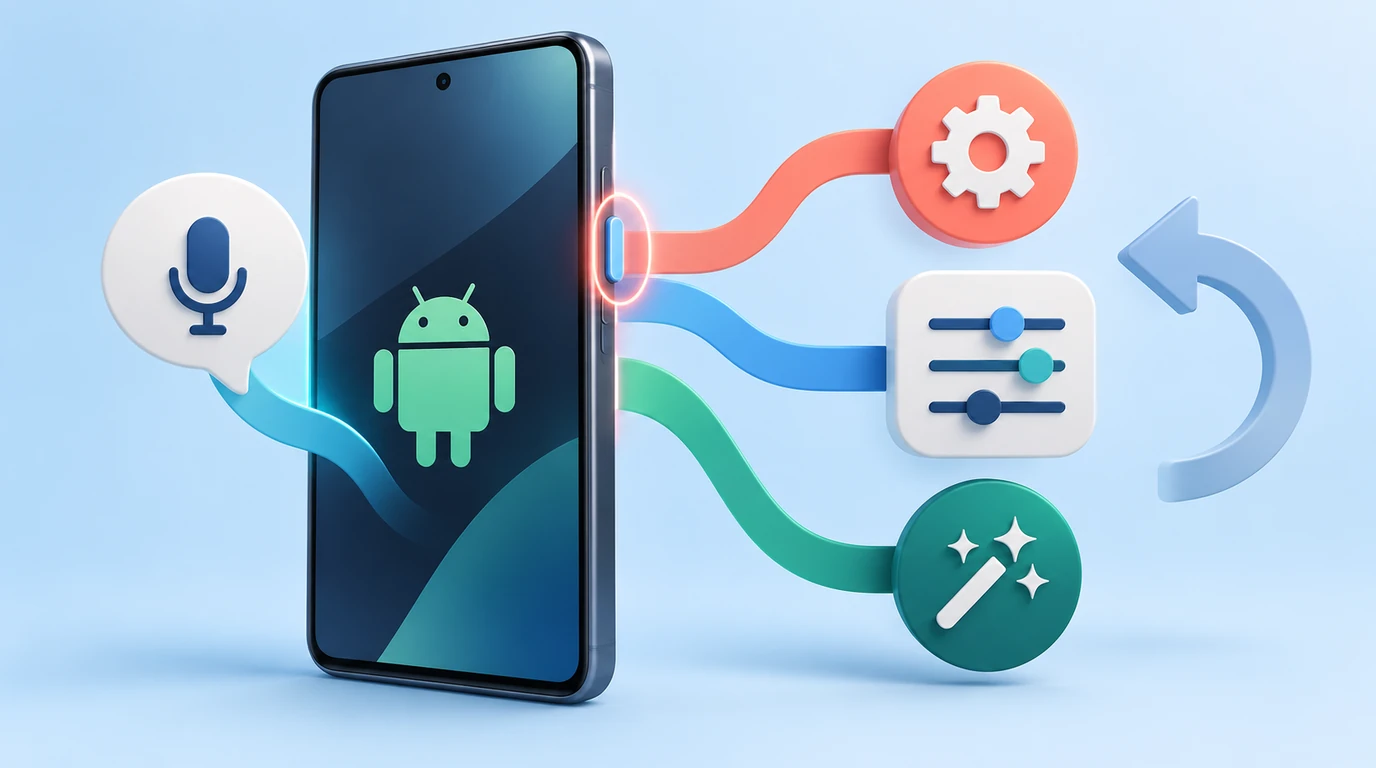
- Assistente digital padrão, botão lateral e frase de ativação são configurações independentes: mudar uma não transfere automaticamente as outras.
- Gemini pode assumir a experiência de assistente em aparelhos e contas elegíveis, com o aplicativo Google definido como assistente digital padrão.
- Voice Access controla a interface em sete idiomas, incluindo português. A FoneClaw usa sua própria entrada para ações Android suportadas, sem substituir automaticamente o papel de assistente padrão.
- Anote as configurações originais, verifique uma ação reversível e mantenha rotinas Samsung até confirmar uma alternativa; não há importação automática documentada para a FoneClaw.
Escolha qual função do Bixby precisa substituir
Procurar alternativas ao Bixby no Android não exige trocar todas as funções de uma vez. Talvez você queira conversar com o Gemini, controlar botões da tela por voz ou executar uma ação específica no telefone. Cada objetivo usa uma entrada diferente, e nem toda alternativa pode assumir o papel de assistente digital padrão.
| Necessidade | Rota a considerar | Limite importante |
|---|---|---|
| Manter comandos e funções específicas da Samsung | Bixby | Confira idioma, conta, aparelho e disponibilidade regional |
| Usar a experiência de assistente do Google | Gemini | Exige configuração elegível e aplicativo Google como assistente digital padrão |
| Acionar elementos visíveis da interface por voz | Voice Access | É um recurso de acessibilidade, não um assistente generativo |
| Solicitar ações Android por ferramentas configuradas | FoneClaw | Usa sua própria entrada; depende de modelo, ferramentas e permissões |
Antes de alterar qualquer ajuste, anote dois comandos que você realmente usa, como os inicia e o que precisa acontecer no aparelho. Registre também se dependem de uma rotina, conta ou serviço específico da Samsung. Esse inventário evita substituir uma entrada conveniente por outra que não realiza a tarefa necessária.
Este guia reúne configurações oficiais e verificações propostas, sem resultados de testes realizados por nossa equipe. Para uma escolha mais ampla por função, consulte Melhores apps de controle por voz para Android: escolha pela tarefa. Se a dúvida envolve recursos do sistema além da ativação, veja Samsung Galaxy AI vs FoneClaw: One UI 9 ou agente Android configurável?.
Confira o idioma antes de decidir pela troca
A Samsung anunciou em 14 de outubro de 2026 a expansão dos idiomas do Bixby para polonês, tailandês e vietnamita, chegando a 12 idiomas. A distribuição começa nessa data, mas o calendário varia conforme aparelho e país. Isso não estabelece disponibilidade imediata em todos os Galaxy.
Para quem usa português, a lista especifica português do Brasil. Ela também distingue variantes de inglês da Índia, Reino Unido e Estados Unidos, espanhol da América Latina e Espanha e chinês para a China continental. Essa última indicação não comprova suporte a chinês tradicional ou disponibilidade em Taiwan.
Confira o idioma realmente oferecido no seu Bixby, além do modelo, software e região. O serviço exige conta Samsung e conexão de dados, e nem todos os sotaques são suportados. Se a motivação para trocar era exclusivamente o idioma, essa verificação pode mudar a decisão.
Não misture as listas: húngaro e malaio foram anunciados para experiências de Galaxy AI, com expansão nas semanas seguintes, não como adições ao Bixby. O idioma deste artigo tampouco comprova a elegibilidade de qualquer recurso no seu país.
Separe assistente padrão, botão lateral e frase de ativação
O cenário “troquei para Gemini, mas o botão ainda abre Bixby” pode ser apenas uma configuração independente que permaneceu igual. Antes de diagnosticar uma falha, identifique qual entrada você acionou.
| Configuração | O que determina | O que não altera automaticamente |
|---|---|---|
| Assistente digital padrão | O aplicativo usado nas entradas de assistência compatíveis do Android | Um botão lateral já vinculado ao Bixby |
| Botão lateral | A ação de manter pressionado ou pressionar duas vezes, conforme o aparelho | A frase de ativação e todos os ajustes do assistente padrão |
| Ativação por voz | A escuta de uma frase configurada, como Hey Google ou Hi Bixby | O destino do botão ou a importação de rotinas |
O microfone dentro de um aplicativo é outra entrada: conseguir falar depois de abrir o app não prova que uma frase de ativação esteja habilitada. Da mesma forma, abrir a FoneClaw por um atalho não a registra como assistente padrão.
Anote o aplicativo padrão atual, as duas ações do botão lateral e as preferências de ativação por voz. Altere uma camada por vez e confira seu efeito antes de continuar. Os nomes dos menus podem variar conforme software, operadora e aparelho; use as opções efetivamente exibidas, sem forçar uma configuração ausente.
Configure o Gemini como assistente em um aparelho elegível
A orientação da Samsung para mudar o assistente digital padrão descreve o caminho pelas configurações de aplicativos. Guarde a seleção original antes de escolher outra opção.
- Abra Configurações e entre em Aplicativos.
- Procure Escolher aplicativos padrão e depois Aplicativo de assistente digital.
- Abra a seleção do assistente e confira as opções disponíveis.
- Para usar o Gemini como assistente principal, defina o aplicativo Google como padrão e confirme a escolha, quando solicitado.
- Conclua a seleção do Gemini na configuração elegível do Google ou do próprio Gemini.
A ajuda oficial de configuração do Gemini no Android esclarece essa relação. O nome mostrado na lista do Android pode ser Google, não Gemini. Conta, aparelho, idioma e país precisam atender aos requisitos; contas de trabalho ou escola podem ter diferenças nas entradas rápidas por voz.
Primeiro, confira a ativação por toque ou gesto compatível com seu dispositivo. Se o Gemini abre e recebe uma pergunta, a entrada funciona, mas uma ação no sistema ainda depende do recurso solicitado. Configure Hey Google e Voice Match separadamente, onde houver suporte. Hi Bixby não passa a chamar o Gemini.
Se a opção necessária não aparecer, confira a elegibilidade ou mantenha a configuração anterior. Não presuma que o Google Assistente antigo estará disponível como alternativa em todo aparelho ou conta.
Ajuste o botão lateral separadamente
Depois de mudar o assistente padrão, confira o botão lateral. O guia da Samsung para personalizar o botão lateral descreve Configurações, Recursos avançados e Botão lateral. Escolha entre manter pressionado e pressionar duas vezes conforme as opções presentes no modelo.
Em aparelhos compatíveis descritos no guia, manter pressionado pode abrir o Gemini e pressionar duas vezes pode abrir a câmera. Esses padrões não valem para todo Galaxy. Verifique cada ação e use a engrenagem para configurações adicionais somente quando ela for oferecida.
Se a opção de abrir um aplicativo listar a FoneClaw, você pode associá-la ao pressionamento duplo. Isso apenas abre o app. Não inicia automaticamente a escuta, não executa ferramentas e não muda o assistente digital padrão; use a entrada de voz disponível dentro da FoneClaw depois de abri-la.
Antes de trocar uma ação ligada ao menu de energia, confirme outra forma acessível de desligar o aparelho, como o controle de energia no painel rápido, quando disponível. Não deixe essa descoberta para uma situação em que precise desligar o telefone.
Por fim, teste cada gesto do botão sem solicitar uma tarefa: confira apenas qual aplicativo ou função abre. Assim, você separa o ajuste da entrada de uma eventual falha de reconhecimento ou execução.
Use as entradas próprias do Voice Access e da FoneClaw
O Voice Access serve para controlar a interface por voz, não para substituir o Bixby como assistente generativo. A ajuda oficial do Voice Access lista comandos em inglês, espanhol, alemão, italiano, francês, português e japonês. Confira se o idioma de comando escolhido atende ao seu uso.
Na versão 17.0 ou posterior do aplicativo Voice Access, o atalho precisa estar ativado nas configurações de acessibilidade. Trata-se da versão do aplicativo, não do Android 17. As opções podem incluir botão flutuante, botão de navegação, teclas de volume ou gesto de acessibilidade. Remover todos os atalhos desativa o Voice Access.
Em versões anteriores do aplicativo, a opção de usar o Voice Access deve estar ligada e o atalho pode ser opcional. Não confunda habilitar o serviço com iniciar a escuta. Use o atalho configurado, a notificação para iniciar, o próprio aplicativo ou Hey Google onde essa rota estiver configurada. Para parar de ouvir, use o controle real do atalho ou da notificação; não presuma escuta permanente ou funcionamento universal na tela bloqueada.
O reconhecimento ocorre principalmente no aparelho, mas pode envolver processamento do Google conforme idioma e configuração. Isso não constitui garantia de operação inteiramente offline.
Na FoneClaw, você entra pelo nosso aplicativo e usa a entrada de voz disponível. O modelo configurado interpreta o pedido e as ferramentas habilitadas executam ações suportadas, conforme permissões e política global ou por ferramenta. Oferecemos um modelo padrão gratuito e opção de usar sua própria chave de API. Não há uma frase própria de ativação documentada nem equivalência com privilégios internos da Samsung.
Se salvar um atalho reutilizável, revise suas ações atualizadas antes de salvar e executar. Ele não é uma conversão de rotinas do Bixby. Consulte os recursos da FoneClaw para verificar o escopo suportado.
Verifique uma ação reversível antes de migrar rotinas
O roteiro abaixo é uma proposta de verificação, não um resultado de teste. Escolha uma ação disponível na rota que configurou. Uma pequena alteração no volume de mídia pode servir, desde que o recurso seja suportado e o nível inicial esteja confortável.
- Anote a entrada usada e o nível original do volume de mídia.
- Acione o aplicativo pelo botão, gesto ou atalho escolhido e confira qual rota abriu.
- Solicite aumentar ou diminuir somente um passo do volume de mídia, quando essa ação estiver disponível.
- Confira manualmente o indicador do sistema, sem aceitar apenas a resposta falada como prova.
- Restaure o nível original e confirme o estado final.
Na FoneClaw, ferramentas suportadas permitem consultar níveis de áudio, ajustar um fluxo em um passo do sistema ou definir seu percentual. A execução depende da configuração real. Não extrapole essa capacidade para todos os assistentes: se a rota escolhida não oferece o ajuste, use outra ação simples e reversível que ela documente.
Registre três resultados separados: a entrada abriu o aplicativo correto, o pedido foi entendido e a alteração realmente aconteceu. Se apenas o primeiro funciona, confira ferramentas, permissões e elegibilidade da ação antes de repetir o comando.
Outra verificação possível é pedir somente a abertura de um app disponível. Na nossa rota, esse pedido termina após a abertura bem-sucedida; não exige leitura automática da tela ou do conteúdo privado. Você pode conferir visualmente o aplicativo. Abrir um app também não comprova que uma tarefa interna foi concluída.
Se algo ficar incerto, pare e examine o estado atual. Comandos repetidos sem conferência podem acumular alterações em vez de esclarecer a falha.
Restaure cada configuração e preserve o que não migra
Para voltar atrás, use o registro que fez antes da mudança. Restaure o assistente digital disponível anteriormente, depois as ações de manter pressionado e pressionar duas vezes. Revise Hey Google, Voice Match e a ativação do Bixby separadamente. Alterar o padrão não desfaz necessariamente as outras escolhas.
Se experimentou Voice Access, pare a escuta pelo controle configurado. Decida depois se deseja desabilitar o serviço; na versão 17.0 ou posterior do aplicativo, retirar todos os atalhos o desativa. Restaurar a entrada também não reverte ações já executadas, como o volume alterado no exercício.
Mantenha Bixby Routines e Quick Commands intactos até conferir uma alternativa para cada ação. Não há importação automática documentada dessas rotinas para a FoneClaw, e funções específicas da Samsung podem não ter equivalente. É válido manter Bixby para uma tarefa e usar outra rota para as demais.
Para aprofundar as diferenças de função, veja Google Assistente vs Gemini vs Voice Access: quando usar a FoneClaw. Se sua escolha envolve outro assistente padrão, Gemini ou Perplexity como assistente Android: configuração e verificação de alarme trata dessa comparação. Migre apenas o que você consegue acionar, conferir e restaurar no próprio aparelho.